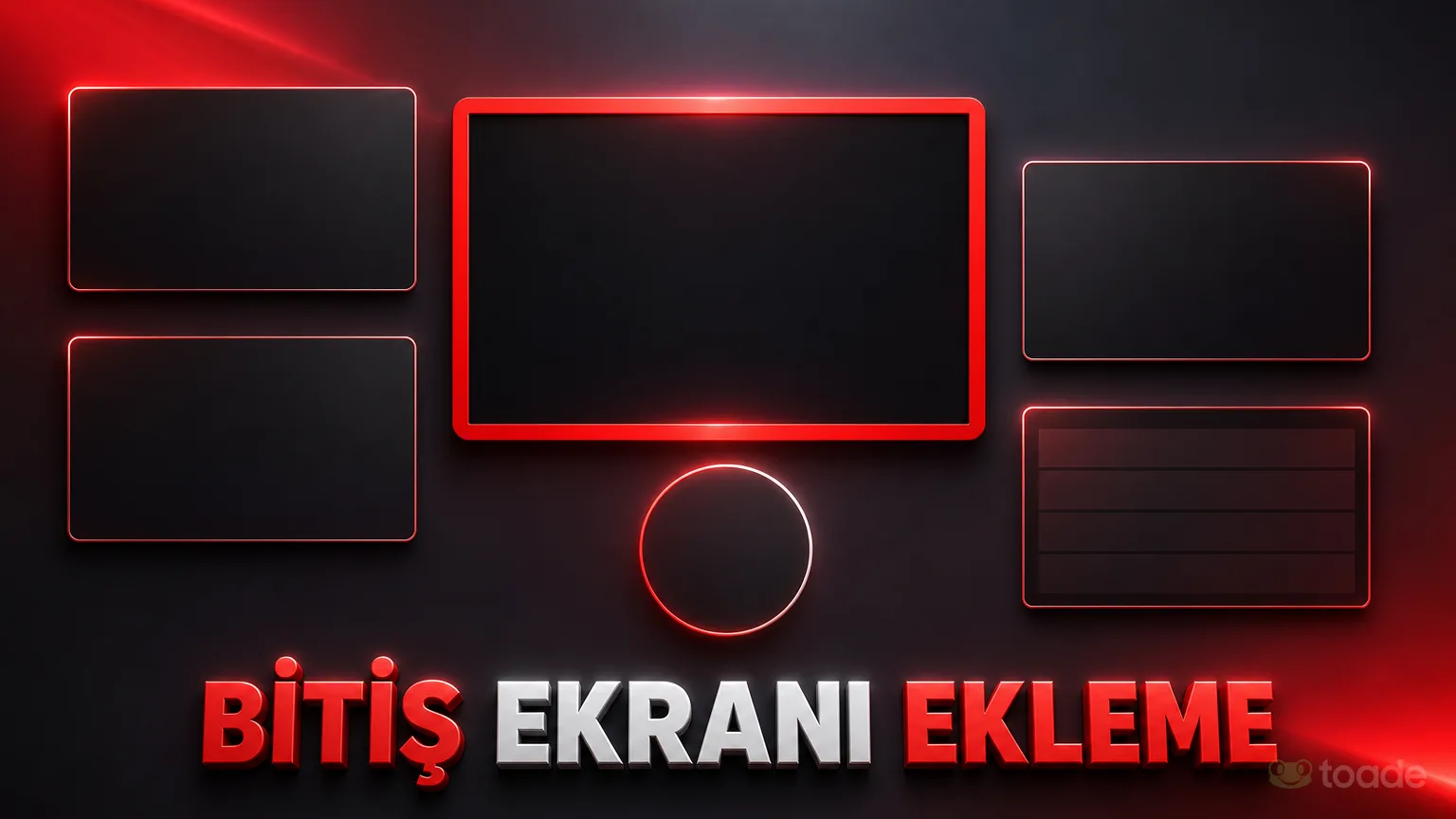
YouTube Bitiş Ekranı ve Kart Ekleme Nasıl Yapılır? İzleyici Yönlendirme
YouTube videolarında görünürlük ve etkileşim, izleyicinin içerik tamamlandıktan sonra kanal içinde nereye yöneldiğiyle yakından bağlantılıdır. youtube bitiş ekranı ekleme, videonun kapanış anında başka içeriklere, oynatma listelerine veya kanal aboneliğine geçiş alanı oluşturur. Bilgi kartları ise video akışı devam ederken seçilen bir anda kısa bir yönlendirme sunar.
Bu araçlar aynı video içinde birlikte kullanılabilir, ancak ekranda göründükleri bölüm ve yerleşim biçimleri farklıdır. Bitiş ekranı kapanış saniyelerinde çalışır; kartlar videonun istenen zaman damgasında sağ üst köşede teaser metniyle görünür. Yerleşim yapılırken videodaki altyazı, konuşmacı veya önemli görsel alanların kapanmaması sağlanır.
YouTube Bitiş Ekranı Nedir ve Hangi Kurallara Bağlıdır?
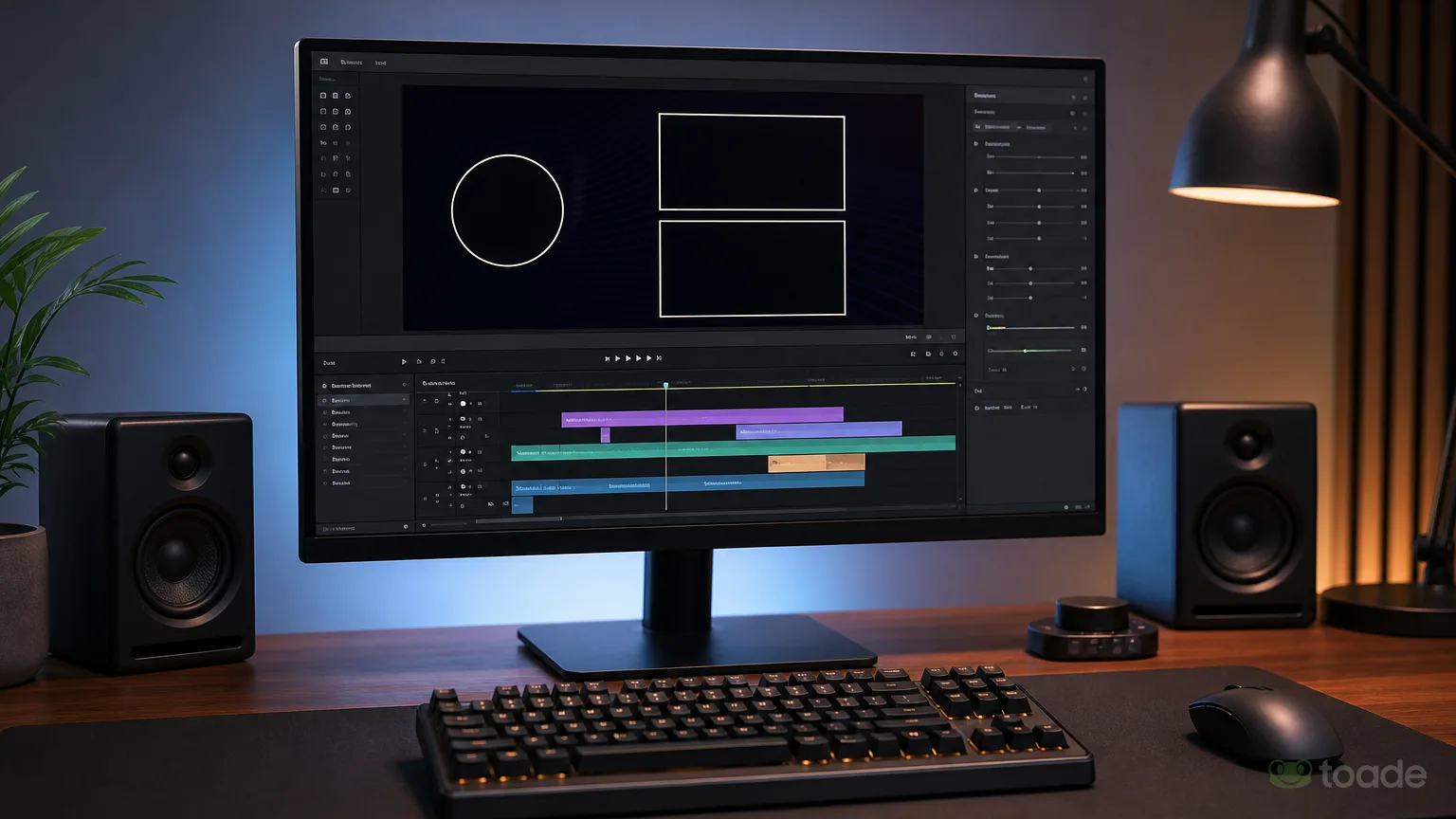
Bitiş ekranı, bir videonun son bölümünde görünen tıklanabilir yönlendirme öğeleridir. YouTube bu alanın videonun son 5 ile 20 saniyesinde kullanılmasına izin verir. Kapanışta yer alan konuşma, müzik, altyazı veya grafik tasarlanırken öğeler için ayrılan süre de dikkate alınır.
Bu özellik için video süresinin en az 25 saniye olması gerekir. Video, standart 16:9 en boy oranında hazırlanır. Çocuklara Özel olarak işaretlenmiş videolarda bitiş ekranı kullanılamaz; ilgili etkileşim araçları bu kitle ayarında devre dışı kalır.
Bir videoda en fazla dört etkileşimli öğe bulunur. Bu sınır içinde video önerisi, oynatma listesi, abonelik alanı, kanal tanıtımı veya uygun koşulları taşıyan harici bağlantı tercih edilir. Aynı kapanışta çok sayıda seçenek göstermek yerine, videonun konusu ile doğrudan ilgili yönlendirmeler seçildiğinde ekran daha düzenli görünür.
youtube bitiş ekranı ekleme sırasında öğeler, Studio düzenleyicisindeki önizleme alanında taşınır. Kutuların konumu, videonun son karesinde yer alan yüz, ürün görüntüsü veya metinle çakışmayacak biçimde ayarlanır. Kapanış grafiğinde boş alan bulunmuyorsa, tasarımda bağlantı kutularına ayrılmış bir bölüm bırakın.
YouTube Studio Bitiş Kartı ve Öğe Türleri
youtube studio bitiş kartı düzenleyicisinde farklı yönlendirme amaçlarına uygun öğeler yer alır. Video öğesi için belirli bir içerik seçilebilir, en son yüklenen video gösterilebilir veya izleyici için en iyi seçeneği kullanılabilir. Oynatma listesi öğesi ise konu başlıklarını veya seri videoları tek bağlantı altında sunar.
| Öğe Türü | Desteklenen İşlev | Maksimum Adet | Yerleşim Notu |
|---|---|---|---|
| Video / Oynatma Listesi | Özel video, son yükleme veya oynatma listesi önerme | En fazla 4 | Ekran sınırları içinde serbest taşınabilir |
| Abone Ol Butonu | Kanal profil simgesiyle tek tıkla abonelik | 1 | Dairesel profil simgesi olarak görünür |
| Kanal Tanıtımı | Farklı bir içerik üreticisinin kanalına yönlendirme | İsteğe bağlı | Özel mesaj zorunluluğu bulunur |
| Harici Bağlantı | YouTube İş Ortağı onaylı web sitesi linki | 1 | Özel görsel ve başlık gerektirir |
Video ve oynatma listesi öğeleri aynı ekranda kullanılabilir; ancak toplam etkileşimli öğe sayısı dört sınırını geçmez. En son yükleme seçeneği, yeni yayınlanan içeriği öne çıkarır. İzleyici için en iyi seçeneği ise YouTube tarafından uygun görülen video önerisini bu alanda göstermek üzere kullanılır.
video sonuna abone ol butonu koyma işleminde kanalın profil simgesi dairesel bir öğe olarak ekranda görünür. İzleyici bu simge üzerinden kanal aboneliğini başlatır. Başka bir içerik üreticisinin kanalına yönlendiren kanal tanıtımı öğesinde özel mesaj kullanılması zorunludur.
Harici bağlantı öğesi, YouTube İş Ortağı Programı kapsamında onaylanan web siteleri için kullanılabilir. Bu öğede özel görsel ve başlık bulunur; bağlantı alanı ekranın geri kalanındaki videolarla üst üste gelmeyecek konuma taşınır. Kanal aboneliğiyle ilgili seçenekleri incelemek için YouTube abone satın alma sayfasına ulaşabilirsiniz.
Adım Adım YouTube Bitiş Ekranı Ekleme Rehberi
Bitiş ekranı düzenlemesi, YouTube Studio içindeki ilgili video ayrıntılarından yapılır. Hazır şablonlar, video ve abonelik öğelerinin temel yerleşimini tek seferde oluşturur. Daha farklı bir düzen gerektiğinde her seçenek Öğe Ekle menüsünden ayrı ayrı yerleştirilir.
- YouTube Studio hesabınıza giriş yapın ve sol menüdeki İçerik sekmesini açın.
- Bitiş ekranı eklemek istediğiniz videoyu seçerek video ayrıntıları alanına girin.
- Sağ sütunda bulunan Bitiş Ekranı düğmesine basın.
- Hazır bir şablon seçin veya Öğe Ekle menüsünden video, oynatma listesi ya da abonelik seçeneğini belirleyin.
- Zaman çizelgesindeki mavi çubukları sürükleyerek her öğenin görünmeye başlayacağı anı belirleyin.
- Önizleme alanındaki kutuları uygun boşluklara taşıyın ve düzenleme tamamlandığında Kaydet seçeneğine basın.
youtube video sonu öneri ekleme aşamasında mavi çubuklar, her öğenin görünür olduğu zaman aralığını gösterir. Öğelerin başlangıcını videonun son 5 ile 20 saniyelik bölümüne yerleştirin. Kapanış konuşması veya metin kullanılıyorsa, tıklanabilir kutuların bu unsurları kapatmadığını önizleme üzerinden kontrol edin.
Hazır şablon seçildiğinde öğelerin konumu sonradan değiştirilebilir. Öğe Ekle menüsüyle eklenen her kutu da sürüklenerek ekranın farklı bir alanına alınır. Bu düzenleme, aynı videoda birden fazla öneri gösterildiğinde kutuların birbirinin üzerine gelmesini önler.
Kaydetme işlemi tamamlandığında seçilen düzen ilgili videoya uygulanır. Kanalınızla ilgili farklı seçenekleri görmek için YouTube hizmetleri sayfasını inceleyebilirsiniz. Toade.com üzerinde sunulan hizmetlerde hesap şifresi talep edilmez ve işlemler şifresiz yürütülür.
YouTube Kart Nasıl Eklenir ve Türleri Nelerdir?
youtube kart nasıl eklenir sorusunun yanıtı, video ayrıntılarındaki Kartlar düzenleyicisinde bulunur. Bilgi kartı, video akışı sırasında sağ üst köşede teaser metniyle beliren yönlendirme aracıdır. Bitiş ekranı yalnızca kapanış bölümünde gösterilirken kartlar videonun seçilen herhangi bir zamanında kullanılabilir.
- YouTube Studio içinde ilgili videonun ayrıntılarını açın ve düzenleme alanındaki Kartlar sekmesini seçin.
- Video, oynatma listesi, kanal veya onaylı bağlantı seçeneklerinden kullanacağınız kart türünü belirleyin.
- Kartın görünmesini istediğiniz anı zaman çizelgesi üzerinden ayarlayın.
- Teaser metnini ve açıklama metnini ilgili alanlara girin; metinler için uygulanan karakter sınırlarını aşmayın.
- Kartın zamanını ve metinlerini kontrol edin, ardından düzenlemeyi kaydedin.
Bir videoya en fazla beş bilgi kartı eklenebilir. Video kartı belirli bir içeriğe geçiş sağlar, oynatma listesi kartı birden fazla videoyu sıralı biçimde sunar. Kanal kartı başka bir içerik üreticisinin kanalını öne çıkarır; onaylı bağlantı kartı ise uygun harici bağlantı için kullanılır.
Teaser metni, izleyicinin sağ üst köşede ilk gördüğü kısa ifadedir. Açıklama metni kart açıldığında yönlendirmenin içeriğini belirtir. Metinleri videonun anlattığı konuya uygun yazın ve kartın zamanını, ekrandaki kritik bilgi ya da konuşma anını bölmeyecek şekilde ayarlayın.
Kartların sayısı beş ile sınırlı olsa da her kartın video içindeki zamanı farklı seçilebilir. Örneğin bir anlatımda belirtilen başka videoya geçiş için o konunun anıldığı bölüme kart eklenir. Böylece yönlendirme, izleyicinin içerikte karşılaştığı başlıkla aynı anda görünür.
Bitiş ekranları izleyicileri bir sonraki videonuza yönlendirerek kanal içi izlenme zincirini güçlendirir. Bu zincirin başındaki videoya daha fazla izleyici çekmek isteyen kanal sahipleri, YouTube izlenme satın al sayfasındaki paketlerle videolarının izlenme sayısını destekleyebilir.
Bitiş Ekranı ve Kart Kullanırken Dikkat Edilecek Teknik Koşullar
Bitiş ekranı ve kartlarda ortaya çıkan sorunların önemli bölümü video süresi, kitle ayarı veya öğelerin ekrandaki konumuyla ilişkilidir. Çocuklara Özel seçilen videolarda etkileşimli öğeler devre dışı kalır. Mobil dikey videolarda ve Shorts formatında standart bitiş ekranı desteği bulunmaz.
| Karşılaşılan Durum | Nedeni | Çözüm Yolu |
|---|---|---|
| Bitiş Ekranı butonu tıklanamıyor | Video süresi 25 saniyeden kısa ya da Çocuklara Özel seçili | Kitle ayarını ve video uzunluğunu kontrol edin |
| Öğeler üst üste biniyor hatası | İki etkileşimli kutunun koordinatları çakışıyor | Önizleme ekranında kutuları birbirinden uzaklaştırın |
| Bağlantı kartı eklenemiyor | Kanal YouTube İş Ortağı Programı koşullarını taşımıyor | Yalnızca onaylı harici siteleri tercih edin |
Video sonunda özel bir grafik şablonu kullanılıyorsa tıklanabilir kutular için boş bir alan bırakılır. Bu güvenli boşluk, öğelerin grafik üstüne binmesini ve ekrandaki tasarımın okunmasını engellemesini önler. Önizlemede kutuların kenarlara çok yaklaşmadığını da kontrol edin.
Öğeler üst üste biniyorsa her kutu önizleme ekranından ayrı bir noktaya sürüklenir. Kartlar ve kapanış yönlendirmeleri, izleyicinin izlediği ana görüntüyü kapatmayacak hizada tutulur. Bağlantı kartı eklenemediğinde ise kanalın YouTube İş Ortağı Programı koşullarını taşıyıp taşımadığını kontrol edin.
Video biçimi desteklenmiyorsa düzenleyicide standart bitiş ekranı alanı kullanılamaz. Bu durumda sorun yerleşimden değil, içerik formatından kaynaklanır. Aynı şekilde 25 saniyeden kısa videolarda bitiş ekranı düğmesinin etkinleşmesi beklenmez.
YouTube kanalınızdaki video yönlendirmelerini içerik akışınıza uygun biçimde düzenleyin. Sosyal medya hedeflerinize uygun paketleri Toade.com üzerinden seçerek şifresiz ve güvenli ödeme imkanıyla hemen siparişinizi oluşturun. Sorularınız ve destek talepleriniz için 7/24 canlı destek, WhatsApp veya 0850 307 78 90 numaralı iletişim hattı üzerinden müşteri hizmetleriyle iletişime geçebilirsiniz.