TikTok Yazıdan Sese (Text to Speech) Özelliği Nasıl Kullanılır? Ses Efekti Ekleme
TikTok'ta yazıdan sese dönüştürmek için videoya yan paneldeki Metin simgesiyle yazı ekleyin, ardından yazıya dokunup Metin okuma simgesini seçin. TikTok yazıyı seçtiğiniz yapay sesle okur ve sesi videoya ekler; kendi sesinizi kaydetmeniz gerekmez.
TikTok'ta görünürlük ve etkileşim için anlatımın ilk saniyelerde anlaşılması önem taşır. TikTok yazıdan sese dönüştürme aracı, videoya eklenen metni kendi sesinizi kaydetmeden yapay bir sesle okutmaya yarar. Özellik, video düzenleme ekranındaki metin aracından açılır ve seçilen metnin seslendirilmesini doğrudan kurguya ekler.
Bu yöntem; bilgi veren kısa videolarda, ürün açıklamalarında, mizahi içeriklerde ve konuşmadan ilerleyen kurgularda kullanılabilir. Metin ekranda görünmeye devam ederken sesli anlatım da devreye girer. Böylece izleyici, anlatımı hem okuyarak hem dinleyerek takip eder.
TikTok Yazıdan Sese (Text to Speech) Özelliği Nedir?
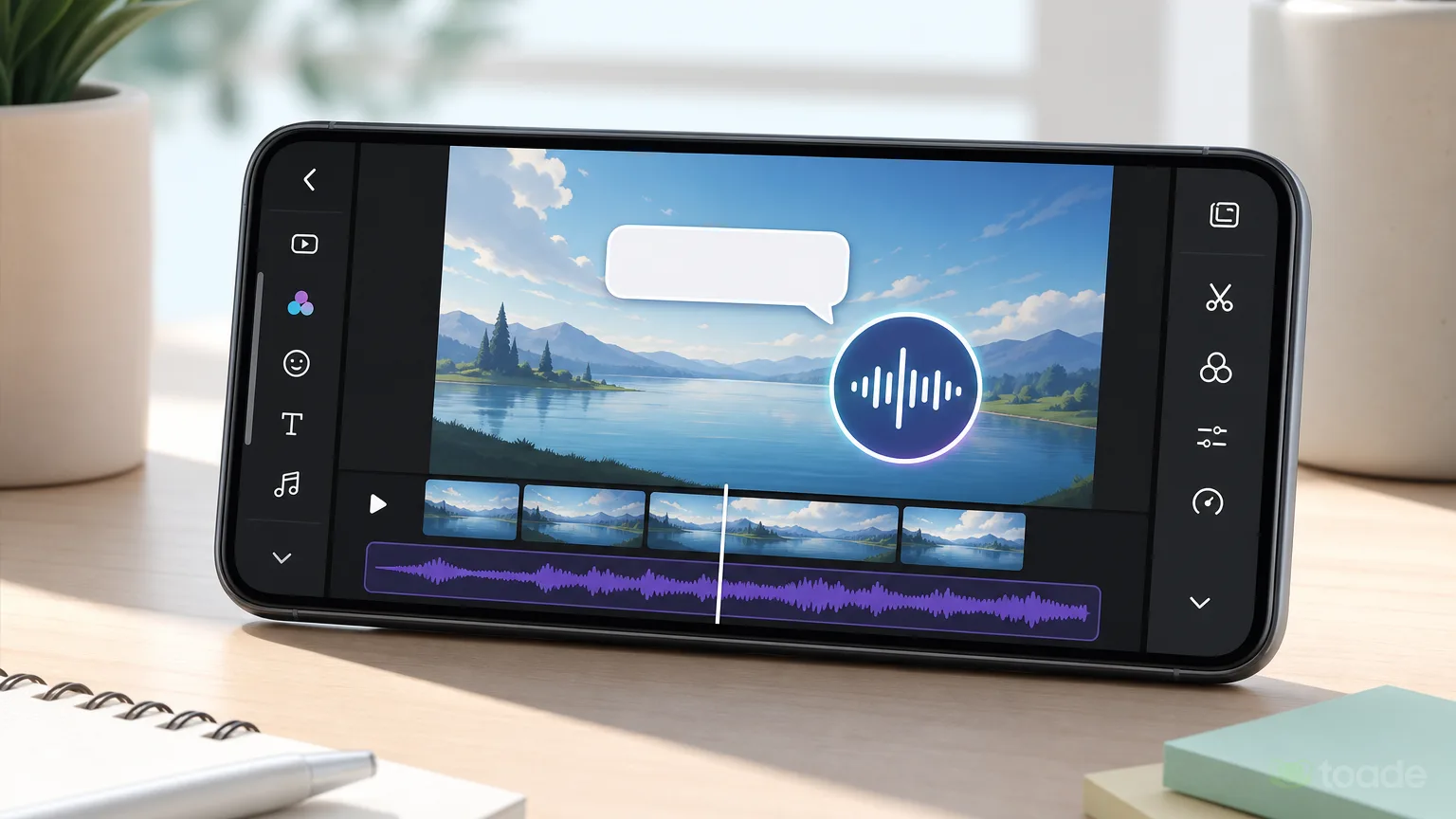
Yazıdan sese dönüştürme motoru, video üzerine yerleştirilen yazıyı analiz eder ve onu seçilen yapay ses modeliyle okur. Metin Okuma seçeneği etkinleştirildiğinde uygulama, yazıyı ayrı bir anlatım katmanı olarak videoya bağlar. Bu nedenle konuşma kaydı almak istemeyen içerik üreticileri, senaryoyu doğrudan düzenleme alanına yazarak sesli anlatım oluşturur.
Bu araç, kısa ve net cümlelerle hazırlanan videolarda anlatım akışını hızlandırır. Ekrandaki metin, işitme engelli kullanıcıların içeriği takip etmesine yardımcı olurken seslendirme de metni dinlemeyi tercih edenler için ek bir erişim yolu sunar. Yazının ekranda kalma süresi ile sesin başladığı an birlikte düzenlendiğinde kurgu daha düzenli görünür.
Seslendirme, videoda kullanılan görsel ve yazılı öğelerle aynı düzenleme ekranında yönetilir. Bu sayede metin konumu, yazı tipi ve ekranda kalma süresi belirlenirken sesli anlatım da aynı çalışma akışında hazırlanır. TikTok içeriklerinin diğer yönleri için TikTok izlenme satın alma seçenekleri sayfasında yer alan hizmetler de incelenebilir.
TikTok Text to Speech Nasıl Yapılır? Adım Adım Rehber
TikTok text to speech nasıl yapılır sorusunun yanıtı, videoya metin ekleyip bu metnin işlem menüsünden Metin Okuma aracını seçmeye dayanır. Menü adları uygulama sürümüne göre farklı konumlarda görünebilse de düzenleme akışı aynı sırayı izler. Seslendirmeyi eklemeden önce metnin son halini yazmanız, tekrar düzenleme ihtiyacını azaltır.
- Video düzenleme ekranını açın. TikTok kamera ekranından yeni bir kayıt oluşturun veya cihaz galerinizden kullanılacak videoyu yükleyin. Kayıt ya da yükleme tamamlandığında düzenleme araçları ekranda görünür.
- Metin aracını seçin. Yan paneldeki ya da alt menüdeki Metin simgesine dokunun; simgenin yeri uygulama sürümüne göre değişebilir. Bu alan, videonun üzerinde görünecek yazının eklenmesini ve temel görünüm ayarlarının yapılmasını sağlar.
- Cümlenizi yazın ve görünümünü düzenleyin. Anlatımda duyulmasını istediğiniz metni ekleyin. Yazı tipi, renk ve yerleşim ayarlarını tamamlayın; çünkü seslendirme seçimi doğrudan bu metin bloğu üzerinden yapılır.
- Metin bloğunun işlem menüsünü açın. Düzenleme alanındaki yazının üzerine bir kez dokunun. Açılan menü, metni düzenleme, süre belirleme ve seslendirme gibi ilgili işlemleri bir araya getirir.
- Metin Okuma seçeneğine dokunun. Menüde Metin Okuma veya Text to Speech adıyla gösterilen aracı seçin. Uygulama, uygun ses modellerini aynı ekran üzerinden sunar.
- Önizlemeyi dinleyin ve videoyu tamamlayın. Sistem metni analiz ederek seçilen sesle otomatik oynatır. Sözcüklerin telaffuzu ve metnin video içindeki zamanı uygun görünüyorsa sonraki düzenlemelere geçin.
Uzun metinler yerine anlatımı kısa bloklara ayırmak, her cümlenin ekranda doğru anda görünmesini kolaylaştırır. Metin bloğunun süresi videonun zaman çizelgesinde ayarlanır. Böylece sesli bölüm, görüntü değiştikten sonra gereksiz yere devam etmez.
Videolarda TikTok Robot Sesi Yapma ve Ses Tonu Seçimi
TikTok robot sesi yapmak için Metin Okuma ses listesinden mekanik tonlu bir model seçebilir ya da düzenleme ekranındaki Ses bölümünden uygun bir ses efekti deneyebilirsiniz; seçenek adları uygulama sürümüne göre değişebilir. Mekanik tonlu sesler; kısa açıklamalar, mizahi diyaloglar ve teknik bilgiyi doğrudan aktaran videolarda sık kullanılır. Düz ve mekanik tonlama, metnin yapay sesle okunduğunu belirgin biçimde hissettirir.
Metin Okuma ekranında kadın, erkek ve melodik tonlara yakın farklı modeller bulunur. Ses modeline dokunulduğunda önizleme oynatılır; bu aşamada aynı cümleyi farklı tonlarla dinleyebilirsiniz. Seçim yapıldığında seslendirme, ilgili metin bloğunun tamamına atanır ve metnin video üzerindeki süresi boyunca onunla senkron ilerler.
Bir videoda farklı anlatım parçaları varsa her metin bloğuna ayrı bir ton verilebilir. Örneğin açıklayıcı bir bölümde doğal anlatıcı sesi, kısa bir tepki bölümünde robotik ya da melodik bir ses kullanılabilir. Ton değişimi, metin bloklarının ayrı oluşturulmasını gerektirir; tek blok içindeki belirli kelimelere farklı model atanmaz.
Ses seçimi yapılırken cümlenin anlamına uygun, kolay anlaşılır bir ton tercih edilmesi anlatımın düzenini korur. Özellikle kısa videolarda önizlemenin baştan sona dinlenmesi, beklenmeyen vurgu ya da telaffuzları fark etmeye yardımcı olur. TikTok gönderilerindeki başka hizmetler için TikTok beğeni satın alma paketleri de platformda yer alır.
TikTok Yazıyı Sese Çevirme ve Ses Efektleri Ekleme Yöntemleri
TikTok yazıyı sese çevirme işlemi tamamlandıktan sonra videonun sesi, düzenleme ekranındaki Ses bölümünden eklenen ses efektleriyle farklı bir karakter kazanabilir. Ses efektleri sesin perdesini, genişliğini veya mekanik yapısını değiştirir; listedeki efektlerin adları ve bir efektin metin okuma sesine uygulanıp uygulanmadığı uygulama sürümüne göre değişebilir. Efekti uygulamadan önce seslendirme katmanının seçili olduğundan emin olun.
Orijinal video sesi, yapay anlatım ve arka plan müziği aynı anda kullanılabilir. Ancak anlatımın duyulması için Ses Düzeyleri panelinden bu katmanların volümünü ayrı ayrı ayarlayın. Müzik seviyesi yüksek kaldığında konuşma bölümleri çakışabilir; anlatım başlayan sahnelerde müziği azaltmak daha temiz bir ses dengesi oluşturur.
| Ses Efekti Türü | Ses Tonu Yapısı | Önerilen İçerik Formatı | Uygulama Menüsü Adımı |
|---|---|---|---|
| Klasik Robot | Düz ve mekanik yapay zeka tonlaması kullanır. | Mizah, durum güncellemeleri ve teknik ipuçlarında kısa anlatım sağlar. | Metin Okuma ses listesinden mekanik tonlu bir model seçin. |
| Sincap / Helyum | Tiz ve hızlandırılmış bir tını oluşturur. | Komedi skeçleri ve eğlenceli reaksiyon videolarında belirgin bir ses karakteri verir. | Düzenleme ekranındaki Ses bölümünden uygun efekti seçin. |
| Megafon / Yankı | Derinleşen, genişleyen ve akustik bir etki üretir. | Duyuru, uyarı ve dramatik sahnelerde vurgu amacıyla kullanılabilir. | Düzenleme ekranındaki Ses bölümünden yankılı bir efekt seçin. |
| Doğal Anlatıcı | Konuşma temposuna yakın, akıcı bir ton sunar. | Vlog anlatımları, ürün tanıtımları ve yemek tariflerinde anlaşılır bir akış sağlar. | Metin Okuma menüsünden standart anlatıcıyı seçin. |
Efekt seçimi, içerikteki görüntü diliyle uyumlu olduğunda daha doğal duyulur. Komedi ağırlıklı bir sahnede tiz efektler öne çıkarken, duyuru niteliğindeki bir metinde megafon veya yankı kullanılabilir. Aynı videoda çok sayıda efekt kullanmak yerine, geçiş yapılan metin bloklarında tek ve belirgin bir ses karakteri tercih etmek düzenli bir kurgu sağlar.
Yazıdan sese özelliği, kendi sesinizi kullanmadan anlatımlı videolar hazırlamanıza olanak tanır. Bu tarz içeriklerle düzenli paylaşım yapıp hesabını büyütmek isteyenler, Toade'un TikTok takipçi paketleri ile profillerinin takipçi sayısını destekleyebilir.
Metin Okuma Sesini Değiştirme, Zamanlama ve Kaldırma
TikTok'ta metin okuma sesi, bağlı olduğu metin bloğuyla birlikte yönetilir. TikTok Yardım Merkezi'ne göre özellik, Metin simgesiyle eklenen yazıya dokunup Metin okuma simgesi seçilerek açılır; ses değişikliği ve zamanlama da aynı metin bloğu üzerinden yapılır.
- Düzenleme ekranında seslendirilen yazıya dokunun ve Metin okuma simgesini yeniden açın.
- Ses listesinden başka bir modele dokunarak önizlemeyi dinleyin, beğendiğiniz sesi seçin.
- Okumanın başlayacağı anı değiştirmek için zaman çizelgesindeki metni basılı tutup sürükleyin; ekranda kalma süresini bloğun iki yanındaki oklarla ayarlayın.
- Değişiklikten sonra videoyu baştan oynatın ve sesin doğru sahnede başladığını kontrol edin.
- Seslendirmeyi kaldırmak istiyorsanız Metin okuma ekranındaki kapatma seçeneğini kullanın ya da metni silip yeniden ekleyin; bu seçeneğin adı sürüme göre değişebilir.
Kendi Sesinizle Seslendirme Ekleme
Yapay ses yerine kendi sesinizi kullanmak istiyorsanız TikTok'un seslendirme kaydı aynı düzenleme ekranında bulunur. TikTok Yardım Merkezi'ndeki adımlar şöyledir:
- Düzenleme ekranında yan paneldeki Ses seçeneğine dokunun.
- Alt kısımdaki Kayıt seçeneğine dokunun.
- Kayıt düğmesine dokunarak anlatımınızı kaydedin.
- Kaydı tamamlamak için Bitti seçeneğine dokunun.
- İsterseniz kaydınıza bir ses efekti seçin.
- Üst kısımdaki Kaydet ögesine dokunun.
Kendi seslendirmeniz telaffuzu ve vurguyu tamamen size bırakır; yapay sesin yanlış okuduğu marka adları, yabancı kelimeler veya kısaltmalar varsa bu yol daha doğru sonuç verir. Metin okuma ise kayıt yapacak sessiz bir ortamınız olmadığında ya da kısa ekran yazılarını hızlıca seslendirmek istediğinizde daha pratiktir.
Yazıdan Sese, Seslendirme ve Otomatik Alt Yazı Farkı
TikTok'ta sık karıştırılan üç araç vardır: metin okuma yazıyı sese, seslendirme sizin sesinizi kayda, otomatik alt yazı ise konuşmayı yazıya çevirir.
| Araç | Ne yapar? | Nereden açılır? |
|---|---|---|
| Metin okuma | Ekrana eklenen yazıyı yapay sesle okur. | Metin simgesiyle yazı ekleyin, yazıya dokunup Metin okuma'yı seçin. |
| Seslendirme | Kendi sesinizi videonun üzerine kaydeder. | Yan paneldeki Ses, ardından Kayıt. |
| Otomatik alt yazı | Videodaki konuşmayı konuşma tanıma teknolojisiyle yazıya döker. | Paylaş ekranında Daha fazla seçenek, ardından Video dilini seç. |
| İçerik üreticisi alt yazıları | Konuşmayı yazıya çevirir; yazı tipi ve rengi düzenlenebilir. | Ön izleme ekranında yan paneldeki Alt yazılar. |
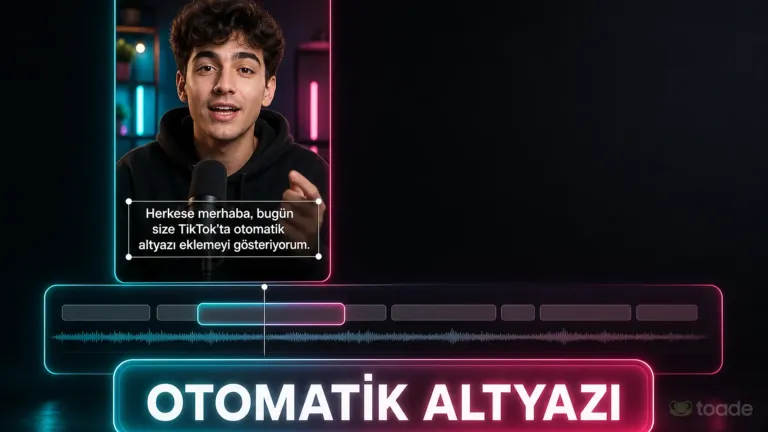
Metin okuma kullandığınız videolarda anlatım zaten ekranda yazılı olduğu için ayrıca alt yazı açıp açmamak size kalır. Kendi sesinizle konuştuğunuz videolarda ise alt yazı, işitme engelli izleyicilerin içeriği takip etmesine yardımcı olur. Alt yazı ayarlarının ayrıntıları için TikTok otomatik altyazı ekleme rehberine bakabilirsiniz.
TikTok Otomatik Seslendirme Sırasında Karşılaşılan Sorunlar ve Çözümleri
TikTok otomatik seslendirme aracının görünmemesi veya eklenen sesin duyulmaması çoğu zaman uygulama sürümü, metin biçimi ya da ses seviyesiyle ilgilidir. Sorunun hangi aşamada ortaya çıktığını belirlemek, doğru işlemi uygulamayı kolaylaştırır. Aşağıdaki tablo, düzenleme ekranında görülen yaygın durumları ve doğrudan uygulanacak adımları toplar.
| Karşılaşılan Sorun | Olası Nedeni | Uygulanacak Çözüm Adımı |
|---|---|---|
| Metin Okuma Butonunun Çıkmaması | Uygulama sürümü güncel olmayabilir. | Uygulama mağazasından en son güncellemeyi yükleyin. |
| Sesin Telaffuz Yapamaması | Metinde desteklenmeyen sembol veya yabancı karakterler bulunabilir. | Yazıyı standart alfabeye ve imla kurallarına uygun biçimde düzenleyin. |
| Ses Çıkışının Duyulmaması | Kurgu panelindeki eklenen ses katmanının düzeyi sıfırda kalmış olabilir. | Ses düzeyleri panelini açıp eklenen ses kanalının volümünü yükseltin. |
| Ses Seçeneklerinin Kısıtlı Olması | Bölge ve dil desteği sınırlama oluşturabilir. | TikTok uygulama dilini ve hesap bölge ayarlarını kontrol edin. |
Metin Okuma aracı güncellemeden sonra da görünmüyorsa uygulamayı kapatıp yeniden açın. Önbellek temizliği, geçici düzenleme verilerinin yenilenmesine yardımcı olur. Seslendirmeyi yeniden oluşturduktan sonra videoyu düzenleme ekranında baştan dinleyerek ses katmanının doğru yerde başladığını kontrol edin.
TikTok yazıdan sese özelliği tüm dilleri ve Türkçe karakterleri destekler mi?
Türkçe metinler, standart imla ve karakter kullanımıyla daha düzenli işlenir. Çok sayıda özel sembol veya desteklenmeyen yabancı karakter, telaffuzu bozabilir; bu nedenle metni sadeleştirip yeniden deneyin.
Ses seçenekleri neden bazı hesaplarda sınırlı görünür?
Ses modelleri, uygulama dili ve hesap bölgesi gibi ayarlardan etkilenir. Uygulama dilini ve bölge ayarlarını kontrol etmek, kullanılabilir seçeneklerin yeniden yüklenmesini sağlayabilir.
Aynı video içinde birden fazla farklı metne ayrı ses tonları atanabilir mi?
Evet, ayrı oluşturulan her metin bloğuna farklı bir Metin Okuma sesi atanabilir. Her bloğun zaman çizelgesindeki yerini düzenleyerek ton geçişlerinin görüntüyle uyumunu sağlayın.
Otomatik seslendirme duyulmuyorsa ilk olarak ne kontrol edilmelidir?
Önce Ses Düzeyleri panelindeki seslendirme kanalını kontrol edin. Katmanın volümü sıfırdaysa yükseltin ve video önizlemesini yeniden oynatın.
Metni kısa tutup ses tonunu içeriğin yapısına göre seçtiğinizde, TikTok düzenleme ekranında anlaşılır bir anlatım oluşturabilirsiniz. TikTok hizmetlerinden yararlanmak isterseniz Toade.com üzerinden şifresiz işlem akışı, güvenli ödeme seçenekleri ve 7/24 destek kanallarıyla siparişinizi oluşturabilirsiniz.