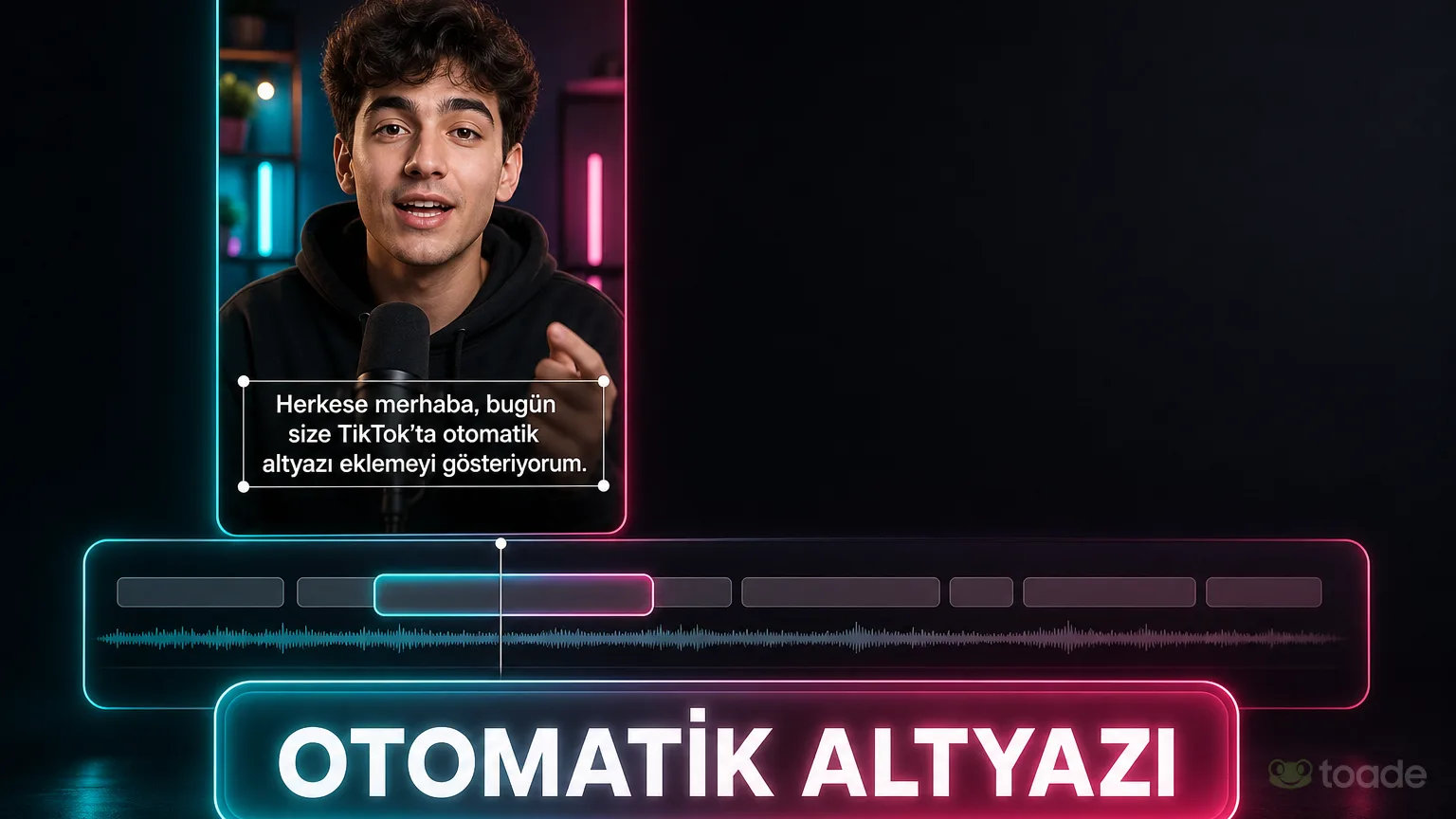
TikTok Otomatik Altyazı Ekleme Nasıl Yapılır? Video Altyazı Ayarları
TikTok otomatik altyazı ekleme, videodaki konuşmaları ekranda metin olarak göstererek sessiz izleyenlerin içeriği takip etmesini kolaylaştırır. Bu araç, konuşma tanıma sistemiyle ses kaydını işler ve metin parçalarını videoya yerleştirir. Erişilebilirliği destekleyen altyazılar, konuşulan bilginin ses açılmadan da anlaşılmasına yardımcı olur.
TikTok Otomatik Altyazı Ekleme Özelliği Nedir?
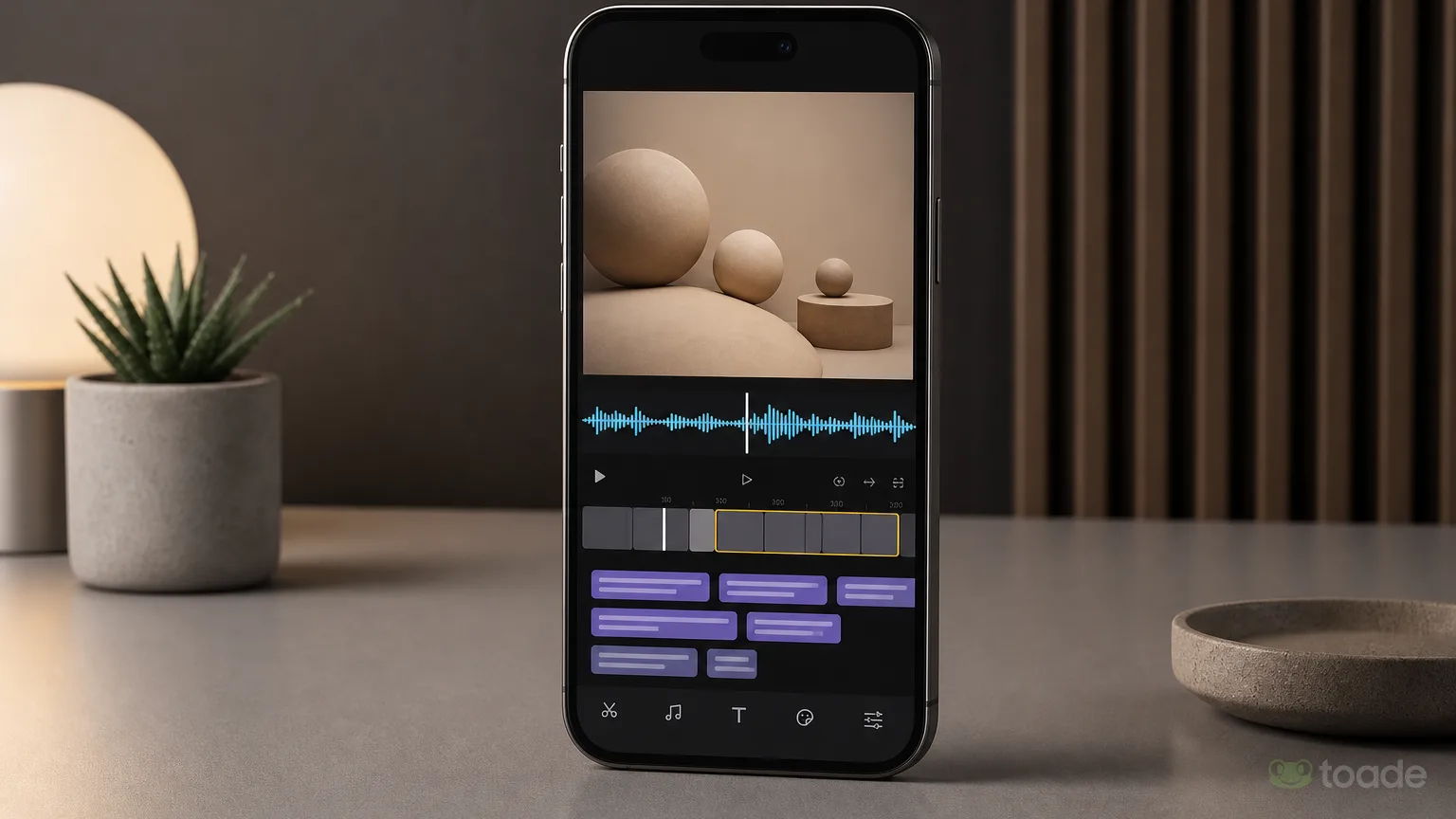
Bu özellik, video içindeki konuşmayı algılayarak zamanlamalı metin satırlarına dönüştürür. TikTok sesleri yazıya çevirme işlemi sırasında uygulama, kayıttaki kelimeleri tanımaya çalışır ve oluşan satırları düzenleme ekranında gösterir. Türkçe konuşmalar için de kullanılabilen dil altyapısı, videoda seçilen konuşma diliyle birlikte çalışır.
Otomatik oluşturulan metin, ilk taslak olarak değerlendirilir. Konuşma hızı, arka plan sesi, telaffuz ve özel adlar bazı kelimelerin farklı algılanmasına neden olabilir. Bu nedenle video yayınlanmadan önce satırların okunması, yazım ve noktalama işaretlerinin düzeltilmesi içerikteki bilginin daha açık aktarılmasını sağlar.
Altyazılar özellikle sesin kapalı olduğu izleme anlarında işlev kazanır. İşitme zorluğu yaşayan kişilerin içeriği takip etmesine de katkı sunar. Metnin ekranda yer alması, konuşmaya bağlı anlatımlarda görsel ve ses arasındaki bağı daha görünür hâle getirir.
Adım Adım TikTok Otomatik Altyazı Ekleme
Tiktok altyazı nasıl açılır sorusunun yanıtı, video çekimi veya yüklemesinden sonra açılan düzenleme ekranında bulunur. Altyazı aracı, konuşma içeren videonun sesini tarar ve tanıdığı metni ekrana getirir. İşlem tamamlanmadan önce dilin doğru algılandığını ve satırların konuşmayla uyumlu ilerlediğini kontrol edin.
1. Videoyu Çekin veya Galeriden Yükleyin
TikTok uygulamasında alt bölümde bulunan artı simgesi, içerik oluşturma arayüzünü açar. Buradan yeni bir video kaydedilir ya da galeride bulunan mevcut kayıt seçilir. Altyazı aracının konuşmayı tanıyabilmesi için videoda duyulabilir bir ses kaydı bulunur.
Konuşmanın net kaydedilmesi, oluşan metnin ilk hâlini doğrudan etkiler. Çok uzaktan gelen sesler, yoğun ortam gürültüsü veya baskın müzik kelimelerin yanlış yazılmasına yol açabilir. Kaydı seçtikten veya çekimi bitirdikten sonra düzenleme ekranına geçilir.
2. Düzenleme Menüsünden Altyazı Aracını Seçin
Düzenleme ekranının sağ kenarında video üzerinde çalışmayı sağlayan araç simgeleri yer alır. Bu alandaki altyazı butonu seçildiğinde uygulama ses kaydını işlemeye başlar. Tarama süresi, videodaki sesin uzunluğuna ve bağlantı durumuna bağlı olarak ilerler.
Ses işlenirken ekranda bekleme durumu görülebilir. Bu aşamada videonun ses kanalı incelenir, ardından konuşmaya karşılık gelen metin parçaları hazırlanır. Araç açılmıyorsa önce uygulamanın güncel sürümde bulunduğunu ve bağlantının çalıştığını kontrol edin.
3. Otomatik Metin Dönüşümünü Onaylayın
Tarama tamamlandığında algılanan konuşma dili ve oluşturulan altyazı satırları görüntülenir. Türkçe kayıt kullanılıyorsa dil seçiminin Türkçe olduğundan emin olun. Yanlış dil seçimi, kelimelerin beklenenden farklı metne dönüşmesine neden olur.
Oluşturulan metin parçaları video zaman çizelgesine bağlı şekilde sıralanır. Her satırın hangi konuşma bölümüne karşılık geldiği bu görünümde anlaşılır. Onaydan önce metni okuyun, anlamı değiştiren bir hata varsa düzenleme alanına geçin.
- Artı simgesinden video çekin veya galeriden bir kayıt yükleyin.
- Çekim ya da yükleme tamamlandığında düzenleme ekranını açın.
- Sağdaki araçlar arasından altyazı simgesini seçerek ses taramasını başlatın.
- Konuşma dilini kontrol edin, oluşturulan metni gözden geçirin ve videoya yerleşmesini onaylayın.
Onaylanan satırlar video üzerinde görünür duruma gelir. Bu aşamadan sonra metin içeriği, biçimi ve ekrandaki yeri düzenlenebilir. Yayın öncesindeki son kontrol, özellikle özel isimler ve sayılar için önem taşır.
TikTok Video Altyazı Düzenleme ve Özelleştirme Ayarları
Tiktok video altyazı düzenleme işlemi, otomatik metnin ilk üretiminden sonra yapılan yazım, görünüm ve zamanlama çalışmalarını kapsar. Düzenleyicide her satır ayrı ayrı ele alınır; yanlış algılanan kelimeler doğrudan değiştirilebilir. Böylece kayıttaki anlatım ile ekranda beliren metin arasındaki fark azaltılır.
Altyazının okunabilirliği yalnızca kelimelerin doğruluğuna bağlı değildir. Yazı tipi, renk seçimi ve arka plan vurgusu, metnin video zemininden ayrılmasına yardımcı olur. Açık renkli görüntülerde yeterli kontrast sağlanmadığında altyazı fark edilmeyebilir.
Metin kutusunun konumu da düzenleme sırasında belirlenir. Alt bölümdeki açıklama alanı ve profil düğmeleri, altyazının üstünü kapatabilecek arayüz öğeleri arasında yer alır. Kutuyu görüntünün önemli ayrıntılarını örtmeyecek, aynı zamanda uygulama düğmelerinden uzak bir noktaya taşıyın.
Altyazı Düzenleme Menüsündeki Araçlar ve İşlevleri
Düzenleme menüsündeki araçlar, metnin hem içeriğini hem de ekrandaki sunumunu değiştirmeye yarar. Kalem simgesiyle yanlış kelimeler ve noktalama işaretleri düzeltilir. Zaman çubuğu ise satırların konuşma başlamadan önce ya da bittikten sonra görünmesini önlemek için kullanılır.
| Araç | İşlev | Kullanım Amacı |
|---|---|---|
| Kalem Simgesi | Metin içeriğini düzenleme | Hatalı kelimeleri ve noktalama işaretlerini düzeltme |
| Yazı Tipi ve Renk | Görsel tasarımı değiştirme | Video zeminine göre okunabilirliği artırma |
| Zaman Çubuğu | Satır başlangıç ve bitişini kaydırma | Ses ve görüntü senkronizasyonunu kusursuzlaştırma |
| Kaldır / Çöp Kutusu | İstenmeyen altyazı satırını silme | Gereksiz ses ve tekrarları ekrandan temizleme |
Bir satırda gereksiz tekrar bulunuyorsa kaldırma aracıyla temizlenir. Konuşmanın hızlandığı bölümlerde uzun cümleleri daha kısa satırlara ayırmak, izleme sırasında metnin takip edilmesini kolaylaştırır. Düzenleme bitince videoyu baştan oynatın ve her satırın doğru anda göründüğünü kontrol edin.
TikTok Otomatik Altyazı Görünmüyor Sorunu ve Çözüm Yolları
Tiktok otomatik altyazı görünmüyor sorunu çoğunlukla uygulama sürümü, bağlantı, önbellek veya ses kaydının niteliğiyle ilişkilidir. Araç menüde hiç yer almıyorsa uygulamanın eski sürümü bu duruma neden olabilir. Ses taraması başlayıp tamamlanmıyorsa birikmiş önbellek verileri ya da zayıf ağ bağlantısı süreci kesintiye uğratabilir.
Konuşma algılanamadı uyarısı, kaydın tamamen sessiz olduğu anlamına gelmeyebilir. Arka plan müziği konuşmanın önüne geçtiğinde veya vokal boğuk kaydedildiğinde tanıma sistemi kelimeleri ayıramaz. Müzik seviyesini azaltın ve konuşmanın daha net duyulduğu kaydı kullanın.
Hesaptaki içerik dili ve erişilebilirlik tercihleri de kontrol edilmelidir. Metin üretildiği hâlde video üzerinde görünmüyorsa altyazı görünürlüğü kapalı kalmış olabilir. Uygulama içi araçlar, TikTok hizmetleri sayfasında yer alan sosyal medya seçeneklerinden ayrı biçimde yönetilir.
Altyazı Sorunları Karşılaşma Nedenleri ve Hızlı Çözümler
Aşağıdaki tablo, altyazı aracında görülen yaygın durumları ve doğrudan uygulanabilecek işlemleri bir araya getirir. Her çözümden sonra düzenleme ekranına dönerek aracın yeniden çalışıp çalışmadığını kontrol edin. Sorun sesle ilgiliyse videodaki konuşma bölümünü tekrar dinlemek, kaynağın nerede olduğunu belirlemeyi kolaylaştırır.
| Sorun | Olası Neden | Çözüm Adımı |
|---|---|---|
| Altyazı butonu menüde yok | Uygulama sürümü güncel değil | Uygulama mağazasından en son sürüme güncelleyin |
| Ses taranıyor ekranında kalıyor | Önbellek şişmesi veya zayıf bağlantı | Uygulama önbelleğini temizleyin ve ağı kontrol edin |
| Konuşma algılanamadı uyarısı | Aşırı arka plan müziği veya boğuk ses | Müzik sesini kısıp net vokal kaydı kullanın |
| Metinler ekrana yansımıyor | Altyazı görünürlük ayarı kapalı | Görünürlük anahtarını aktif konuma getirin |
Önbellek temizliği sonrasında uygulamayı yeniden açmak, araç menüsünün yenilenmesini sağlar. Ağ kontrolünde video yükleme ve ses tarama aşamalarının kesintisiz tamamlanması hedeflenir. Görünürlük anahtarı etkinleştirildiğinde oluşturulmuş satırlar video önizlemesinde tekrar belirebilir.
Altyazılar, videolarınızı sesi kapalı izleyenlerin de anlamasını sağlar ve içeriğin sonuna kadar izlenme ihtimalini artırabilir. Altyazılı videolarının daha fazla kişiye gösterilmesini isteyen içerik üreticileri, TikTok video izlenme paketleriyle izlenme sayılarını destekleyebilir.
TikTok'ta Altyazı Kullanırken Dikkat Edilmesi Gerekenler
Altyazı yerleşimi, video içindeki konuşmanın anlaşılmasını doğrudan etkiler. Metnin yalnızca doğru oluşturulması yeterli değildir; görüntü üzerinde kapatılmadan ve rahat okunarak görünmesi gerekir. Video yayınlanmadan önce hem telefon ekranında hem de önizlemede yerleşimi kontrol edin.
- Altyazıyı ekranın en altına sabitlemeyin. Açıklama alanı, profil bölümü ve uygulama düğmeleri metnin bir kısmını kapatabilir.
- Açık tonlu bir zemin kullanılıyorsa metni arka plandan ayıran renk veya vurgu seçin. Yazı rengi ile görüntü arasında kontrast oluşması okunurluğu artırır.
- Uzun cümleleri kısa satırlara bölün. Çok fazla kelime aynı anda ekranda kaldığında konuşma akışını takip etmek zorlaşır.
- Arka plan müziğini konuşmayı bastırmayacak seviyede tutun. Dengeli ses, otomatik tanımanın kelimeleri daha doğru ayırmasına yardımcı olur.
Altyazılı videolarda düzenli paylaşım ve profil bilgileri de içerik deneyiminin parçasıdır. İçerik planlamasıyla ilgili farklı uygulamalar için TikTok takipçi artırma yöntemleri açıklamalarından yararlanabilirsiniz. Metin biçimini her videoda aynı tutmak zorunlu değildir; görüntünün tonu ve konuşmanın hızına göre okunaklı bir yerleşim tercih edilir.
Otomatik altyazılar tamamen kaldırılabilir mi?
Evet, oluşturulan altyazı satırları kaldırma veya çöp kutusu aracıyla silinebilir. Birden fazla satır bulunuyorsa ekranda görünmesini istemediğiniz satırlar ayrı ayrı temizlenir.
Altyazı butonu neden düzenleme menüsünde görünmez?
Bu durum uygulamanın güncel olmamasıyla ilişkili olabilir. Uygulama mağazasından güncelleme yaptıktan sonra düzenleme ekranını yeniden açın.
Konuşma algılanamadı uyarısı nasıl giderilir?
Arka plan müziği yüksekse veya ses boğuk kaydedilmişse konuşma tanınmayabilir. Müziği azaltın ve daha net vokal içeren bir kayıtla altyazı aracını tekrar çalıştırın.
Otomatik altyazıda Türkçe dil seçimi yapılabilir mi?
Evet, Türkçe konuşmalar için konuşma dilinin Türkçe olarak kontrol edilmesi gerekir. Dil doğru seçildiğinde oluşturulan metin satırları düzenleme ekranında listelenir.
Altyazı ayarlarını tamamladıktan sonra hesabınızın ihtiyaç duyduğu sosyal medya paketlerini Toade üzerinden şifresiz ve güvenli ödeme imkânıyla seçerek siparişinizi oluşturabilirsiniz. Toade.com, hesap şifresi talep etmeden kredi veya banka kartı ile havale/EFT seçeneklerini sunar; sorularınız için 7/24 canlı destek, WhatsApp ve 0850 307 78 90 numaralı iletişim hattı hizmet verir.