Instagram'da Canlı Yayın Nasıl Yapılır? Açma Yeri Yoksa Ne Yapmalı
Canlı yayın, oluşturma ekranında Canlı modunun seçilmesi ve yayın düğmesine dokunulmasıyla başlatılır. Yayın öncesinde başlık ve hedef kitle ayarlanabilir. Seçenek görünmüyorsa uygulama sürümünü, kamera ile mikrofon izinlerini ve hesap durumunu kontrol edin.
Canlı yayın sırasında konuk davet edilebilir, yorumlar yönetilebilir ve moderatör atanabilir. Yayın sona erdiğinde video arşive alınabilir, cihaza indirilebilir veya uygun paylaşım seçenekleri üzerinden profilde yayımlanabilir. Menü adları ve özelliklerin konumu uygulama sürümüne ya da bölgeye göre farklılaşabilir.
Instagram Canlı Yayın Nasıl Yapılır? Adım Adım Başlatma
Kısa cevap: Instagram'da canlı yayın, oluşturma ekranı, Canlı modu, yayın ayarları ve başlatma düğmesi sırasıyla kullanılarak açılır. Bağlantı kontrolü tamamlandığında yayın izleyicilere sunulur.
Instagram canlı yayın açma işlemi mobil uygulamadaki oluşturma arayüzünden yürütülür. Düğmelerin ekrandaki yeri kullanılan sürüme göre farklı görünse de temel işlem sırası aynıdır.
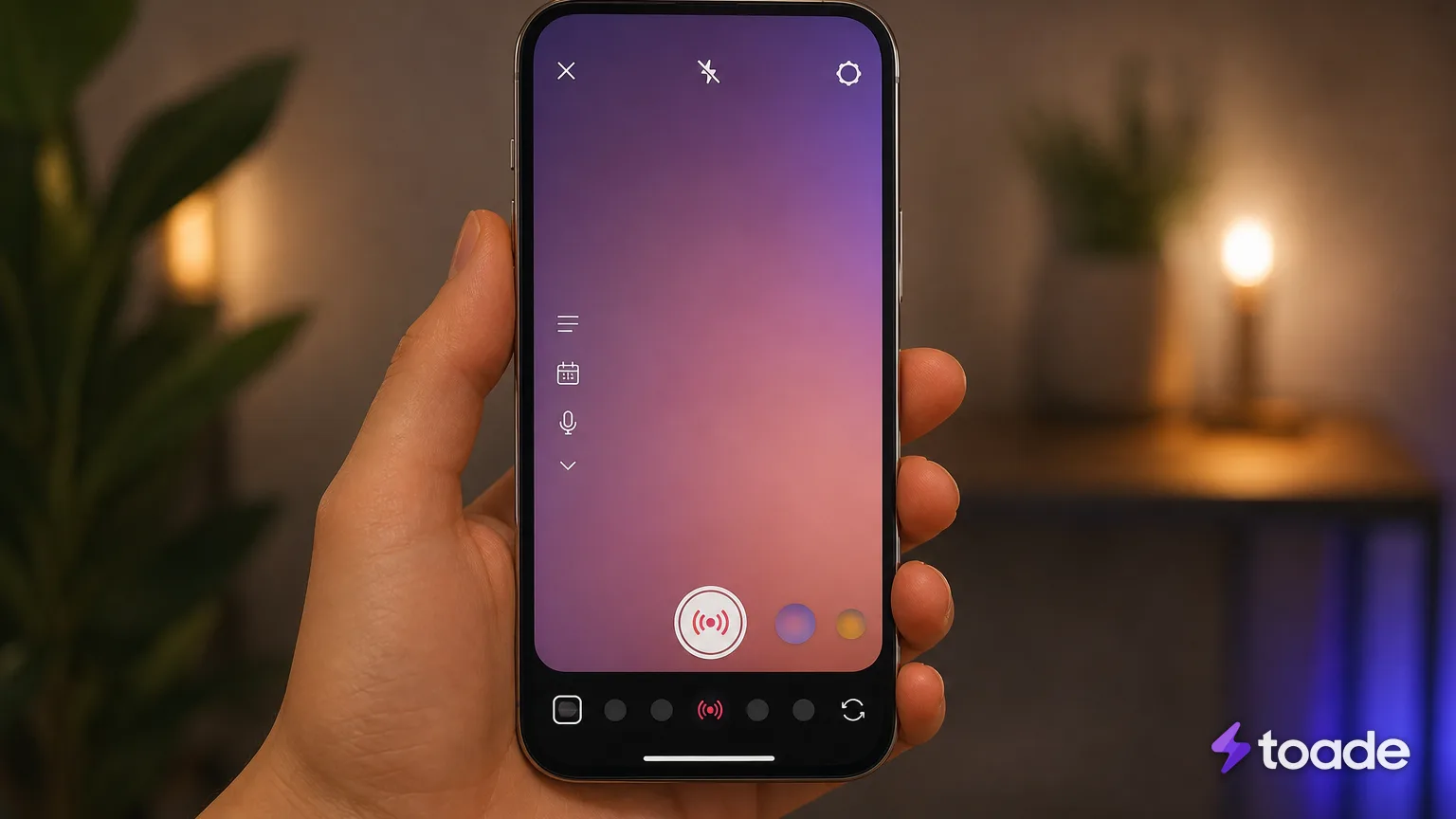
- Instagram'ı açın ve ana akıştaki artı simgesine dokunun. Alternatif olarak ana ekranı sağa kaydırarak kamera arayüzüne geçin.
- Ekranın alt kısmındaki içerik modlarını kaydırın ve Canlı seçeneğini açın. Kamera görüntüsü başlamazsa uygulamanın kamera ve mikrofon erişimlerini denetleyin.
- Yayın için başlık alanı sunuluyorsa konuyu açıklayan kısa bir başlık yazın. Hedef kitle bölümünde herkese açık yayın veya hesabınızda bulunan deneme yayını seçeneğini belirleyin.
- Ekranın ortasındaki yayın düğmesine dokunun. Uygulama bağlantıyı denetledikten sonra canlı oturum başlar ve yayın süresi ekranda görünür.
- Yayını kapatmak istediğinizde üst köşedeki kapatma simgesine dokunun ve bitirme seçimini onaylayın. Ardından kaydetme, silme veya paylaşma seçeneklerinin bulunduğu özet ekranı açılır.
iPhone ve Android Cihazlarda Canlı Yayın Başlatma Adımları
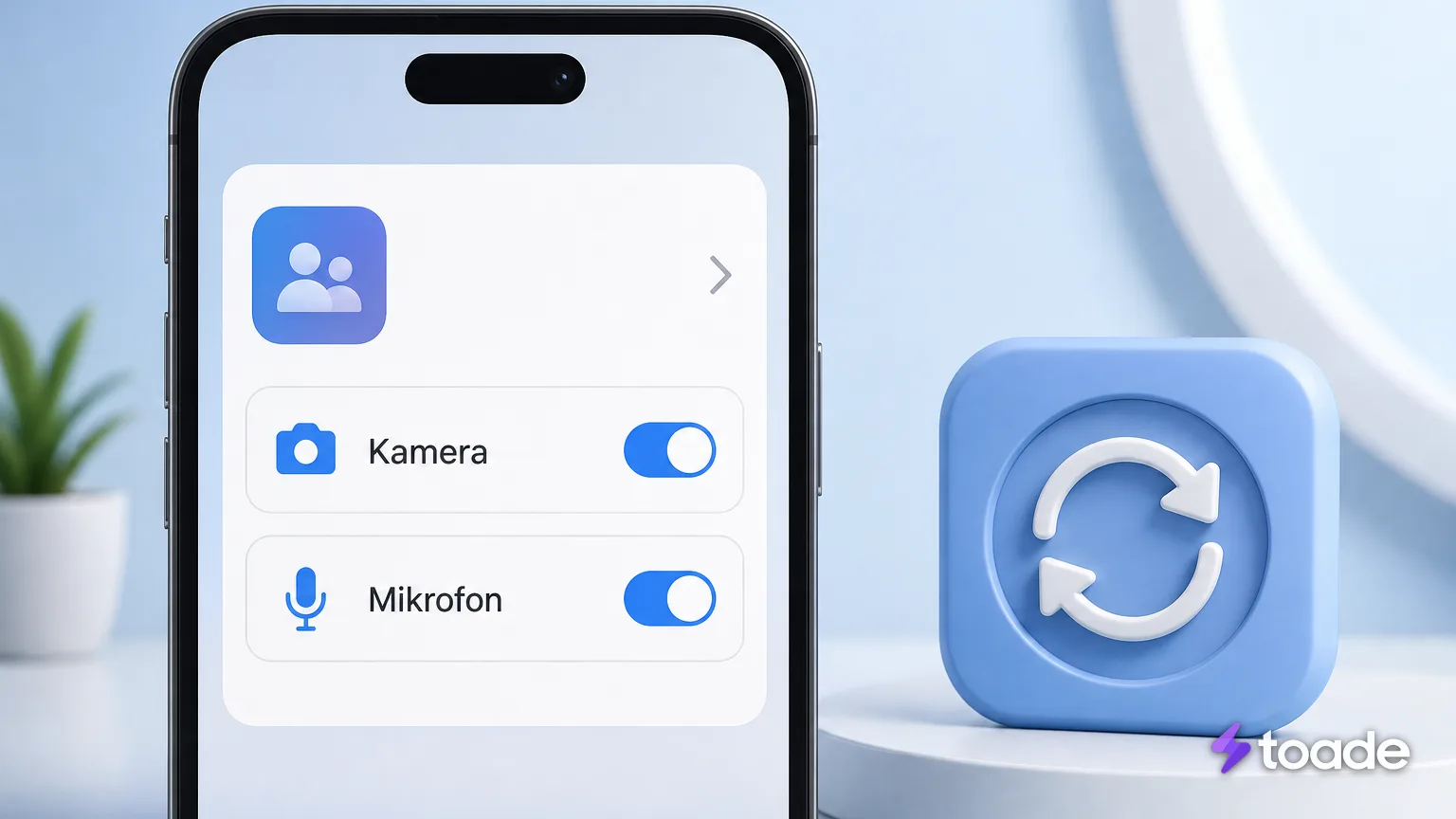
iPhone Instagram canlı yayın nasıl yapılır işlemi ile Android cihazlardaki akış büyük ölçüde aynıdır. Artı simgesi üst veya alt gezinme alanında bulunabilir; bazı sürümlerde kamera ekranına ana akışı sağa kaydırarak ulaşılır. iPhone'da Ayarlar içindeki Instagram izinlerinden, Android'de ise Uygulamalar bölümündeki izin yöneticisinden kamera ve mikrofon erişimini açın.
İzinler açık olduğu hâlde kamera başlamıyorsa uygulamayı tamamen kapatıp yeniden açın. Ardından mobil veri veya Wi-Fi bağlantısının çalıştığını doğrulayın ve Canlı moduna tekrar geçin. İşletim sistemi ile uygulamanın eski sürümleri, menü konumunun farklı görünmesine veya kamera akışının açılamamasına yol açabilir.
Instagram Canlı Yayına Konuk Ekleme ve Ortak Yayın
Instagram canlı yayına konuk ekleme işlemi, yayın ekranındaki kişi veya davet simgesi üzerinden yürütülür. Ortak oturumda yayın sahibi dâhil dört kişiye kadar katılımcı ekranda yer alabilir.
- Canlı yayın başladıktan sonra ekranın altındaki insan figürü ya da davet simgesine dokunun. Açılan bölüm, uygun hesapları ve yayına katılmak isteyen kişileri gösterir.
- İzleyici listesinden davet etmek istediğiniz hesabı seçin ve isteği gönderin. Karşı taraf daveti kabul ettiğinde kamera görüntüsü ortak yayın düzenine eklenir.
- Bir izleyici katılım isteği gönderdiyse bildirim alanını açın. Hesabı ve isteği inceleyerek kabul ya da ret seçeneğine dokunun.
- Instagram ortak canlı yayın nasıl yapılır akışında aynı yöntemle en fazla üç konuk eklenir. Katılımcı sayısı arttıkça ekran, kamera görüntülerini ayrı alanlara yerleştirir.
- Bir konuğu çıkarmak için ilgili görüntünün üzerindeki kapatma seçeneğini kullanın. Konuk da kendi ekranındaki ayrılma düğmesine dokunarak oturumdan çıkabilir; ana yayın devam eder.
Instagram Canlı Yayınında Yorum ve Etkileşim Yönetimi
Yorum araçları, yayın ekranındaki yorum alanı ve seçenekler menüsü üzerinden yönetilir. Menüde sunulan seçenekler hesap türüne, bölgeye ve uygulama sürümüne bağlı olarak farklı adlarla gösterilebilir.
- Yorumları kapatma: Yorum alanının yanındaki seçenekler simgesine dokunun ve yorumları kapatma komutunu seçin. Bu işlem yeni yorum girişini durdurur.
- Filtre kullanma: Hesabın gizli kelimeler ve yorum denetimi ayarları, canlı yayındaki sakıncalı ifadelerin otomatik biçimde süzülmesine yardımcı olur. Filtre ayarları yayın öncesinde hesap ayarlarından düzenlenir.
- Yorum sabitleme: Öne çıkarmak istediğiniz yoruma basılı tutun ve sabitleme seçeneğine dokunun. Sabitlenen içerik, yeni yorumlar geldikçe ekranın üst kısmında kalır.
- Soruyu ekrana taşıma: Soru kutusundan gelen bir soruyu seçerek yayın görünümüne yansıtın. Böylece yanıtlanan konu izleyiciler tarafından aynı anda görülebilir.
- Moderatör atama: Moderasyon menüsünden uygun bir hesabı seçin. Moderatör, kural dışı yorumları ve kullanıcıları yayın sahibinin verdiği araçlarla yönetir.
Instagram Canlı Yayın Açma Yeri Yok Sorunu ve Çözüm Tablosu
Instagram'da canlı yayın açma yeri yok durumu çoğunlukla eski uygulama sürümü, kapalı cihaz izinleri veya hesap üzerindeki özellik kısıtlamasıyla bağlantılıdır. Sorunun görüldüğü aşamaya göre aşağıdaki işlemi uygulayın.
| Karşılaşılan Sorun | Olası Neden | Uygulanacak Çözüm Adımı |
|---|---|---|
| Canlı yayın modu alt kaydırma çubuğunda görünmüyor | Uygulama sürümü eskidir veya arayüz önbelleği düzgün yüklenmemiştir. | Uygulama mağazasından Instagram'ı güncelleyin. Android cihazda önbelleği temizleyin; iPhone'da uygulamayı kapatıp telefonu yeniden başlatın. |
| Canlı yayın açma yeri yok ve kamera başlamıyor | İşletim sistemi, kamera veya mikrofon erişimini kapatmıştır. | Telefon ayarlarından Instagram'ın kamera ve mikrofon izinlerini açın. Ardından uygulamayı yeniden başlatın. |
| Yayın düğmesine basıldığında erişim engeli uyarısı çıkıyor | Hesap üzerinde geçici özellik kısıtlaması bulunuyordur. | Ayarlar içindeki Hesap Durumu bölümünü açın ve canlı yayın kullanımını etkileyen bildirimi inceleyin. |
Canlı yayın düğmesi yalnızca telefonda görünmüyorsa aynı hesaba başka uyumlu bir mobil cihazdan giriş yapılması, cihaz kaynaklı hatanın anlaşılmasını sağlar. Seçenek farklı cihazlarda da bulunmuyorsa Hesap Durumu ekranındaki bildirim belirleyici olur. Uygulamayı silmeden önce giriş bilgilerinize erişebildiğinizden emin olun.
Instagram Canlı Yayın Açma Şartları Nelerdir?
Instagram canlı yayın açma şartları hesabın uygunluğu, yaş politikaları ve Topluluk Kurallarıyla bağlantılıdır. Canlı özelliğine erişim koşulları bölgeye ve hesap durumuna göre değişebildiğinden uygulamadaki bildirim esas alınır. Instagram Yardım Merkezi'ne göre özellik kısıtlamaları Hesap Durumu üzerinden görülebilir.
- Hesap türü: Kişisel, içerik üreticisi veya işletme hesabı kullanılması tek başına canlı yayın özelliğini engellemez.
- Hesap uygunluğu: Hesabın canlı yayın erişimini sınırlayan etkin bir yaptırım bulunmaması gerekir. İhlal bildirimi varsa kapsamı Hesap Durumu alanında gösterilir.
- Yaş politikası: Hesap, Instagram'ın bulunduğu bölge ve hesap ayarları için uyguladığı yaş koşullarını karşılamalıdır. Genç hesaplarda ebeveyn izni veya ek güvenlik denetimi istenebilir.
- Teknik erişim: Uyumlu uygulama sürümü ile çalışan kamera ve mikrofon izinleri gereklidir. İnternet bağlantısının yayın verisini aktarabilecek durumda olması gerekir.
Instagram Canlı Yayını Kaydetme ve Arşivden İndirme
Yayın kapatıldığında açılan özet ekranı videoyu silme, indirme veya uygun bir formatta paylaşma seçenekleri sunar. Cihaza kaydetme düğmesi kullanıldığında video telefonun galerisine aktarılır; canlı yorumlar ve izleyici bildirimleri indirilen dosyanın parçası olmaz. Paylaşım seçeneği mevcutsa kayıt profil akışına veya Reels biçimine hazırlanabilir.
Canlı Yayın Arşivi etkin olduğunda tamamlanan yayınlar arşiv alanında 30 gün boyunca saklanır. Bu bölüme profil menüsündeki Arşiv seçeneğinden ulaşılır ve üstteki içerik türü menüsünden canlı yayın kayıtları açılır. Saklama süresi dolmadan videoyu cihazınıza indirebilir, paylaşabilir veya silebilirsiniz.
Yayın bağlantısı hazır olduğunda Instagram canlı yayın izlenme seçeneğinde sipariş, bu bağlantı kullanılarak oluşturulur. Bu hizmet için hesap şifresi istenmez.
Instagram canlı yayın nasıl yapılır adımları tamamlandığında yayın, uygulamadaki yönetim araçlarıyla başlatılıp sonlandırılır. Canlı oturumunuz için uygun seçeneği belirleyerek Toade üzerinden şifresiz sipariş oluşturabilir, gerektiğinde 7/24 destek kanallarından yardım alabilirsiniz.