Spotify Şarkı Sırasına Ekleme (Kuyruk) Nasıl Yönetilir ve Temizlenir?
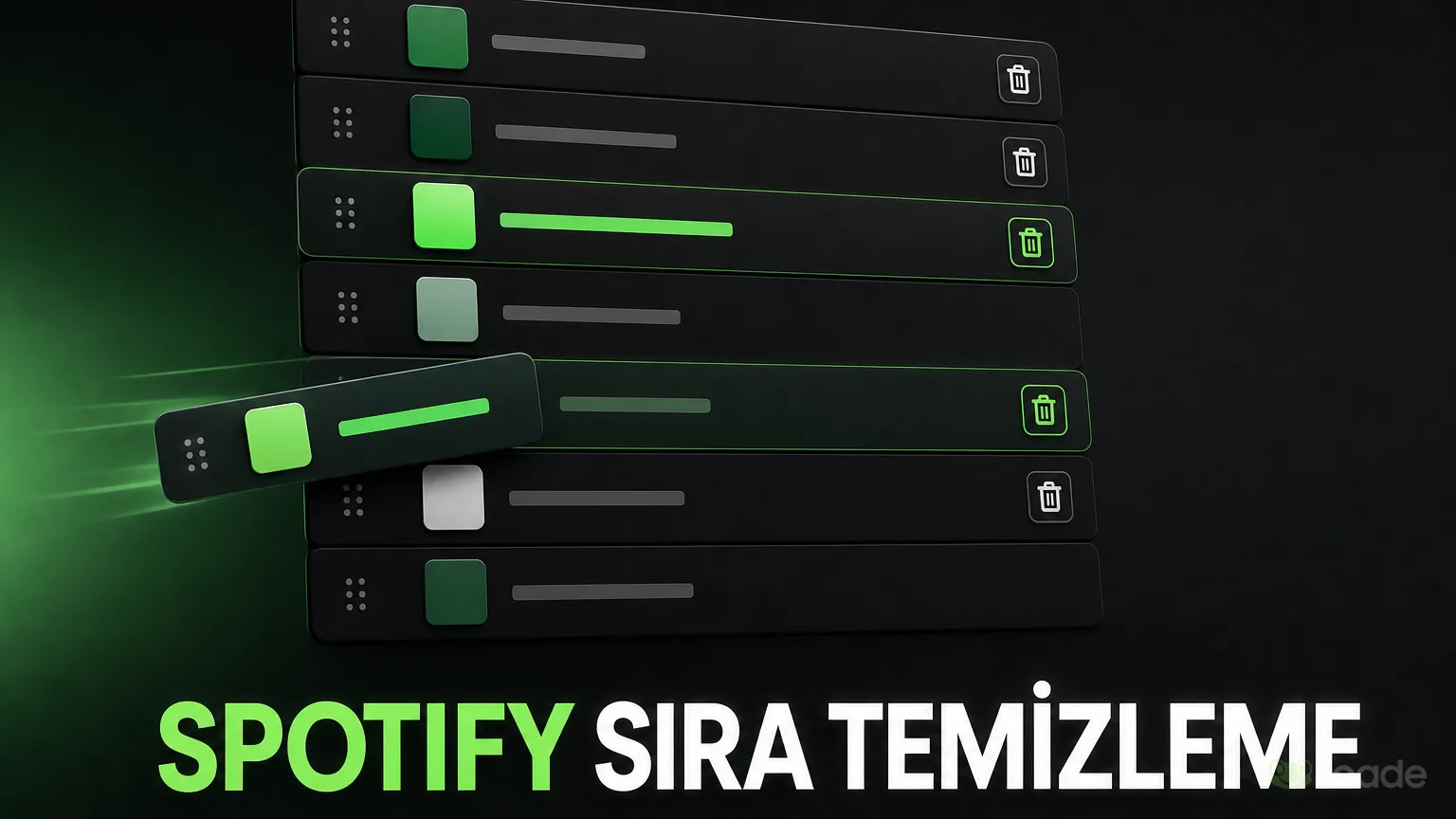
Spotify sıra temizleme, dinleme akışına sonradan eklenen parçaları kaldırmayı veya kuyruktaki sıralamayı değiştirmeyi sağlar. Kuyruk ekranı üzerinden tek bir şarkı silinebilir, parçaların yeri değiştirilebilir ya da manuel olarak eklenen listenin tamamı boşaltılabilir. Böylece o an dinlenmek istenen albüm, çalma listesi veya seçilen parçalar kesintisiz biçimde öne çıkar.
Kuyruk, özellikle farklı albüm ve listelerden art arda müzik seçildiğinde dinleme akışını kontrol altında tutar. Masaüstünde doğrudan Temizle bağlantısı bulunurken mobil uygulamada seçim daireleriyle birden fazla parça kaldırılır. Kullanılan cihazın arayüzü değişse de işlem, sıradaki şarkılar ekranından yürütülür.
Spotify Dinleme Kuyruğu Nedir ve Nasıl Çalışır?

Dinleme kuyruğu, çalmakta olan parçadan sonra duyulacak şarkıların geçici sırasıdır. Bir albüm veya çalma listesi açıldığında uygulama kendi akışını oluşturur; sonradan elle eklenen parçalar ise bu akışın önüne geçer. Bu nedenle kuyrukta görünen seçimler, mevcut listenin genel sırasından farklı olabilir.
Spotify sıradaki şarkılar alanında yer alan manuel seçimler öncelikli çalınır. Bu parçalar tamamlandığında uygulama, açık olan albümün veya çalma listesinin kalan akışına döner. Kuyrukta yer değiştirme yapıldığında yalnızca geçici dinleme sırası etkilenir, kaynak çalma listesinin içeriği değişmez.
Otomatik Çalma açık olduğunda seçilen albüm ya da listenin sonuna benzer parçalar eklenebilir. Bu otomatik akış, elle oluşturulan kuyruktan ayrı çalışır ve bazen listenin boşaltılmadığı izlenimini verir. Ortak müzik akışlarının çalışma biçimiyle ilgileniyorsanız Spotify Blend listesi oluşturma adımları da iki hesabın zevklerini tek listede birleştirme sürecini açıklar.
Masaüstünde Spotify Sıra Temizleme ve Düzenleme Adımları
Masaüstü uygulamasında kuyruk kontrolleri oynatıcı çubuğunun sağ tarafında yer alır. Spotify sıra temizleme işlemi için önce kuyruk görünümü açılır; burada manuel eklenen parçalar, çalma listesi akışından ayrı bir bölümde görüntülenir. Fare kullanımı, hem tek tek kaldırma hem de sırayı sürükleyerek değiştirme açısından hızlı bir kontrol sunar.
- Oynatıcı çubuğunun sağ alt köşesindeki kuyruk simgesine tıklayın. Açılan panel, çalan şarkının ardından gelecek parçaları gösterir.
- Manuel eklenen şarkıların bulunduğu Sıradaki bölümünü inceleyin. Bir parçayı başka bir konuma taşımak için satırı fareyle basılı tutun ve istediğiniz yere sürükleyin.
- Listede yer alan tüm manuel seçimleri kaldırmak için Sıradaki başlığının yanındaki Temizle bağlantısını kullanın. Bu işlemden sonra açık albümün veya çalma listesinin normal sırası yeniden görünür.
Bu ekranda yapılan değişiklikler anlık dinleme akışına uygulanır. Bir parçanın konumunu yukarı taşımak, onu daha erken çalacak hale getirir; aşağı sürüklemek ise sonraki seçimlerin önceliğini korur. Spotify sonraki parçaları silme ihtiyacı yalnızca birkaç şarkıyla sınırlıysa tüm kuyruğu boşaltmak yerine tekil kaldırma işlemi daha uygundur.
Masaüstünde Tek Parçayı Sıradan Çıkarma
Kuyruktan yalnızca bir şarkıyı kaldırmak için ilgili parça satırının üzerine gelin ve sağ tıklayın. Açılan menüde Kuyruktan kaldır seçeneği bulunur; bu seçeneğe tıklandığında parça geçici listeden çıkar. İşlem, aynı albümdeki veya çalma listesindeki diğer şarkıların sırasını değiştirmez.
Bu yöntem, dinleme sırasını tamamen sıfırlamadan yanlışlıkla eklenen bir kaydı ayıklamak için kullanılır. Kaldırılan parçanın altında bulunan şarkılar otomatik olarak bir basamak yukarı gelir. Parçanın kaldırıldığı an, kuyruk panelinde kalan sıra daha sade biçimde görüntülenir.
Masaüstünde Tüm Kuyruğu Tek Seferde Boşaltma
Sıradaki bölümünün yanında görünen Temizle bağlantısı, manuel olarak eklenen parçaların tamamını tek işlemde kaldırır. Bu bağlantı, tek tek satır seçme gereğini ortadan kaldırır ve kuyruk alanını sıfırlar. Temizleme sonrasında oynatma, o anda açık olan albümün veya çalma listesinin akışına döner.
Bu davranış kaynak listenin içeriğini silmez. Daha önce bir çalma listesine kaydedilmiş parçalar yerinde kalır, yalnızca o oturum için oluşturulan geçici sıra kapanır. Otomatik Çalma etkinse kaynak akış bittikten sonra uygulamanın önerdiği parçalar devam edebilir.
Mobilde Spotify Dinleme Kuyruğu Düzenleme ve Temizleme
Mobil uygulamada spotify dinleme kuyruğu düzenleme işlemi, Şu An Çalıyor ekranından başlar. Ekrandaki kuyruk simgesi açıldığında gelecek parçalar telefon görünümüne uygun şekilde listelenir. iOS ve Android arayüzlerinde temel mantık aynıdır: seçim daireleriyle şarkılar işaretlenir, ardından Kaldır düğmesi kullanılır.
- Şu An Çalıyor ekranını açın ve kuyruk simgesine dokunun. Ekranda çalan parça ile sonrasında gelecek şarkılar ayrı bir sıralama halinde görünür.
- Kaldırmak istediğiniz parçaların yanındaki seçim dairelerine dokunun. Birden fazla kayıt işaretlendiğinde toplu işlem için uygun liste oluşur.
- Ekranın altındaki Kaldır düğmesine basın. Seçilen kayıtlar kuyruktan çıkar ve geride kalanlar yeni sıraya göre görüntülenir.
Spotify kuyruk boşaltma işlemi, mobilde bütün satırların işaretlenmesiyle yapılır. Kuyruğun üst kısmında bulunan manuel eklemeler seçildiğinde aynı Kaldır düğmesi toplu silme işlevi görür. İşaretlemeden önce ekranda kaynak çalma listesinin devamı ile geçici sıranın ayrı alanlarda görünüp görünmediğini kontrol edin.
iOS Cihazlarda Sıradaki Şarkıları Yönetme
iOS uygulamasında bir şarkının yerini değiştirmek için satırın sağındaki sıralama çubukları basılı tutulur. Parça, parmağı ekranda yukarı veya aşağı kaydırarak istenen konuma taşınır. Bu hareket tamamlandığında yeni sıra hemen kuyruk ekranında görünür.
Silme işleminde satırların sol tarafındaki seçim daireleri kullanılır. Bir veya daha fazla parça işaretlendikten sonra Kaldır seçeneği aktif hale gelir. Böylece yalnızca dinlemek istenmeyen seçimler çıkarılır ve diğer kayıtların sırası korunur.
Android Cihazlarda Kuyruk Sıfırlama
Android uygulamasında da Şu An Çalıyor ekranından kuyruk görünümüne geçilir. Kaldırılacak şarkılar seçim daireleriyle işaretlenir ve ardından kuyruktan çıkarma düğmesine dokunulur. Birden fazla kayıt seçildiğinde bu düğme, hepsini aynı işlem içinde kaldırır.
Liste temizlenmesine rağmen yeni parçalar görünüyorsa Otomatik Çalma etkin olabilir. Bu özellik, mevcut albüm veya listenin sonundan sonra benzer kayıtlarla akışı sürdürebilir. Kuyrukta yalnızca seçtiğiniz müziklerin kalmasını istiyorsanız uygulama ayarlarından Benzer Şarkıları Otomatik Çal seçeneğini kapatın.
Spotify Kuyruk Yönetiminde Masaüstü ve Mobil Karşılaştırması
Masaüstü ve mobil uygulamalar aynı kuyruk mantığını kullanır, ancak kontrol şekli farklıdır. Bilgisayarda fareyle sürükleme ve sağ tık menüsü öne çıkarken telefonda dokunma, seçim daireleri ve sıralama çubukları kullanılır. Aşağıdaki karşılaştırma, iki arayüzde aynı işlemin nasıl uygulandığını netleştirir.
| Özellik | Masaüstü Uygulaması | Mobil Uygulama (iOS / Android) |
|---|---|---|
| Tek Tıkla Tümünü Temizleme | Temizle butonu ile doğrudan kaldırılır. | Çoklu seçim kutuları işaretlenerek kaldırılır. |
| Şarkı Sırasını Değiştirme | Fareyle doğrudan sürükle bırak yapılır. | Sağdaki üç yatay çizgi simgesi basılı tutularak sürüklenir. |
| Tekil Parça Çıkarma | Sağ tık menüsünden Kuyruktan kaldır seçilir. | Sol seçim dairesi işaretlenir, ardından Kaldır düğmesine basılır. |
Masaüstü, uzun bir listedeki parçaların yerini değiştirmede daha geniş bir görünüm sağlar. Mobil arayüz ise yolculukta veya bilgisayara erişim yokken çoklu silme işlemini doğrudan telefon üzerinden yürütür. Aynı Spotify hesabı farklı cihazlarda kullanılıyorsa değişikliklerin görünmesi için aktif çalma cihazının doğru seçilmesi gerekir.
Sıranıza eklediğiniz şarkıların çoğu, öneri listelerinden ya da popüler parçalardan gelir. Kendi şarkılarının dinleyicilerin kuyruğuna daha sık girmesini hedefleyen sanatçılar, parçalarının Spotify dinlenme sayısı değerini Toade'un paketleriyle destekleyebilir.
Spotify Kuyruk Temizleme Sorunları ve Çözüm Yolları
Kuyruk temizlendiği halde şarkıların sürmesi her zaman silme işleminin başarısız olduğu anlamına gelmez. Otomatik Çalma, uygulama önbelleği veya Spotify Connect bağlantısı benzer bir görüntü oluşturabilir. Sorunun kaynağına göre kısa bir ayar değişikliği ya da uygulama yenilemesi yeterli olur.
| Karşılaşılan Sorun | Olası Neden | Doğrudan Çözüm Yolu |
|---|---|---|
| Temizle butonuna basılmasına rağmen şarkılar çalmaya devam ediyor | Otomatik Çalma fonksiyonu açık kalmıştır. | Ayarlar menüsünden Benzer Şarkıları Otomatik Çal seçeneğini kapatın. |
| Mobilde şarkılar kuyruktan silinmiyor | Uygulama önbelleği güncel durumu yansıtmıyordur. | Spotify depolama ayarlarından önbelleği temizleyin veya uygulamayı yeniden başlatın. |
| Masaüstünde yapılan değişiklik mobilde görünmüyor | Spotify Connect oturumu gecikmeli eşzamanlanıyordur. | Çalınan cihazı yerel cihaza alıp bağlantıyı yenileyin. |
Spotify sıra temizleme sonrasında öneri parçaları başlıyorsa ilk olarak Otomatik Çalma ayarı kontrol edilir. Cihazlar arası gecikmede ise müziğin hangi cihazdan çaldığını değiştirmek, güncel kuyruğun yeniden yüklenmesini sağlar. Spotify içeriklerinin farklı kullanım alanları için Spotify çalma listesi takipçi satın alma seçenekleri da platformdaki ilgili hizmet sayfasında yer alır.
Cihazınıza uygun kuyruk yöntemini seçerek dinleme akışını istediğiniz sırada tutabilirsiniz. Spotify deneyiminizi düzenlerken Toade üzerinden ilgili Spotify çözümlerini de inceleyebilirsiniz.