TikTok Neden Çalışmıyor? Video Yüklenmeme ve Çökme Sorunu Çözümü
TikTok neden çalışmıyor sorusunda önce sorunun bağlantıdan, cihazdan veya uygulamanın geçici verilerinden kaynaklanıp kaynaklanmadığı ayrılır. Aynı hesabı tarayıcıda ya da farklı bir bağlantıda açmak, arızanın tek telefona mı bağlı olduğunu anlamayı kolaylaştırır. Açılışta kapanma, siyah ekran ve yenilenmeyen akış aynı sorunun farklı biçimleri gibi görünse de her biri ayrı bir kontrol gerektirir.
TikTok Neden Çalışmıyor?
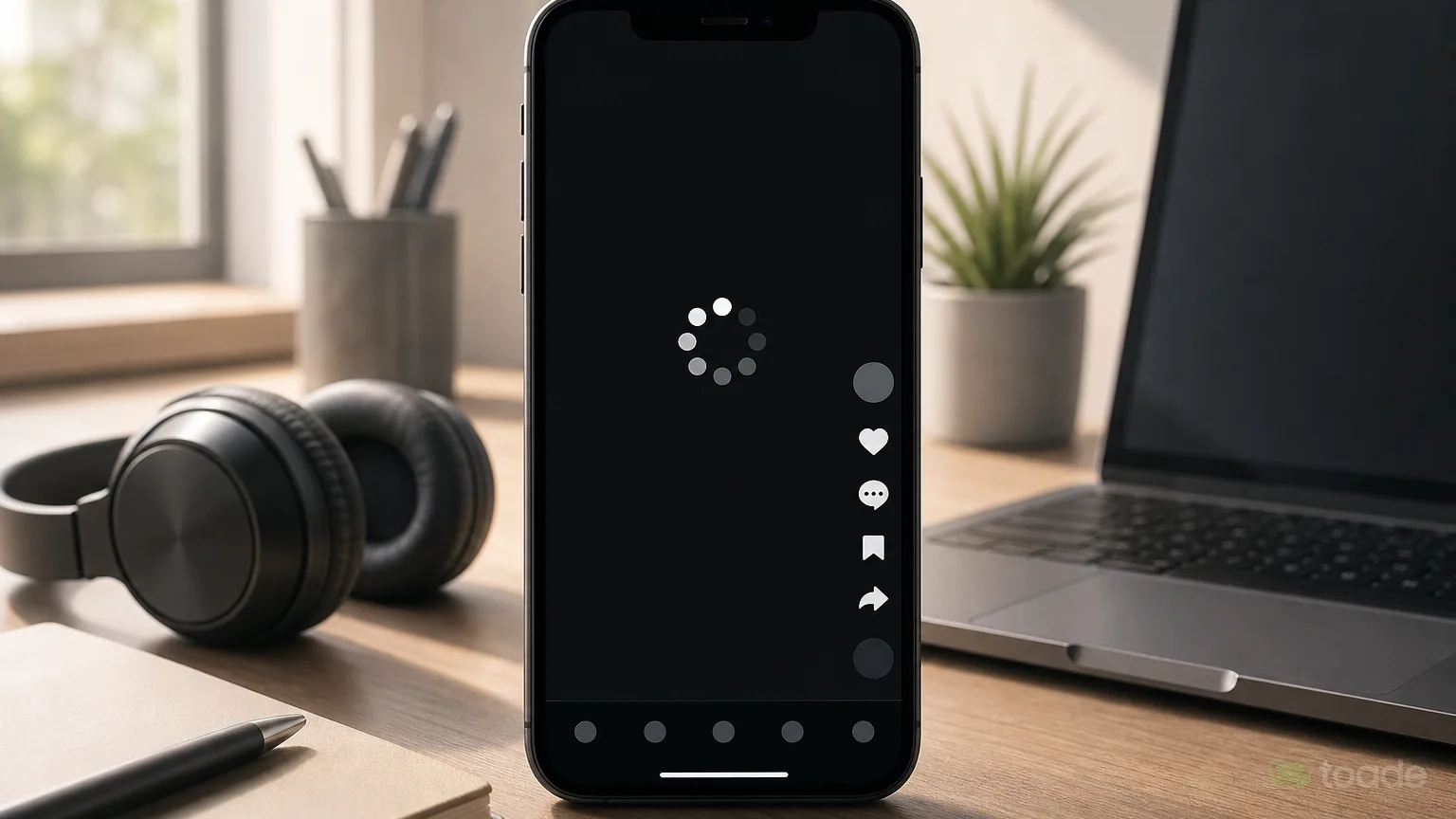
Uygulamanın açılışta yanıt vermemesi çoğunlukla geçici hizmet kesintisi, ağ kopması, eski yazılım veya cihazdaki birikmiş verilerle ilişkilidir. Bölgesel bir sunucu arızasında farklı bağlantılarda benzer yükleme sorunları görülebilir. Sorun yalnızca tek cihazda ortaya çıkıyorsa depolama alanı, işletim sistemi ve uygulama verileri daha güçlü adaylar haline gelir. Bugün tiktok neden çalışmıyor sorusu için ilk ayrım, başka bir hesapta veya tarayıcı görünümünde aynı sorunun yaşanıp yaşanmadığıdır.
Cihaz depolaması dolduğunda uygulama geçici dosyalar ve video önizlemeleri için gerekli alanı kullanamayabilir. Eski işletim sistemi sürümleri de yeni uygulama bileşenleriyle uyumsuzluk oluşturabilir. Önbellekte biriken geçici dosyalar ise açılış ekranının geç yanıt vermesine, kaydırmanın takılmasına veya sayfaların boş görünmesine yol açar. Sorunun başladığı ekranı belirlemek, gereksiz ayar değişikliklerini azaltır.
Logo ekranında kalma ile ağ uyarısı aynı müdahaleyi gerektirmez. Logo veya siyah ekran cihaz belleği ve yerel verilerle bağlantılı olabilirken, içerik yüklenmemesi önce internet hattını düşündürür. Uygulama açılıp hemen ana ekrana dönüyorsa sürüm ile sistem belleği tarafı kontrol edilir. Bu ayrım, çözüm adımlarının daha düzenli uygulanmasına yardımcı olur.
Belirtilere Göre TikTok Hataları ve Nedenleri
Ekrandaki belirti, kontrolün hangi alandan başlaması gerektiğini gösterir. Aşağıdaki eşleştirme tek başına kesin teşhis değildir; ancak aynı anda hangi ayarların değiştirilmemesi gerektiğini de netleştirir. Önce yaşadığınız duruma karşılık gelen satırı bulun, ardından ilgili alanı kontrol edin.
| Belirti | Olası Neden | Öncelikli Kontrol Alanı |
|---|---|---|
| Siyah ekran veya logoda kalma | Bozulmuş önbellek veya RAM yetersizliği | Uygulama verileri ve cihaz belleği |
| İçeriklerin yüklenmemesi | Zayıf ağ sinyali veya sunucu arızası | İnternet bağlantısı ve sunucu durumu |
| Açılışta doğrudan ana ekrana dönme | Sürüm uyumsuzluğu veya sistem çökmesi | Uygulama mağazası güncellemeleri |
| Kayıtlı videoların oynatılamaması | Bozuk taslak verisi veya yerel depolama | Cihaz kullanılabilir depolama alanı |
Siyah ekran görüldüğünde interneti tekrar tekrar değiştirmek yerine önce cihaz belleğini ve geçici verileri ele alın. Ağ uyarısı beliriyorsa uygulamayı silmek ilk seçenek değildir; bağlantının başka bir ağda nasıl davrandığını inceleyin. Kaydedilmiş videolardaki aksaklıkta kullanılabilir alan ile taslakların yerel yapısı öne çıkar. Her adımdan sonra uygulamayı yeniden açarak değişikliği tek tek test edin.
TikTok Bağlantı Hatası Nasıl Giderilir?
Tiktok bağlantı hatası, uygulamanın internete erişemediğini veya veri akışını sürdüremediğini gösterir. Wi-Fi açık görünse bile ağın internete çıkışı kesilmiş olabilir. Bağlantıyı farklı bir yöntemle sınamak, telefon ayarı ile hizmet tarafındaki geçici aksaklığı ayırır.
- Wi-Fi bağlantısını kapatıp mobil veriyle deneyin, ardından tersini uygulayın. Aynı sayfanın iki bağlantı türünde verdiği tepki, sinyal kararlılığı hakkında somut bir karşılaştırma sunar.
- Etkin VPN bağlantısını ve proxy profilini kapatın. Bu tür yönlendirmeler, uygulamanın ağa ulaştığı yolu değiştirebilir ve bağlantı uyarısının sürmesine neden olabilir.
- Ev ağında sorun varsa yönlendiriciyi yeniden başlatın. Mobil erişim noktası kullanılıyorsa bağlantıyı kapatıp yeniden etkinleştirin ve uygulamayı tekrar açın.
- Hata yalnızca belirli bir ağda görülüyorsa servis sağlayıcı tarafındaki geçici IP kısıtlaması veya ağ erişim problemi ihtimali güçlenir. Bu durumda başka bir bağlantıdaki sonuç, sorunun telefonun kendisinden kaynaklanmadığını gösterir.
Bağlantı değiştiğinde videolar yüklenmeye başlıyorsa uygulama verilerini silmeye gerek kalmaz. Her iki ağda da aynı hata devam ediyorsa sonraki kontrol önbellek ve uygulama sürümüdür. TikTok'un video yükleme sorunları için bağlantı, güncelleme ve cihazın yeniden başlatılması kontrollerini birlikte önerdiği yardım sayfasında da belirtilir.
TikTok Akış Yenilenmiyor Sorunu İçin Çözüm Adımları
Tiktok akış yenilenmiyor durumu, Sizin İçin sayfasının boş kalması, aynı içeriklerin görünmesi veya yükleme simgesinin tamamlanmaması şeklinde ortaya çıkar. Ağ testi sonuç vermediyse oturum ve geçici uygulama verileri üzerinde ilerlemek gerekir. Aşağıdaki sıra, sorunun hesapta mı yoksa telefonda mı yoğunlaştığını ayırır.
- Uygulama içinden önbelleği temizleyin. TikTok Yardım Merkezi, internet bağlantısında sorun yoksa önbellek temizliğini ilk çözüm adımları arasında gösterir. TikTok Yardım Merkezi yönergesi, bu işlemi geçici verilerle ilgili temel kontrol olarak sunar.
- Hesap oturumunu kapatın ve yeniden giriş yapın. Bu işlem, açık oturumun yenilenmesini sağlar; ancak hesap bilgilerinizi girmeden önce kullandığınız giriş yöntemini doğrulayın.
- Tarayıcıdan profilinizi açın ve video listesinde içeriklerin görünüp görünmediğini karşılaştırın. Tarayıcıdaki profil normal açılırken uygulama akışı boş kalıyorsa sorun yerel uygulama tarafında toplanır.
- Aynı telefonda farklı bir kullanıcı profiliyle akışı sınayın. Diğer hesap normal çalışıyorsa kullanılan hesaba ait oturum veya geçici veri tarafı daha yakından ele alınır.
Akışın kısa süreli donması ile uygulamanın hiç açılmaması aynı işlemle çözülmeyebilir. Bu yüzden her kontrolü tamamladıktan sonra akışın yeniden yüklenip yüklenmediğini kontrol edin. Başka bir hesap etkilenmiyorsa cihaz, ağ, uygulama sürümü veya yerel önbellek üzerinde yoğunlaşmak daha anlamlıdır.
TikTok Video Açılmıyor ve Oynatılmıyor İse Ne Yapılmalı?
Tiktok video açılmıyor sorunu gri ekran, sürekli dönen yükleme işareti veya dokunulduğunda başlamayan kayıt olarak görülebilir. Video oynatma, bağlantının yanında cihazın kullanılabilir alanına ve uygulamanın video bileşenlerini yükleyebilmesine bağlıdır. Donanım hızlandırma ile kodek uyumsuzluğu, özellikle yalnızca bazı kayıtların açılmadığı durumlarda etkili olabilir.
Önce telefonda boş alan açın ve uygulamayı yeniden başlatın. Depolama yetersiz kaldığında video önizlemeleri ile geçici oynatma dosyaları düzgün yüklenmeyebilir. Uygulama içindeki veri tasarrufu modu etkinse kapatın; bu ayar video yükleme biçimini sınırlayabilir. Sorun yalnızca bir içerikte görülüyorsa, aynı videoyu farklı bağlantı üzerinde deneyerek ağ etkisini ayırın.
Tiktok taslak video açılmıyor şikâyetinde taslağın telefonla olan ilişkisi önem taşır. TikTok taslakları, paylaşım ekranındaki Drafts alanından kaydedilir ve uygulama içi video oluşturma akışında tutulur. Kaynak video dosyası cihaz hafızasından silindiyse veya önizleme için yeterli boş alan yoksa taslağın açılması engellenebilir.
Taslak Videoların Açılmama Nedenleri
Taslaklar yayımlanmış videolar gibi uzaktan bağımsız biçimde çalışmaz; düzenleme sırasında kullanılan yerel dosya ve uygulama verileriyle bağlantı kurar. Bu nedenle telefon hafızasındaki kaynak görüntünün silinmesi, taslağın önizleme ekranını açamamasına yol açabilir. TikTok'un taslak açıklaması, bu kayıtların uygulama içindeki video oluşturma sürecinin parçası olduğunu gösterir. Taslaklar yardım içeriği, bu yerel düzenleme akışını açıklar.
Uygulama güncellemesinden sonra yalnızca belirli bir taslak açılmıyorsa veri uyumsuzluğu oluşmuş olabilir. Boş alanın azalması da önizleme dosyasının hazırlanmasını engeller. Önce depolama alanını rahatlatın, ardından uygulamayı kapatıp tekrar çalıştırın. Taslaklara müdahale etmeden önce hangi videoların sorunsuz açıldığını kontrol edin.
TikTok Açılınca Kapanıyor Hatası Nasıl Düzeltilir?
Tiktok açılınca kapanıyor hatası, simgeye dokunduktan sonra uygulamanın ana ekrana dönmesiyle anlaşılır. Bu durum çoğu zaman güncel olmayan sürüm, sistem izinleri veya arka planda yoğun bellek kullanan uygulamalarla ilişkilidir. Tiktok neden arka planda çalışmıyor sorusu da telefonun pil, izin ve bellek yönetimi ayarlarını incelemeyi gerektirir.
- Android veya iOS ayarlarından uygulamaya verilen izinleri gözden geçirin. Gerekli izinlerin kapalı olması, açılışta bazı bileşenlerin yanıt vermemesine neden olabilir.
- Uygulama mağazasında kullanılabilen en son kararlı sürümü yükleyin. Eski sürüm, telefonun işletim sistemiyle uyumsuzluk gösterebilir.
- Arka planda yüksek RAM kullanan oyunları, düzenleme araçlarını ve açık uygulamaları kapatın. Böylece uygulamanın açılış için daha fazla sistem belleği kullanması mümkün olur.
- Telefonu yeniden başlatın ve ardından uygulamayı tek başına açın. TikTok, ilk destek adımlarında uygulama ile cihazın yeniden başlatılmasını önerir.
Daha hafif bir sürüm kullanımı düşünülüyorsa TikTok Lite uygulamasının teknik gereksinimleri hakkında yer alan bilgiler, sürüm farklarını anlamaya yardımcı olur. Kapanma sorunu yalnızca uygulama güncellemesinden sonra başladıysa cihaz yazılımının güncel olup olmadığını da kontrol edin. Sorun yeniden başlatma sonrasında sürüyorsa önbellek temizleme adımına geçilir.
Profil ve Etkileşim İşlemlerinde Karşılaşılan Sorunlar
Tiktok bağlantı ekleme hatası, biyografi alanına web adresi girilirken kaydetme işleminin tamamlanmaması veya bağlantının görünmemesi biçiminde ortaya çıkabilir. Bu alanın kullanılabilirliği hesap türü ve uygulamanın ilgili izin kurallarıyla bağlantılıdır. Geçici eylem sınırlandırması varsa profil düzenlemeleri kısa süreli olarak yanıt vermeyebilir.
Bağlantıyı eklerken adres biçimini, uygulamanın açtığı form alanını ve web yönlendirmesini ayrı ayrı kontrol edin. Uygulama içi form doğru çalışırken web adresi açılmıyorsa sorun yönlendirme protokolünde bulunabilir. Profil düzenleme işlemi başka bir cihazda da tamamlanmıyorsa hesabın geçici işlem sınırı olasılığı öne çıkar. Aynı ekranda art arda çok sayıda değişiklik yapmak yerine tek güncellemeyle sonucu test edin.
Teknik sorun giderildikten sonra TikTok servisleri ve paketleri üzerinden hesabınıza uygun seçenekleri inceleyebilirsiniz. Sayfadaki paket seçimi, uygulama içindeki profil düzenleme sorunundan bağımsız ilerler. İşlem tamamlanmadan önce girilen kullanıcı adı ve bağlantı bilgisinin doğruluğunu kontrol edin.
TikTok Önbelleği Nasıl Temizlenir?
Önbellek temizliği, uygulamanın sakladığı geçici dosyaları kaldırır ve bozulmuş veri yükünü azaltır. Bu işlem özellikle logoda bekleme, sayfaların geç açılması ve akışın yanıt vermemesi gibi durumlarda kullanılabilir. Hesap ayarlarınızı veya taslaklarınızı etkilememek için uygulama içindeki seçenek ile işletim sistemi seçeneklerini birbirinden ayırın.
- TikTok içinde Profil bölümüne girin, Ayarlar ve Gizlilik alanını açın ve Boş Yer Aç seçeneğinden önbellek temizleme işlemini başlatın. Bu yöntem, uygulamanın kendi geçici dosyalarına yönelir.
- Android cihazlarda Ayarlar içinden Uygulamalar bölümüne geçin, TikTok'u seçin ve depolama ekranındaki önbellek temizleme seçeneğini kullanın. Veri silme ile önbellek temizleme aynı işlem değildir.
- iOS cihazlarda uygulama ayarlarından boşaltma seçeneği kullanılabilir. Yerel verileri sıfırlama işlemi ise uygulama içi içerikleri farklı biçimde etkileyebileceği için ekrandaki seçeneği dikkatle kontrol edin.
- Temizlik tamamlandığında uygulamayı yeniden açın ve önce giriş ekranı ile akışın tepkisini test edin. Sorun devam ediyorsa uygulama sürümünü ve telefonun depolama durumunu yeniden kontrol edin.
TikTok'un destek açıklamasında önbellek temizliğinin geçici dosyaları sildiği belirtilir. Bu nedenle işlem, uygulamanın kalıcı ayarlarını silmekten farklıdır. Önce uygulama içi temizleme yolunu deneyin; daha kapsamlı cihaz ayarlarına yalnızca sorun sürerse geçin.
Teknik kontroller tamamlandıktan sonra Toade üzerindeki TikTok hizmet paketlerinden ihtiyacınıza uygun olanı seçerek sipariş verebilirsiniz. Şifresiz sipariş yapısı ve 7/24 destek, işlem sürecinde doğrudan erişilebilir durumdadır.