TikTok Video Nasıl Yapılır, Yüklenir ve Silinir?
TikTok video nasıl yapılır sorusunun cevabı, alt menüdeki Gönderi ekle (+) düğmesiyle başlayan kayıt akışıdır. Kamera ile yeni içerik çekilebilir veya Yükle seçeneği kullanılarak cihazdaki hazır bir video gönderiye eklenebilir.
Çekilen ya da aktarılan içerik ayrı düzenleme ekranından geçirilir ve paylaşım ayrıntıları belirlendikten sonra yayınlanır. Paylaşılmış bir videoyu kaldırma işlemi ise profil ekranındaki üç nokta menüsünden yürütülür.
TikTok Video İşlemleri Özeti
Kısa cevap: TikTok video nasıl yapılır sorusunda temel rota Gönderi ekle (+), kayıt ve Devam sırasıdır. Hazır içerik Yükle düğmesiyle aktarılır; paylaşılmış video ise Profil, üç nokta menüsü ve Sil yoluyla kaldırılır.
TikTok video oluşturma işlemi ile cihazdan hazır içerik aktarma, aynı gönderi rotasında birleşir. Kamera kaydı doğrudan uygulamada başlarken galerideki dosya kamera ekranındaki Yükle düğmesiyle seçilir. Silme işlemi bu rotadan ayrılır ve yayımlanmış içeriğin bulunduğu profil üzerinden yönetilir.
| İşlem Türü | Başlangıç Noktası | Temel Buton / Menü |
|---|---|---|
| Kamera ile Çekim | Alt Menü | Gönderi Ekle (+) |
| Galeriden Aktarma | Kamera Ekranı | Yükle |
| Bilgisayardan Aktarma | Web Tarayıcı | Yükle Butonu |
| İçerik Silme | Profil Ekranı | Üç Nokta Menüsü (...) |
TikTok Video Nasıl Yapılır?
Kısa cevap: TikTok video nasıl yapılır sorusunun uygulamadaki karşılığı Gönderi ekle (+), kayıt düğmesi ve Devam sırasıdır. Kayıt tamamlandıktan sonra düzenleme aşamasına geçilir.
TikTok video çekme işlemi, uygulamanın alt kısmında bulunan artı simgesiyle açılan kamera ekranında gerçekleştirilir. TikTok'un resmî yardımına göre çekim bittiğinde Devam seçeneği sonraki aşamayı açar. Böylece kamera kaydı gönderi hazırlama akışına aktarılır.
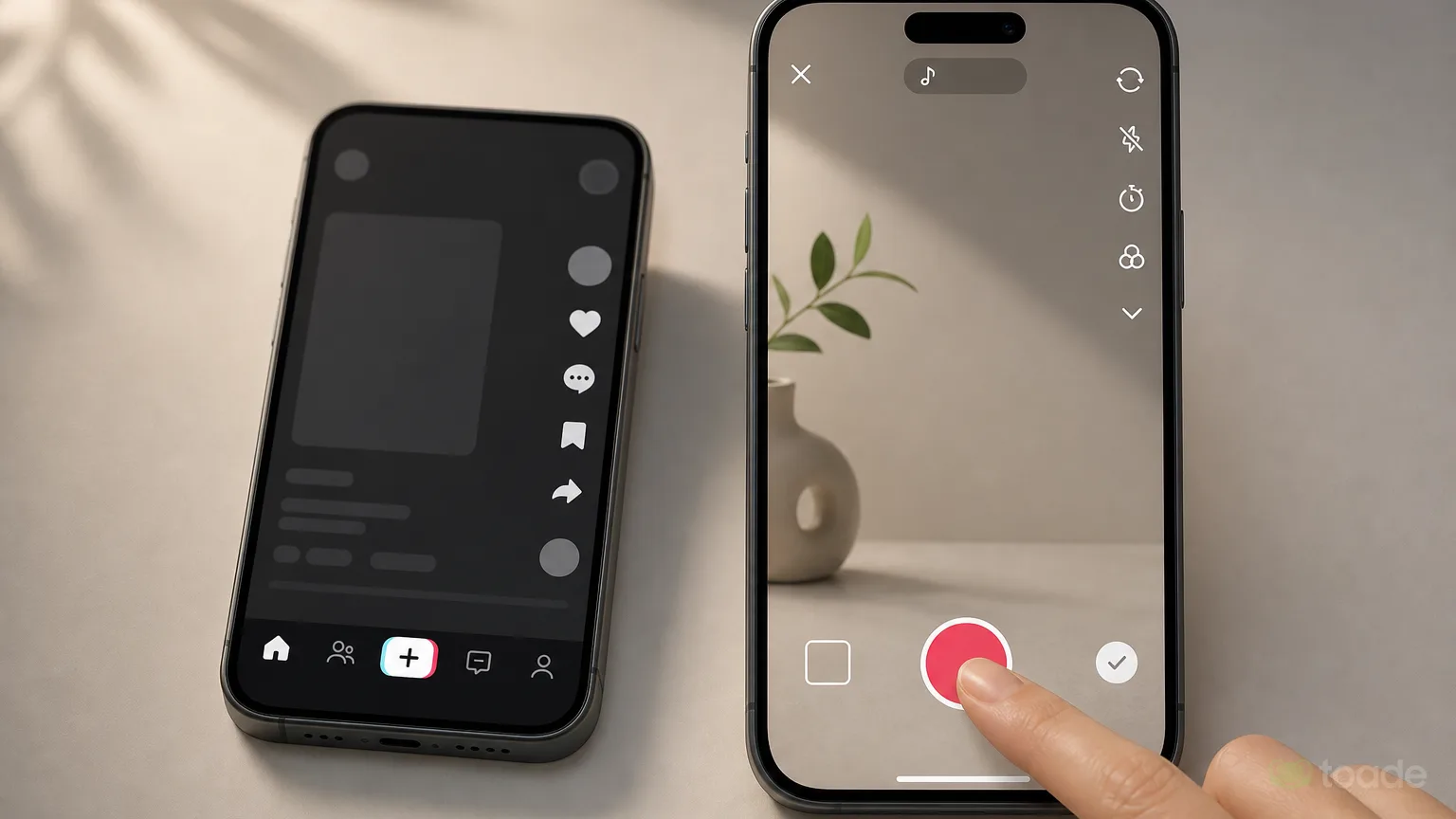
- Uygulamayı açın ve ekranın altındaki Gönderi ekle (+) düğmesine dokunun.
- Kamera ekranında kayıt düğmesini kullanarak videoyu çekin. Kaydı gereken noktalarda durdurup aynı ekran üzerinden sürdürebilirsiniz.
- Çekim tamamlandığında Devam seçeneğine dokunun. Uygulama hazırlanan kaydı düzenleme ekranına taşır.
TikTok Video Nasıl Yüklenir?
TikTok video nasıl yüklenir sorusunun mobil cihazdaki cevabı, Gönderi ekle (+) ekranından Yükle düğmesini seçmektir. TikTok video ekleme sırasında cihaz hafızasındaki hazır dosya seçilir ve aynı gönderi hazırlama akışına alınır. Kamera ile yeni çekim yapılması gerekmez.
- Alt menüden Gönderi ekle (+) düğmesine dokunun ve kamera ekranını açın.
- Yükle seçeneğine dokunarak cihaz galerisindeki videolara erişin.
- Kullanılacak dosyayı seçin ve gönderi akışına ekleyin. Seçilen içerik düzenleme ekranında açılır.
- Bilgisayarda TikTok'u web tarayıcısından açın, sağ üstteki yükleme seçeneğine tıklayın ve dosyayı belirleyin. Tarayıcıdan seçilen videonun tamamı yüklenir; uzunluğu değiştirmek gerekiyorsa yüklemeyi mobil uygulamada yapın.
Masaüstü yüklemesinde kamera kaydı yerine bilgisayarda bulunan dosya kullanılır. Mobil ve web yolları farklı ekranlardan başlasa da ikisi de hazır içeriği gönderi hazırlama aşamasına taşır.
TikTok Video Düzenleme ve Yayınlama Adımları
TikTok video paylaşma süreci, çekim veya yükleme tamamlandıktan sonra açılan ayrı düzenleme ekranında devam eder. TikTok'un resmî düzenleme bilgisine göre video ve fotoğraflar bu ekrandaki araçlarla düzenlenir. Filtreler de kayıttan veya yüklemeden önce ve sonra eklenebilir.
Düzenleme tamamlanınca gönderi ayrıntılarının belirlendiği son ekrana geçilir. Otomatik metin oluşturmak gerektiğinde TikTok otomatik altyazı ekleme rehberi, videodaki yazıyı seslendirmek gerektiğinde ise TikTok yazıdan sese dönüştürme adımları ilgili araçların kullanım sırasını açıklar.
TikTok video yayınlama işlemi, hazırlıklar bittikten sonra Paylaş veya Yayınla seçeneğine dokunulmasıyla tamamlanır. İçerik profilde yayımlandıktan sonra video bağlantısı kullanılabilir. Paylaşım sonrasındaki TikTok izlenme paketleri şifre paylaşılmadan sipariş edilir; fiyat, adet ve teslim süresi paketin büyüklüğüne göre değişir.
TikTok Video Nasıl Silinir?
TikTok video nasıl silinir sorusunun cevabı, profildeki videoyu açıp sağ taraftaki üç nokta menüsünden Sil seçeneğini kullanmaktır. TikTok video kaldırma işlemi yeni gönderi hazırlama ekranından değil, daha önce yayımlanan içeriğin kendi menüsünden tamamlanır.
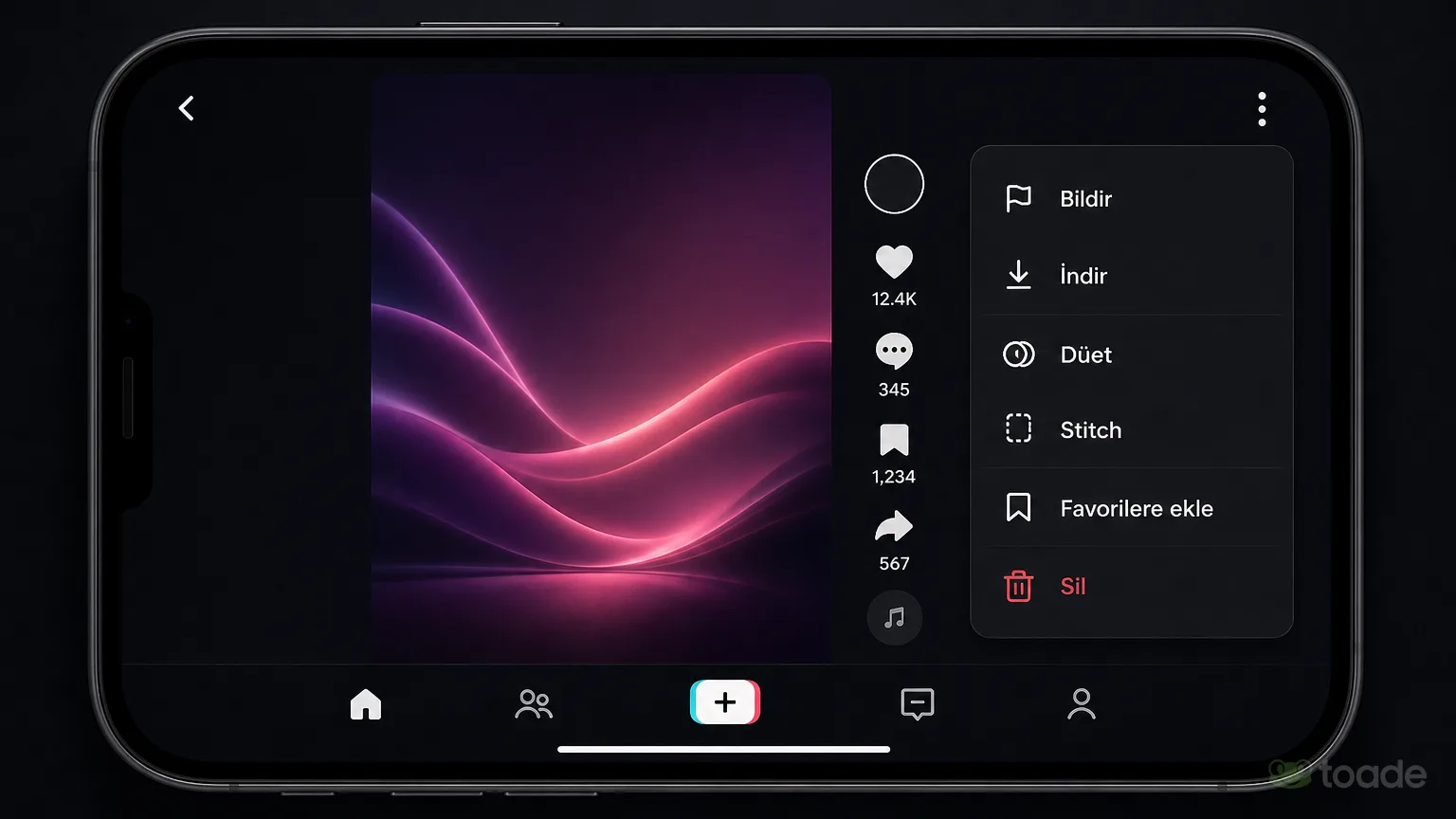
- Uygulamanın alt menüsünden Profil sekmesine geçin.
- Kaldırılacak videoyu profil ızgarasından seçerek açın.
- Videonun sağ tarafındaki üç nokta menüsüne dokunun.
- Menüdeki Sil seçeneğini bulun ve kaldırma işlemini onaylayın.
Silme komutu yalnızca seçilen paylaşım üzerinde uygulanır. Bu nedenle onay vermeden önce açık olan içeriğin kaldırılmak istenen video olduğunu kontrol edin.
TikTok video nasıl yapılır sorusunun temel cevabı, Gönderi ekle (+) düğmesinden başlayıp kayıt, düzenleme ve yayınlama sırasıyla ilerlemektir. İçeriğinizi hazırladıktan sonra Toade üzerinden şifresiz paket seçeneklerini inceleyip sipariş oluşturabilirsiniz.