TikTok Edit Nasıl Yapılır? Video Düzenleme ve Efekt Kullanma Rehberi
TikTok edit nasıl yapılır sorusunun yanıtı, Gönderi Ekle (+) ekranından videoyu çekmek veya galeriden seçmek ve ardından yerleşik düzenleme araçlarını kullanmaktır. Uygulama, kliplerin paylaşılmadan önce tek proje içinde hazırlanmasına imkân tanır.
Zaman çizelgesi üzerinden görüntü kısaltılır, birden fazla klip sıralanır ve gerekli görsel katmanlar eklenir. Düzenleme tamamlandığında video önizlenir ve paylaşım ekranına geçirilir.
TikTok Video Düzenleme Araçları ve İşlevleri
TikTok video düzenleme ekranı, görüntü ve ses üzerinde kullanılan temel araçları tek çalışma alanında toplar. TikTok'un resmî gönderi oluşturma yönergelerine göre paylaşım akışında ses, metin, çıkartma, filtre, efekt ve gelişmiş düzenleme seçenekleri kullanılabilir. Araçların konumu, uygulama sürümüne ve seçilen içerik türüne bağlı olarak farklı bir menü düzeninde görünebilir.
| Düzenleme Aracı | Konum | Temel İşlev |
|---|---|---|
| Kırp / Böl | Düzenle paneli zaman çizelgesi | Klibin başlangıç ve bitiş noktalarını ayarlar, gereksiz görüntüleri ayrı parçaya dönüştürür. |
| Efektler | Sağ menü ve kayıt ekranı | Kayıttan önce veya sonra kullanılabilen görsel hareketleri görüntüye uygular. |
| Metin | Sağ araç çubuğu | Başlık ve açıklamaları görüntünün belirlenen bölümüne yerleştirir. |
| Filtreler | Kayıt ve önizleme ekranı | Videonun renk tonunu ve genel görüntü karakterini değiştirir. |
| Hız Ayarı | Klip seçim menüsü | Video klibinin oynatma temposunu Normal veya Curve seçenekleriyle ayarlar. |
TikTok Edit Nasıl Yapılır? Adım Adım Düzenleme Süreci
Kısa cevap: TikTok edit nasıl yapılır sorusunun temel akışı Gönderi Ekle (+), video seçimi, Düzenle paneli, zaman çizelgesi, önizleme ve paylaşım adımlarından oluşur. Klipler bu ekran üzerinden kısaltılır, sıralanır ve metin, ses veya efekt katmanlarıyla tamamlanır.
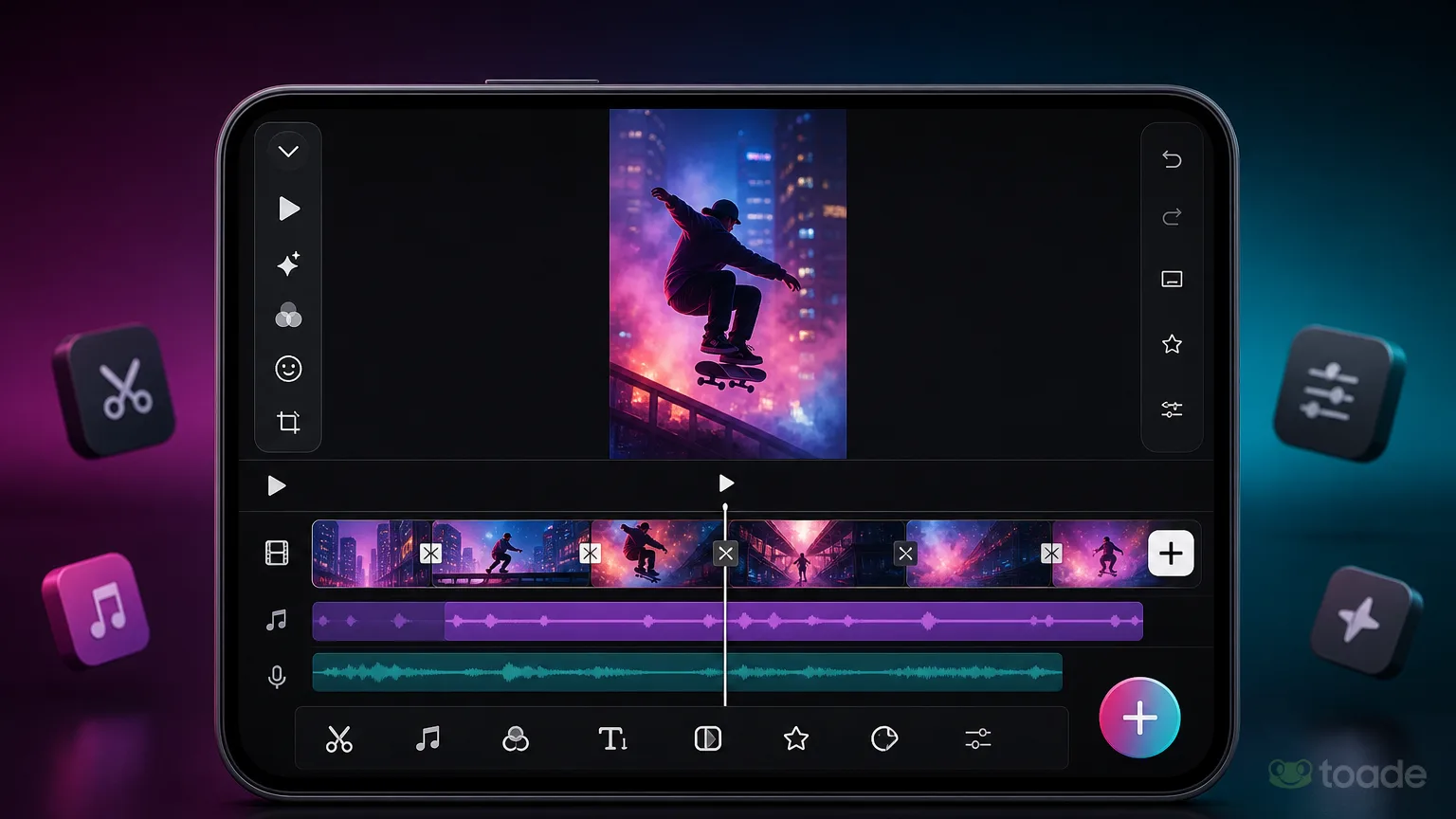
TikTok edit yapma süreci, ham görüntünün çalışma alanına aktarılmasıyla başlar. Birden fazla kayıt kullanılacaksa tüm parçalar aynı projeye alınır. Sonraki işlemler, ekranın alt bölümündeki zaman çizelgesi üzerinden yürütülür.
- Gönderi ekranını açın: Alt menüdeki Gönderi Ekle (+) düğmesine dokunun. Yeni kayıt oluşturun veya cihaz galerisine geçerek düzenleyeceğiniz videoyu seçin.
- Klipleri projeye aktarın: Birden fazla görüntü kullanacaksanız gerekli dosyaları galeride işaretleyin. Seçilen parçalar aynı düzenleme alanında art arda görünür.
- Düzenle paneline geçin: Zaman çizelgesini açarak her klibin konumunu ve süresini görüntüleyin. Bir parçaya dokunduğunuzda o klibe uygulanabilen düzenleme seçenekleri belirir.
- Görüntüyü hazırlayın: Başlangıç ve bitiş noktalarını ayarlayın, istenmeyen bölümleri çıkarın ve klip sırasını oluşturun. Video sesi bulunuyorsa Add sound veya Replace seçenekleriyle ses katmanı değiştirilebilir.
- Katmanları yerleştirin: Metin, efekt ve filtreleri ilgili menülerden ekleyin. Zaman çizelgesindeki konumları kullanarak öğelerin hangi bölümde görüneceğini düzenleyin.
- Önizleme yapın: Videoyu baştan sona oynatın ve klip bağlantılarını izleyin. Düzenleme tamamlandığında İleri seçeneğiyle paylaşım ekranına geçin.
TikTok Video Kesme ve Kırpma Adımları
TikTok video kesme işlemi, zaman çizelgesinde seçilen klibin başlangıç veya bitiş noktasını değiştirmeye dayanır. Önce ilgili parçaya dokunun, ardından kenarlardaki tutamaçları içeri doğru sürükleyin. Sol kenar başlangıcı, sağ kenar ise bitiş anını belirler.
Klibin ortasındaki bir bölüm çıkarılacaksa oynatma çizgisini kesim noktasına getirin ve Böl aracını kullanın. Aynı işlemi istenmeyen kısmın diğer ucunda tekrarladığınızda görüntü ayrı bir parçaya dönüşür. Bu parçayı seçip silin, ardından kalan bölümlerin kesintisiz biçimde yan yana geldiğini önizleme ekranında inceleyin.
Kırpma görüntünün yalnızca dış uçlarını kısaltırken bölme aracı klibi bağımsız parçalara ayırır. TikTok'un resmî düzenleme yönergelerine göre klip seçimi, kenarlardan kırpma, sıralama ve hız ayarı aynı düzenleme akışında yapılır. Böylece kaynak videoyu cihazda ayrıca kesmeye gerek kalmadan kullanılacak bölüm belirlenir.
TikTok Video Birleştirme ve Klip Sıralaması
TikTok video birleştirme işlemi, birden fazla klibin aynı zaman çizelgesine eklenmesiyle gerçekleşir. Parçalar tek dosyaya dönüştürülmeden önce ayrı öğeler olarak kalır; bu yapı her klibin süresini ve konumunu bağımsız biçimde düzenlemeyi sağlar.
- Toplu seçim yapın: Gönderi Ekle (+) ekranından galeriye geçin ve projede kullanacağınız videoları seçin. Aktarılan klipler, seçime veya uygulamanın oluşturduğu ilk düzene göre zaman çizelgesine yerleşir.
- Yeni parça ekleyin: Düzenleme sırasında ek görüntü gerekiyorsa zaman çizelgesindeki artı simgesini kullanın. Galeriden seçilen yeni klip mevcut akışa eklenir.
- Sıralamayı değiştirin: Taşımak istediğiniz klibe basılı tutun ve sağa ya da sola sürükleyin. Parçayı, videoda görünmesini istediğiniz bağlantı noktasına bırakın.
- Akışı önizleyin: Birleşim noktalarında boşluk veya yanlış sıralama bulunup bulunmadığını izleyin. Gerekirse klipleri yeniden taşıyın ve her parçanın süresini kendi kenarlarından ayarlayın.
TikTok Geçiş Efekti Nasıl Yapılır?
TikTok geçiş efekti nasıl yapılır sorusunun cevabı, zaman çizelgesinde iki klibin birleştiği noktaya dokunup Transition seçeneğinden bir hareket belirlemektir. Geçiş simgesi, birbirini izleyen parçalar arasındaki bağlantıda görünür. Simgeye dokunulduğunda kullanılabilen hareketler bir seçim panelinde açılır.
Efekti seçtikten sonra önizlemeyi oynatın ve hareketin iki görüntü arasındaki değişime nasıl uygulandığını izleyin. Düzenleme ekranı süre ayarı sunuyorsa geçişin uzunluğunu kliplerin temposuna göre belirleyin. Seçilen hareket yalnızca işaretlenen bağlantıya uygulanabilir; diğer birleşim noktaları ayrı ayrı düzenlenir.
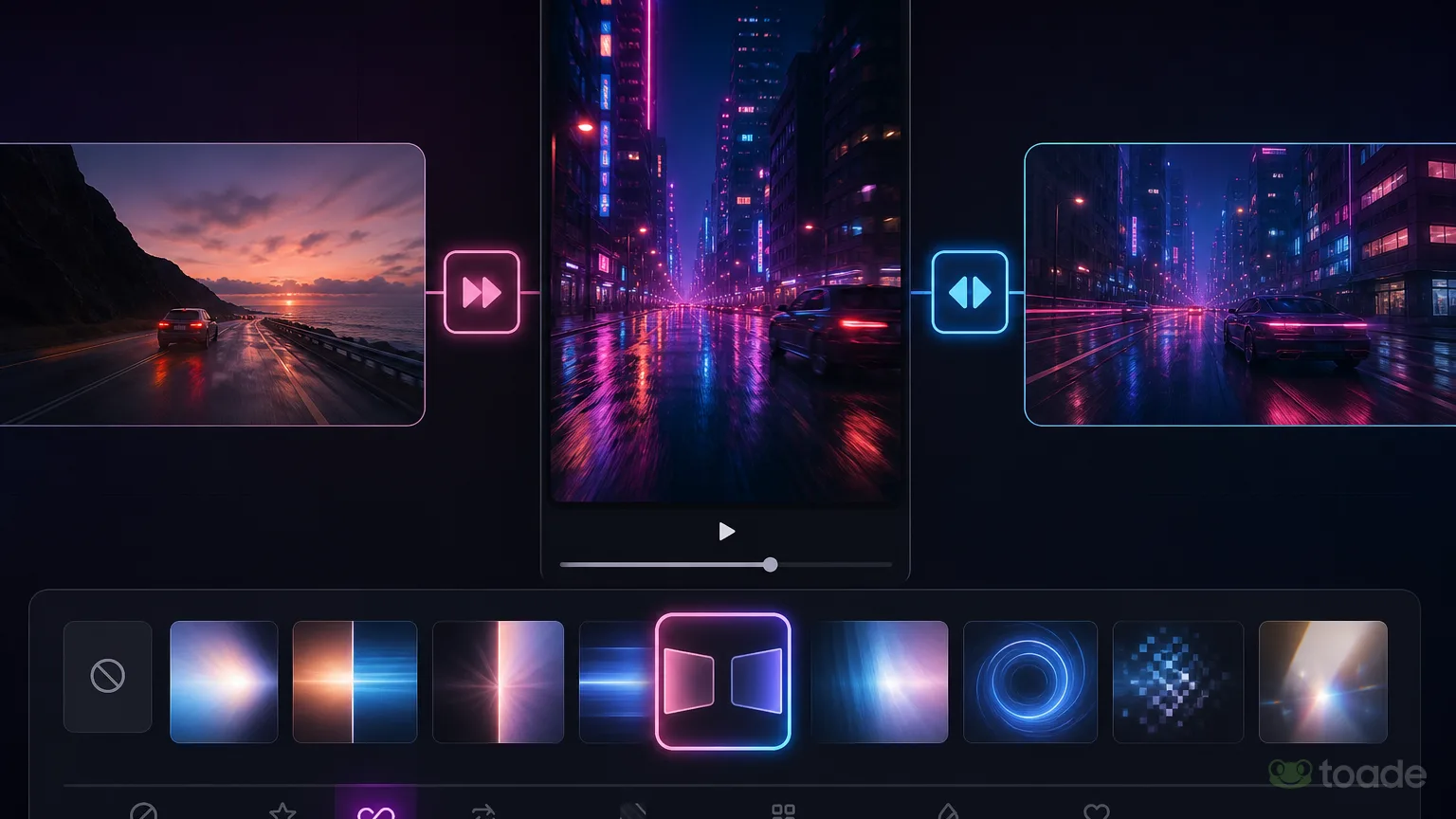
Yumuşak geçiş, görüntülerin birbirine daha sakin bağlanmasını sağlar; hareketli seçenekler ise kesim noktasını belirginleştirir. Aynı bağlantıya art arda farklı hareketler yüklemek yerine tek geçiş seçilir. Önizlemede uygun görünmeyen seçim, geçiş paneli yeniden açılarak değiştirilebilir.
TikTok Efekt ve Filtre Kullanma Yöntemleri
TikTok efekt nasıl yapılır sorusunun yanıtı, kayıt ekranında veya paylaşım öncesi düzenleme panelinde Efektler menüsünü açıp bir görsel hareket seçmektir. TikTok filtre kullanma işlemi ise görüntünün renk tonunu değiştirir. Efekt hareketli veya etkileşimli bir görsel katman eklerken filtre, videonun genel renk görünümünü düzenler.
Bazı efektler yalnızca kayıt başlamadan önce, bazıları da çekim tamamlandıktan sonra kullanılabilir. Bu nedenle aynı seçenek iki menüde birden görünmeyebilir. Metne ses kazandırılması gerektiğinde TikTok yazıdan sese dönüştürme rehberi, yazılı katmanı uygulama içindeki seslendirme işleviyle eşleştiren adımları açıklar.
Kayıt Öncesi ve Sonrası Efekt Seçimi
Kayıt öncesi efekt, kamera görüntüsünde canlı olarak önizlenir ve çekim boyunca uygulanır. Gönderi Ekle (+) düğmesine dokunduktan sonra kamera ekranındaki Efektler seçeneğini açın. Kullanmak istediğiniz öğeyi seçtiğinizde sonuç çekim başlamadan ekranda görünür.
Kayıt sonrası seçenekler, çekilmiş veya galeriden yüklenmiş görüntü üzerinde çalışır. Düzenleme panelindeki Efektler menüsünü açın ve zaman çizelgesinde uygulanacak bölüme ilerleyin. Araç izin veriyorsa efekti yalnızca seçilen saniye aralığına yerleştirin; böylece görüntünün geri kalanı değişmeden kalır.
Video Renklerini Filtrelerle Ayarlama
Filtreler paneli, önizleme ekranındaki araç menüsünden açılır ve seçilen ton videonun renklerine doğrudan yansır. Menü görünümü cihaz ve uygulama sürümüne göre sağ bölümde veya kayıt ekranındaki araçlar arasında yer alabilir. Filtre seçenekleri arasında sağa ya da sola kaydırarak geçiş yapın.
Portre, manzara veya yiyecek gibi gruplar bulunuyorsa görüntünün konusuna uygun kategoriyi açın. Seçimin etkisi önizleme üzerinde görülür ve varsa yoğunluk ayarıyla azaltılıp artırılır. Filtreyi kaldırmak için normal ya da filtresiz görünümü seçin.
TikTok Yazı Ekleme ve Metin Süresini Belirleme
TikTok yazı ekleme işlemi, paylaşım öncesi ekrandaki Metin veya Aa simgesi üzerinden yapılır. Simgeye dokunun, ekranda görünecek ifadeyi yazın ve ardından yazı tipi, renk, arka plan ile hizalama seçeneklerini düzenleyin. Metin kutusu sürüklenerek görüntünün uygun bölümüne taşınır.
Yazının ekranda kalacağı aralığı değiştirmek için yerleştirdiğiniz metne dokunun ve Süre Ayarla seçeneğini açın. Zaman çizelgesindeki başlangıç ve bitiş tutamaçlarını sürükleyerek görünme aralığını belirleyin. Birden fazla metin bulunuyorsa her kutunun süresi ayrı şekilde düzenlenir.
Konuşmaların otomatik olarak yazıya çevrilmesi, elle eklenen başlıktan farklı bir araçla yürütülür. TikTok otomatik altyazı ekleme adımları, videodaki konuşmanın metne dönüştürülmesi ve oluşan satırların düzenlenmesi sürecini kapsar. Elle yazılan metin ise başlık, kısa açıklama veya ekrandaki yönlendirme olarak konumlandırılır.
TikTok Paylaşılan Video Düzenleme Seçenekleri
Yayınlanan videonun görsel ve ses içeriği doğrudan düzenlenemez. Kesim, klip sırası, geçiş, efekt ve görüntü üzerindeki metin gibi öğeler paylaşım öncesinde tamamlanır. Görüntüde değişiklik gerekiyorsa içerik yeniden hazırlanıp ayrı bir gönderi olarak yüklenir.
- Görüntü ve ses: Yayınlanan dosyanın içindeki klipler yeniden kesilemez, değiştirilemez veya farklı sıraya taşınamaz. Ses katmanı da mevcut gönderinin içinde başka bir sesle değiştirilemez.
- Açıklama ve kapak: Düzenleme seçeneklerinin bulunup bulunmadığı hesapta görünen gönderi menüsüne bağlıdır. Görsel dosyanın kendisi bu seçenekler üzerinden değiştirilmez.
- Yeniden yükleme: Kullanılacak videoyu cihazda kayıtlı hâliyle açın, gerekli düzeltmeleri yeni projede tamamlayın ve yeniden paylaşın. Eski gönderiye ait yorumlar ve gönderi bağlantısı yeni yüklemeye taşınmaz.
- İlgili hizmet: Düzenlemesi tamamlanıp yeniden yayımlanan içerikler için TikTok izlenme satın alma paketleri ayrı sipariş seçenekleri olarak sunulur.
TikTok edit nasıl yapılır sorusunun cevabı, yerleşik düzenleme ekranında klipleri hazırlayıp paylaşım öncesinde son hâline getirmektir. Videonuz hazır olduğunda Toade üzerindeki ilgili TikTok paketini seçerek şifresiz sipariş oluşturabilir, gerektiğinde 7/24 destek kanallarından yardım alabilirsiniz.