
Facebook Neden Yavaş? Sayfa ve Akış Donması İçin Çözüm Önerileri
Facebook neden yavaş sorusunun yanıtı çoğunlukla ağır arayüz bileşenleri, biriken geçici veriler ve tarayıcı ayarlarında bulunur. Uygulama, cihaz ve tarayıcı katmanlarında yapılan doğru kontroller; geç açılan sayfa, donan akış ve takılan video sorunlarını ayırmayı sağlar. Sorunun yalnızca belirli bir tarayıcıda veya telefonda görülmesi, müdahalenin hangi alanda yapılacağını da belirginleştirir.
Facebook Neden Yavaş Açılıyor ve Donuyor?
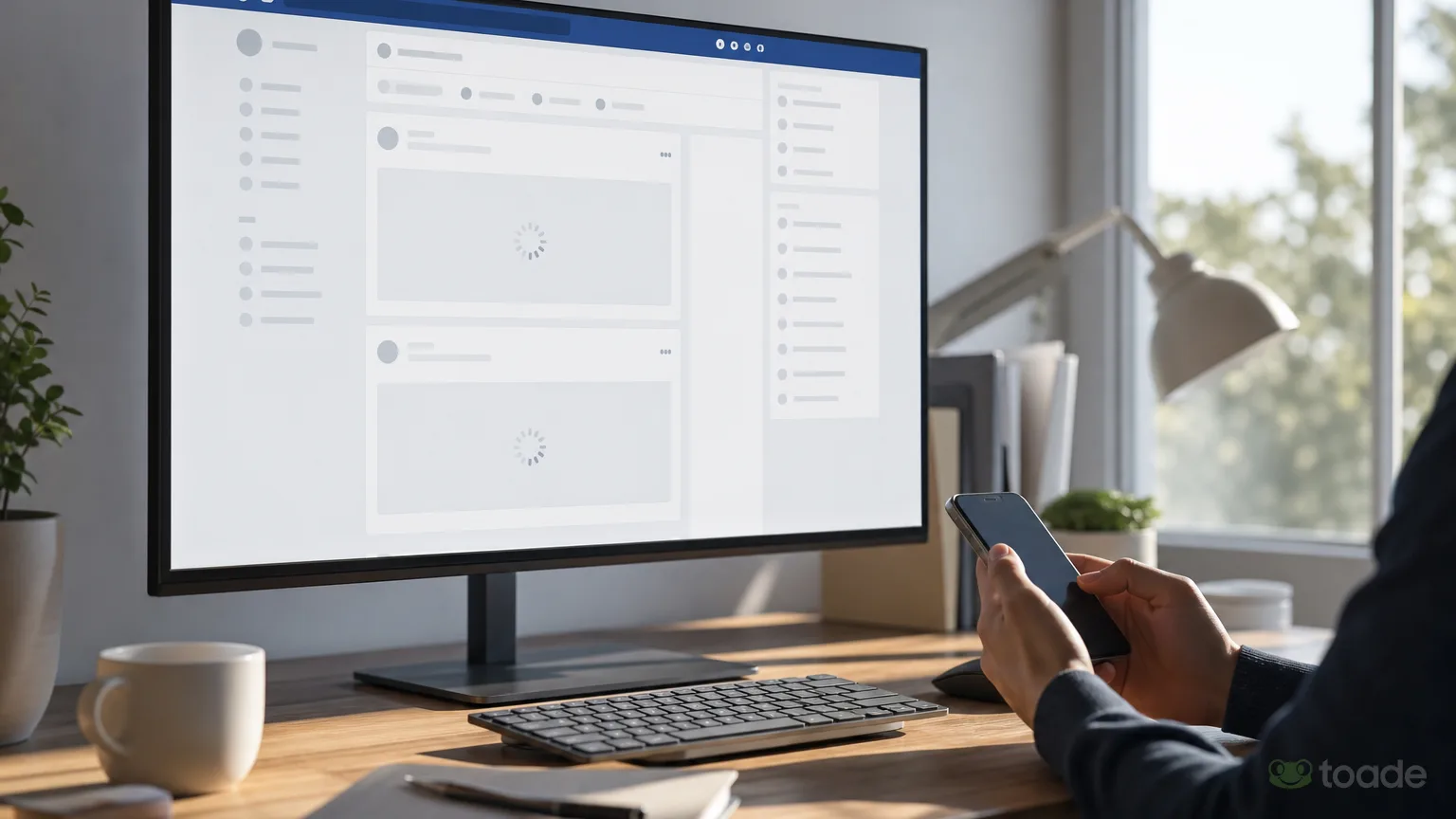
Uygulamanın sakladığı önbellek dosyaları zamanla büyüyebilir veya bozulabilir. Bu dosyalar; daha önce açılmış görsellerin, sayfa parçalarının ve geçici uygulama bilgilerinin yeniden kullanılmasına yardım eder. Ancak veri tutarsızlaştığında akışın yenilenmesi gecikir, içerik kartları geç çizilir ya da uygulama açılışta bekler. Biriken önbellek ve bozulmuş uygulama verileri, yavaşlamada sık görülen nedenler arasında yer alır.
Facebook çok yavaş açılıyor şikâyetinde uygulama sürümü de kontrol edilmelidir. Eski sürüm, işletim sistemiyle uyumlu çalışmadığında açılış ve sayfa geçişleri ağırlaşır. Cihazdaki boş alanın azalması da uygulamanın geçici dosya oluşturma alanını daraltır. Depolama alanı açın ve mağazadaki güncellemeyi yükleyin; bu iki kontrol, uygulama tarafındaki tıkanıklığı ayırmaya yardımcı olur.
Tarih ve saatin yanlış ayarlanması, güvenli bağlantı doğrulamalarını aksatabilir. Bu durum özellikle giriş ekranında uzun bekleme veya sayfanın eksik yüklenmesi şeklinde görünür. Tarih ve saati otomatik ayara alın. Ağ bağlantısında yaşanan DNS ve yönlendirme gecikmeleri de verinin uygulamaya ulaşmasını yavaşlatır; farklı bağlantıyla yapılan kısa deneme, sorunun ağla ilişkisini gösterebilir.
Yavaş açılma sorunu her cihazda aynı kaynaktan doğmaz. Aynı hesabın başka bir cihazda normal çalışması, telefon veya bilgisayardaki yerel verileri öne çıkarır. Buna karşılık farklı cihazlarda benzer gecikme görülürse bağlantı ayarları incelenir. Facebook yardım merkezi de sayfa ve akış sorunlarında tarayıcı önbelleğinin temizlenmesini ilk kontroller arasında gösterir. Facebook'un sorun giderme açıklaması bu yaklaşımı destekler.
Facebook Tarayıcıda Neden Yavaş Çalışır?
Facebook tarayıcıda neden yavaş sorusu, sayfanın ekranda çizilmesini etkileyen ayarlarla yakından ilişkilidir. Tarayıcı, görselleri, kaydırılan akışı ve video bileşenlerini ekran kartı yardımıyla işleyebilir. Donanım hızlandırma bazı sistemlerde yükü hafifletirken, sürücü veya grafik uyumsuzluğu olan bilgisayarlarda görüntüleme sorunlarını artırabilir. Sayfa geç açılıyor, kaydırma sırasında takılıyorsa bu ayarın etkisi test edilir.
Reklam engelleyici eklentiler, sayfaya yüklenen çeşitli komut dosyalarını filtreler. Bazı filtre kuralları arayüzün ihtiyaç duyduğu bileşenleri geciktirebilir ve akıştaki kutuların geç gelmesine yol açabilir. Aynı anda çalışan çok sayıda uzantı da bellek ile işlemci kaynaklarını paylaşır. Özellikle sekme yöneticisi, güvenlik aracı veya içerik engelleyici türündeki uzantılar açıkken sorun belirginleşiyorsa bunları geçici olarak kapatın.
Tarayıcıda tutulan çerezler, önbellek ve site verileri uzun süre temizlenmediğinde sayfa verileriyle çakışabilir. Facebook sayfası açılırken eski yerel dosyalar çağrıldığında akış düzgün yenilenmeyebilir. Chrome'un tarama verilerini temizleme aracı bu dosyaları kaldırır. Tarayıcıda oluşturulan bir Facebook grubu kurma rehberi sayfasında da benzer gecikme yaşanıyorsa, sorun tek bir içerik türüyle sınırlı değildir.
Chrome ve Tarayıcı Ayarlarını Düzenleme Adımları
Bu kontrolleri sırayla uyguladığınızda uzantı, önbellek ve grafik işlem ayarı ayrı ayrı sınanır. Tarayıcıyı her büyük değişiklikten sonra yeniden başlatın. Böylece ayarın etkisi eski açık sekmelerin bellekte tuttuğu verilerden ayrılır.
- Chrome'un sağ üst köşesindeki üç nokta menüsünü açın ve Ayarlar bölümüne girin. Sol menüden Sistem alanını bulun.
- Kullandığınız reklam engelleyici eklentiyi geçici olarak devre dışı bırakın. Ardından Facebook'u yeni sekmede açarak akışın yüklenmesini kontrol edin.
- Kullanılabiliyorsa donanım hızlandırmayı kullan seçeneğini kapatın ve tarayıcıyı yeniden başlatın. Chrome'un bu ayarı Sistem bölümünden kapatıp yeniden başlatma yöntemiyle uyguladığı belirtilir. Chrome yardım açıklaması ayarın konumunu doğrular.
Tarama verileri temizlendikten sonra oturum bilgileriyle ilgili yeniden giriş gereksinimi oluşabilir. Bu işlem yalnızca sorun görülen tarayıcıdaki yerel verileri hedefler. Uzantılar kapatıldığında sayfa normale dönüyorsa, eklentileri tek tek yeniden açarak gecikmeye hangisinin yol açtığını belirleyin.
Facebook Video Yüklenmiyor ve Kasıyor Sorunu Nasıl Giderilir?
Facebook video yüklenmiyor kasıyor ifadesi, akış donmasından farklı bir durumu anlatır. Akışta metin ve görseller açılırken videonun başlatılamaması, çoğu zaman veri aktarımı veya video bileşeninin işlenmesiyle ilişkilidir. DNS yönlendirmesi yavaşladığında video parçaları düzenli ulaşmaz ve oynatıcı yükleme simgesinde kalabilir. Aynı videonun başka bağlantıda açılması, bu ayrımı netleştirir.
Tarayıcıda çok sayıda sekmenin açık olması belleği tüketir. Video oynatılırken açık kalan yayın, indirme, toplantı veya yoğun görselli sayfalar sistem kaynaklarını paylaşır. Bu durumda görüntü kısa aralıklarla durabilir, ses ve görüntü eşzamanlı ilerlemeyebilir. Kullanmadığınız pencereleri kapattığınızda video oynatıcısının ayırdığı bellek rahatlar.
Grafik hızlandırma ayarı video bileşenleriyle de çakışabilir. Akış genel olarak çalışırken yalnızca videolarda takılma görülmesi bu ihtimali güçlendirir. Önce bağlantıyı yenileyin, ardından tarayıcıdaki hızlandırma ayarını önceki bölümdeki akışla değiştirerek yeniden deneyin. Video paylaşımına geçmeden önce Facebook hikaye oluşturma adımları içindeki işlemlerde de yükleme gecikmesi olup olmadığını kontrol etmek, sorunun yalnızca oynatıcıya ait olup olmadığını anlamaya yardım eder.
Video Takılmalarını Önlemek İçin Kontrol Listesi
Bağlantı ve tarayıcı yükü birlikte ele alındığında video takılmasının kaynağı daha kolay ayrılır. Her adımın ardından aynı videoyu yeniden açın. Böylece yapılan değişikliğin oynatıcıya etkisi doğrudan görülür.
- Modemi kapatıp yeniden başlatın veya kullandığınız internet bağlantısını yenileyin. Bağlantı yeniden kurulduğunda geçici yönlendirme sorunları giderilebilir.
- Farklı bir DNS adresi tanımlayın ve video akışını tekrar test edin. DNS değişikliği, alan adı çözümleme yolundaki gecikmenin etkisini kontrol eder.
- Arka planda yüksek veri kullanan sekmeleri ve pencereleri kapatın. Özellikle indirme işlemleri ile canlı yayın sayfaları video akışındaki veriyi paylaşabilir.
Bu adımların ardından yalnızca belirli videolarda sorun sürüyorsa, tarayıcıdaki yerel veriler temizlenir. Chrome'da önbellek, çerezler ve site verileri Tarama verilerini temizle ekranından kaldırılır; bu birikimlerin sayfa yükleme sürecini etkileyebildiği Chrome yardım içeriklerinde de açıklanır. Chrome'un ilgili yardım konusu temizleme yöntemini açıklar.
Facebook Önbellek Temizleme Mobil Cihazlarda Nasıl Yapılır?
Facebook önbellek temizleme mobil işlemi, telefonda biriken geçici uygulama dosyalarını kaldırır. Akış kaydırılırken donma, görsellerin geç yüklenmesi veya uygulamanın tepki vermekte gecikmesi; şişen dosyalarla birlikte görülebilir. Android ve iPhone'da menü yolları farklıdır. Facebook neden yavaşladı sorusu telefonla sınırlıysa, önce cihazın depolama alanında boş yer bulunduğunu kontrol edin.
Android, uygulama önbelleğini doğrudan temizleme seçeneği sunar. Bu işlem uygulamanın geçici dosyalarını kaldırır ve giriş bilgilerini korur. iPhone'da ise Facebook için ayrı bir uygulama önbelleği temizleme düğmesi bulunmaz. Uygulamayı boşaltma veya silip yeniden yükleme, iOS tarafında kullanılan iki farklı temizleme yoludur.
Facebook'un uygulama içi tarayıcısında da çerez ve önbellek temizliği yapılabilir. Bu seçenek, uygulama içinden açılan bağlantıların tuttuğu gezinme verilerini hedefler; çerezler, önbellek ve site depolama verileri silinir. Facebook yardım sayfası, iPhone uygulama içi tarayıcısındaki Cookies and cache temizleme seçeneğini açıklar.
Android Cihazlarda Önbellek Temizleme Adımları
Android menü adları cihaz üreticisine göre küçük farklılıklar taşısa da işlem uygulama bilgisi ekranından ilerler. Burada seçilecek seçenek veri silme değil, yalnızca önbelleği temizleme olmalıdır. İşlem tamamlandığında uygulamayı yeniden açın ve akışın yanıtını kontrol edin.
- Ana ekrandaki Facebook simgesine uzun basın ve açılan menüden uygulama bilgisi simgesine dokunun.
- Depolama ve önbellek bölümüne girin. Uygulamanın kullandığı alan ve geçici dosyalar bu ekranda görünür.
- Önbelleği temizle seçeneğini onaylayın. Ardından uygulamayı açarak sayfa geçişlerini ve akış kaydırmasını test edin.
Önbellek temizliği, kaydedilmiş hesap oturumunu kaldırmaz; bu nedenle yeniden giriş istenmez. Buna rağmen sorun sürerse depolama alanı ve uygulama sürümü tekrar kontrol edilir. Uygulama verilerini sil seçeneği daha kapsamlı bir işlem olduğundan bu rehberdeki önbellek adımıyla karıştırılmamalıdır.
iPhone Cihazlarda Verileri Sıfırlama Adımları
iPhone'da uygulamayı boşaltmak, uygulamanın kapladığı alanı kaldırırken belge ve verileri koruyan bir iOS seçeneğidir. Uygulamayı silip yeniden yüklemek ise daha kapsamlı yerel temizlik sağlar. İki yöntemi de Ayarlar içindeki saklama alanı ekranından başlatabilirsiniz.
- iOS Ayarlar menüsünü açın ve Genel sekmesine geçin.
- iPhone Saklama Alanı bölümünde Facebook uygulamasını seçin. Bu ekran, uygulamanın telefon hafızasında tuttuğu alanı gösterir.
- Uygulamayı Boşalt seçeneğini çalıştırın veya uygulamayı silip App Store'dan yeniden yükleyin. Yeniden kurulum yöntemi uygulamaya ait yerel dosyaları da kaldırır.
Uygulamayı boşaltma sonrasında simge telefonda kalır ve yeniden yükleme bağlantısı görünür. Silme işleminde uygulama kaldırılır, yeniden yükleme tamamlanmadan Facebook açılmaz. iPhone'daki Safari üzerinden sorun yaşanıyorsa geçmiş ve web sitesi verileri Safari'nin Geçmiş menüsündeki temizleme seçeneğiyle kaldırılır. Apple'ın Safari açıklaması bu menü yolunu tanımlar.
Facebook Yavaşlama Belirtileri ve Çözüm Yöntemleri
Belirtinin nerede ortaya çıktığı, uygulanacak işlemi daraltır. Mobilde yalnızca akış donuyorsa uygulama verileri öne çıkar. Masaüstünde sayfa geç yüklenirken videolar da takılıyorsa tarayıcı eklentileri, donanım hızlandırma ve bağlantı birlikte ele alınır.
| Karşılaşılan Belirti | Olası Kaynak | Uygulanacak Çözüm Adımı |
|---|---|---|
| Mobil akış kaydırırken donma | Bozulmuş uygulama önbelleği | Uygulama bilgisi menüsünden önbelleği temizleyin |
| Tarayıcıda sayfanın geç yüklenmesi | Reklam engelleyici ve uzantı çakışması | Eklentileri kapatın ve donanım hızlandırmayı devre dışı bırakın |
| Videoların açılmaması veya takılması | Ağ yönlendirme ve DNS aksaklığı | Farklı bir DNS adresi deneyin ve bağlantınızı yenileyin |
| Giriş ekranında takılı kalma | Cihaz tarih ayarı veya eski sürüm | Tarih saat ayarını otomatik yapın ve uygulamayı güncelleyin |
Tablodaki çözümü uyguladıktan sonra aynı ekranda yeniden test yapın. Sorun ortadan kalktıysa başka ayarları değiştirmeniz gerekmez. Birden fazla belirti varsa mobil uygulama ile masaüstü tarayıcıyı ayrı ayrı deneyin; böylece cihazdaki ve tarayıcıdaki etkiler birbirine karışmaz.
Teknik tıkanıklığı ilgili ayarla giderdikten sonra akışı yeniden deneyin. Facebook kullanımıyla ilgili farklı işlemlerde Toade rehberleri, adımları düzenli biçimde takip etmenize yardımcı olur.