

Instagram Bildirim Gelmiyor: iPhone ve Android Çözümleri
Kapalı cihaz izinleri, uygulama içindeki duraklatma seçeneği, odak modu veya arka plan kısıtlaması uyarıların ulaşmasını engelleyebilir. Çözüm için hem Instagram tercihlerini hem telefonun bildirim, pil ve veri ayarlarını kontrol edin.
iPhone cihazlarda Bildirimlere İzin Ver ve Odak ayarları belirleyicidir. Android telefonlarda ise bildirim kategorileri, pil optimizasyonu ve arka plan verisi birlikte incelenir. Menü adları uygulama sürümüne, işletim sistemine ve bölgeye göre değişebilir.
Instagram Bildirim Gelmiyor Neden Olur?
Kısa cevap: Instagram bildirim gelmiyor problemi en sık sistem bildirim izni, Tümünü Duraklat seçeneği, Odak veya Rahatsız Etme modu ve pil tasarrufu nedeniyle oluşur. Uygulama ile cihaz ayarlarından biri kapalı kaldığında uyarılar kilit ekranına ulaşmayabilir.
| Olası Neden | Etkilenen Alan | İlk Kontrol Noktası |
|---|---|---|
| Sistem bildirim izinleri | Tüm anlık uyarılar | Cihaz ayarlarındaki bildirim menüsünde Instagram izni açık mı? |
| Tümünü Duraklat seçeneği | Uygulama içi etkinlikler | Instagram bildirim tercihlerinde duraklatma kapalı mı? |
| Düşük güç ve pil tasarrufu | Arka plan yenilemesi | Pil ve arka plan veri izinleri uygulamayı kısıtlıyor mu? |
| Odak veya Rahatsız Etme | Kilit ekranı ve sesler | Etkin profilde Instagram bildirimlerine izin veriliyor mu? |
Uyarının kapsamı, hangi ayarın kontrol edileceğini gösterir. Hiçbir uyarı görünmüyorsa sistem izni veya genel duraklatma ayarı öne çıkar. Yalnızca belirli konuşmalar ya da etkinlikler etkileniyorsa uygulama içindeki ilgili kategori kapalı olabilir.
Instagram Bildirimleri Açma: Uygulama İçi Ayarlar
Instagram bildirimleri açma işlemi, uygulamanın Bildirimler bölümündeki genel duraklatmayı kapatıp etkinlik türlerini ayrı ayrı düzenleyerek tamamlanır. Instagram'ın resmî yardım merkezine göre bildirim tercihleri gönderi, hikâye, yorum, takip ve mesaj gibi etkinliklere göre yönetilir. Instagram tüm bildirimleri açma işlemi tek bir anahtarla sınırlı kalmaz; ilgili kategorilerin de etkin olması gerekir.
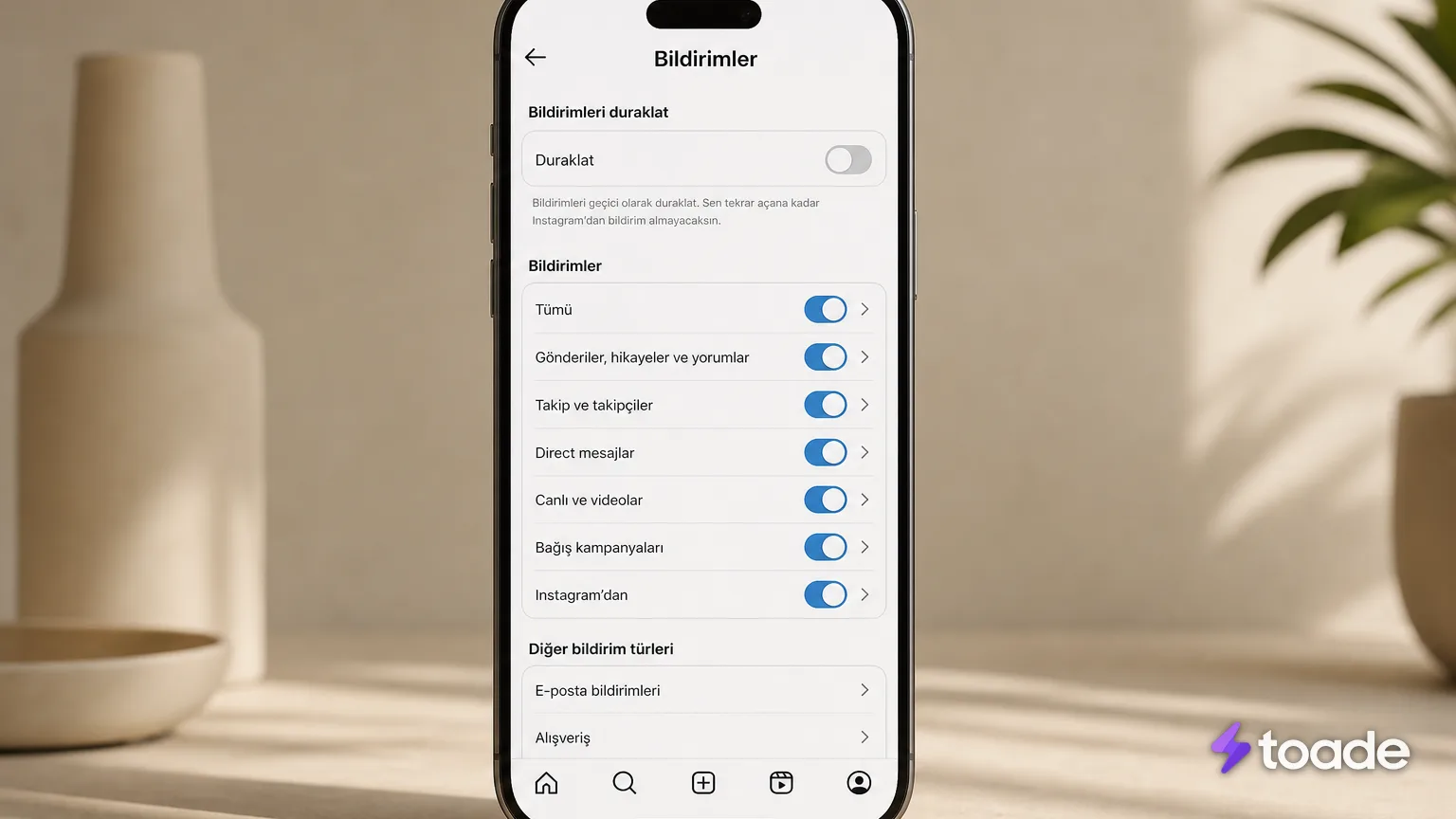
- Instagram'ı açın ve sağ alttaki profil simgesine dokunun.
- Sağ üstteki menüyü açarak Ayarlar ve gizlilik bölümüne girin.
- Bildirimler başlığını seçin ve Tümünü Duraklat anahtarının kapalı olduğunu doğrulayın.
- Gönderiler, hikâyeler ve yorumlar bölümünde almak istediğiniz uyarıları etkinleştirin.
- Mesajlar ve aramalar, takip edilenler ve takipçiler gibi diğer kategorileri ayrı ayrı düzenleyin.
Bir kategoride "Kapalı" seçiliyse cihaz izni açık olsa bile o etkinliğin uyarısı gösterilmez. Belirli hesaplardan gelen gönderi veya hikâye uyarıları ise ilgili profil üzerinden ayrıca yönetilir. Ayarlar değiştirildikten sonra uygulamayı kapatıp yeniden açmak yeni tercihlerin oturuma uygulanmasına yardımcı olur.
iPhone Cihazlarda Instagram Bildirim Gelmiyor Çözümü
iOS içindeki Bildirimlere İzin Ver anahtarı kapalıysa tüm uygulama içi tercihler açık olsa da uyarılar ulaşmaz. Ayarlar bölümünden Bildirimler ve ardından Instagram yolunu açın. Bildirimlere İzin Ver seçeneğini etkinleştirerek Kilit Ekranı, Bildirim Merkezi ve Başlıklar seçeneklerini işaretleyin. Sesli uyarı isteniyorsa Sesler, uygulama simgesinde sayı görülmesi isteniyorsa İşaretler açık tutulur.
Instagram bildirimleri açma iPhone adımlarında arka plan yenilemesi de kontrol edilir. Ayarlar içindeki Genel ve Arka Planda Uygulama Yenile bölümünde Instagram'a izin verin. Düşük Güç Modu bazı arka plan işlemlerini sınırlayabildiği için sorun incelenirken bu modun durumunu da doğrulayın. Uygulamanın mobil veri izni kapalıysa Wi-Fi dışındaki iletim etkilenebilir.
iOS Bildirim İzinlerini Yeniden Başlatma
Bildirim iznini kapatıp yeniden açmak, iOS ile uygulama arasındaki izin kaydının yeniden kurulmasını sağlar. Bu işlem uygulamadaki hesabı veya içerikleri silmez. Aşağıdaki sırayı uygulayın.
- Ayarlar, Bildirimler ve Instagram yolunu açın.
- Bildirimlere İzin Ver anahtarını kapatın.
- Ayarlar uygulamasından çıkın, ardından aynı ekrana dönerek anahtarı yeniden açın.
- Kilit Ekranı, Bildirim Merkezi ve Başlıklar seçeneklerini etkinleştirin.
- Sesler ile İşaretler düğmelerinin tercihlerinize uygun biçimde açık olduğunu doğrulayın.
Odak ve Rahatsız Etme Modu İstisnaları
Etkin bir Odak profili, Instagram izinleri açıkken bile uyarıları susturabilir veya görünmesini geciktirebilir. Ayarlar ve Odak yolunda kullanılan profili açın. Ardından şu iki alanı inceleyin.
- İzin Verilen Uygulamalar listesine Instagram'ı ekleyin veya uygulamaları sessize alan listeden çıkarın.
- Zamanlanmış Bildirim Özeti içinde Instagram bulunuyorsa uyarılar anında gösterilmek yerine özet saatine bırakılabilir. Anlık uyarı isteniyorsa uygulamayı özet kapsamından çıkarın.
Android Cihazlarda Instagram Bildirim Sorununu Giderme
Android'de uygulama bildirimleri, pil kullanımı ve arka plan verisi aynı cihaz ekranlarından düzenlenir. Telefon üreticisinin arayüzü bu seçenekleri farklı başlıklar altında gösterebilir. Temel işlem sırası şöyledir.
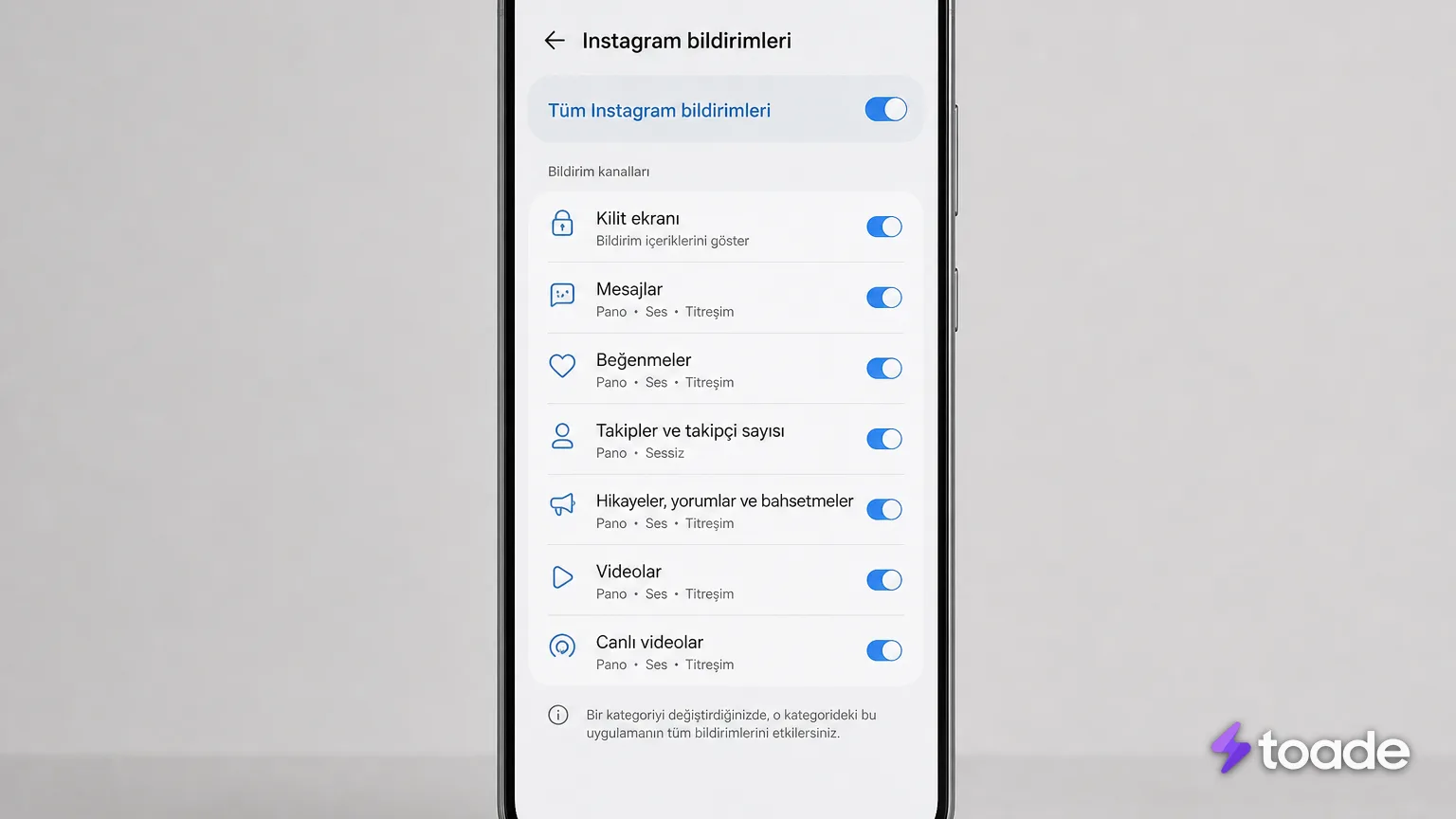
- Ayarlar ve Uygulamalar bölümünden Instagram'ın Uygulama Bilgisi ekranını açın.
- Bildirimler bölümünde genel izni etkinleştirin. Mesajlar, canlı yayınlar ve diğer bildirim kategorilerinin kapalı kalmadığını kontrol edin.
- Pil bölümünü açın. Arka plan çalışmasını engelleyen kısıtlı seçenek yerine uygulamanın arka planda çalışmasına izin veren ayarı seçin.
- Mobil veri ve Wi-Fi bölümünde Arka Plan Verisi iznini açın. Veri Tasarrufu etkinse Instagram'a sınırsız veri kullanımı izni verin.
- Uygulamayı son kullanılan uygulamalar ekranından kapatın ve yeniden başlatın.
- Bazı Android sürümleri bildirimleri sessiz ve uyarı veren kategoriler olarak ayırır.
- Kategori sessiz durumdaysa uyarı bildirim paneline düşebilir ancak ses veya açılır pencere oluşmaz.
- İlgili kategoriyi açarak ses, titreşim, kilit ekranı görünümü ve açılır bildirim tercihlerini düzenleyin.
Xiaomi Telefonlarda Instagram Bildirim Gelmiyor Ayarı
Instagram bildirim gelmiyor Xiaomi cihazlarda çoğunlukla otomatik başlatma, pil tasarrufu ve bildirim görünümü ayarlarının birlikte düzenlenmesini gerektirir. MIUI veya HyperOS sürümüne bağlı olarak bu seçenekler Güvenlik, Uygulamalar ya da Pil menüsünde bulunabilir. Üç alanı şu şekilde yapılandırın.
- Uygulamalar veya İzinler bölümünden Otomatik Başlatma ekranını açın ve Instagram iznini etkinleştirin.
- Pil tasarrufu içindeki uygulama ayarlarından Instagram'ı seçin. Arka plan etkinliğini durduran seçenek yerine Kısıtlama Yok ayarını kullanın.
- Bildirimler bölümünde Bildirimleri Göster, Kilit Ekranı Bildirimleri ve Kayan Bildirimler seçeneklerini açın. Ses gerekiyorsa ilgili anahtarı da etkinleştirin.
Son kullanılan uygulamaları topluca kapatan sistem araçları, uygulamanın arka plandaki çalışmasını sonlandırabilir. Instagram için uygulama kilidi seçeneği bulunan sürümlerde bu özellik, toplu temizleme sırasında uygulamanın kapatılmasını önler. Ayar değişikliğinin ardından telefonu yeniden başlatmak sistem izinlerinin yeniden yüklenmesini sağlar.
Instagram Mesaj ve DM Bildirim Gelmiyor Sorunu
Instagram mesaj bildirim gelmiyor durumunda genel bildirim izninden önce Mesajlar ve aramalar kategorisinin açık olduğu doğrulanır. Uygulamadaki Bildirimler menüsüne girin ve mesajlar, mesaj istekleri, grup istekleri ile arama uyarılarını tercihlerinize göre etkinleştirin. Mesaj istekleri ayrı bir kategori olduğundan normal konuşma uyarılarının açık olması bu bildirimleri kendiliğinden açmaz.
Sorun yalnızca bir konuşmada görülüyorsa sohbet özelinde sessize alma etkin olabilir. Konuşmayı açın, üst bölümdeki kişi veya grup adına dokunun ve Bildirimler alanını inceleyin. Mesajlaşma arızası bildirim ayarından bağımsız biçimde sürüyorsa Instagram DM sorunları ve çözümleri bağlantı, gönderme ve görüntüleme problemlerini ayrı ayrı ele alır.
Sessize Alınan Sohbetleri Kontrol Etme
Tek bir sohbetin uyarı vermemesi, o konuşmanın mesaj veya arama bildirimlerinin ayrı olarak susturulduğunu gösterebilir. Sohbet ayrıntıları ekranındaki kontroller genel DM tercihlerinden bağımsız çalışır. Aşağıdaki iki ayarı inceleyin.
- Mesajları Sessize Al seçeneğini kapatın. Grup konuşmalarında bu tercih yalnızca seçilen sohbeti etkiler.
- Arama Bildirimlerini Sessize Al seçeneğini ayrıca kontrol edin. Mesaj uyarıları açıkken sesli veya görüntülü arama uyarıları kapalı kalabilir.
Instagram Bildirim Sorunlarında Genel Çözüm Yolları
İzinler doğru olmasına rağmen sorun sürüyorsa geçici uygulama verileri, eski sürüm veya oturum kaydı etkili olabilir. İşletim sistemine uygun teknik adımları sırayla uygulayın. Bir adım sonuç verirse verileri silme ya da yeniden kurma gibi sonraki işlemlere geçmek gerekmez.
- Android'de Ayarlar, Uygulamalar, Instagram ve Depolama yolundan önbelleği temizleyin. Verileri temizleme seçeneği hesaptan çıkışa neden olabileceği için giriş bilgilerinizi doğrulamadan bu seçeneği kullanmayın.
- Uygulama mağazasındaki sürümü kontrol edin. Instagram güncelleme adımları, Android ve iPhone mağazalarında izlenecek işlemleri cihaz türüne göre açıklar.
- Hesaptan çıkış yapıp yeniden giriş sağlayın. Bu işlem bildirimlerle bağlantılı oturum kaydının yenilenmesine yardımcı olur.
- Telefonu yeniden başlatın. Yeniden başlatma, bekleyen sistem işlemlerini kapatır ve değiştirilmiş izinleri yeniden yükler.
- Sorun yalnızca Wi-Fi veya mobil veride yaşanıyorsa diğer bağlantı türüyle kontrol sağlayın. VPN ya da veri tasarrufu bağlantıyı kısıtlıyorsa ilgili ayarı kapatın.
Instagram bildirim gelmiyor problemi, uygulama tercihleri ile cihaz izinleri birlikte düzenlendiğinde çoğu yerel ayar durumunda giderilir. Adımları işletim sisteminize uygun sırayla uygulayın ve yalnızca etkilenmiş bildirim kategorisini yeniden kontrol edin.