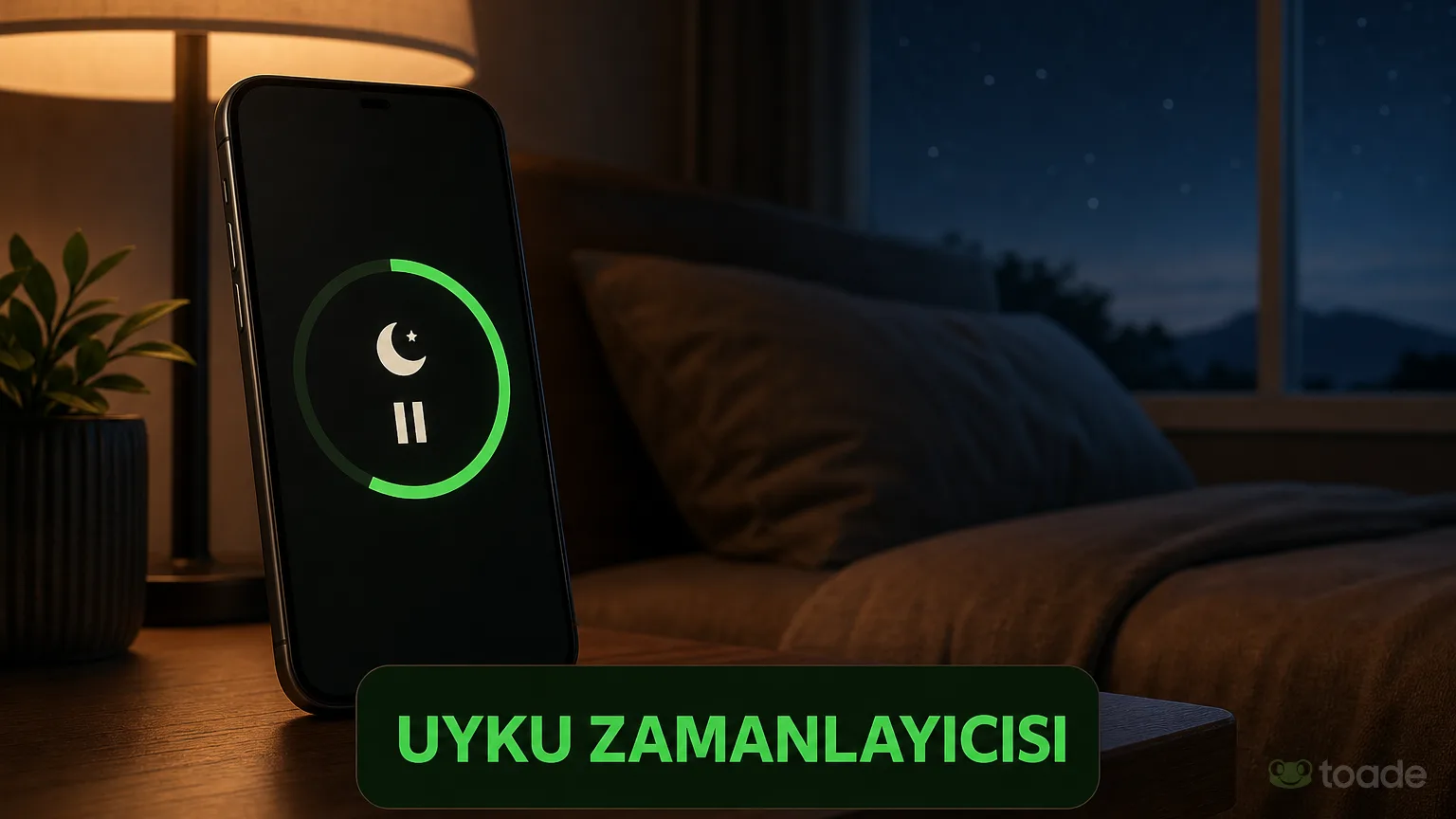
Spotify Uyku Zamanlayıcısı Nasıl Kurulur? Otomatik Müzik Kapatma Rehberi
Spotify uyku zamanlayıcısı kurma işlemi, mobil uygulamada çalan müzik veya podcast ekranından birkaç dokunuşla tamamlanır. Seçilen süre dolduğunda oynatma kendiliğinden durur, böylece telefonun gece boyunca ses çalmaya devam etmesi önlenir. Bu özellik, pil tüketimini sınırlamak ve mobil veri kullanımını daha kontrollü tutmak isteyen dinleyiciler için pratik bir seçenek sunar.
Spotify Uyku Zamanlayıcısı Nedir ve Ne İşe Yarar?
Uyku zamanlayıcısı, belirlenen zaman sona erdiğinde devam eden müzik ya da podcast oynatımını otomatik olarak kesen mobil uygulama işlevidir. Gece dinlemelerinde sesin sabaha kadar açık kalmasını engeller ve cihazın gereksiz yere çalışmasını azaltır. Spotify uyku modu açma seçeneği, kulaklıkla veya telefon hoparlörüyle yapılan kişisel dinlemelerde aynı temel mantıkla çalışır.
Bu ayar, özellikle uyumadan önce çalma listesi başlatan kişiler için dinleme süresini sınırlandırır. Oynatma sona erdiğinde ekranın ve uygulamanın ses üretmek için harcadığı enerji de azalır. Hücresel bağlantı üzerinden yayın dinleniyorsa, zaman sınırı veri kotasının kontrolsüz tüketilmesini de önlemeye yardımcı olur.
Özellik, yalnızca uyku için kullanılmaz; kısa bir dinlenme sırasında müziğin açık unutulmaması için de tercih edilir. Süre, çalan içeriğin türüne ve dinleme alışkanlığına göre seçilir. Ortak listelerle müzik dinleyenler, ayrıca Spotify Blend listesi oluşturma hakkında bilgi alarak paylaşılmış listelerini düzenleyebilir.
Spotify Uyku Zamanlayıcısı Kurma Adımları
Spotify uyku zamanlayıcısı kurma işlemi, mobil uygulamadaki Şu An Çalan ekranında başlar. Menüdeki hazır sürelerden biri seçildiğinde sayaç hemen işlemeye başlar. Spotify zamanlayıcı nasıl yapılır sorusunun yanıtı, müzik oynatma ekranındaki bu menü yolunda bulunur.
- Spotify mobil uygulamasında herhangi bir şarkıyı başlatın ve alt oynatıcıya dokunarak Şu An Çalan ekranını açın.
- Ekranın sağ üst köşesinde bulunan üç nokta simgesine dokunun.
- Açılan menüyü aşağı kaydırın, ardından Uyku Zamanlayıcısı satırını seçin.
- 5 dakika ile 1 saat arasındaki hazır seçeneklerden dinleme sürenize uygun olanı işaretleyin.
Seçim yapıldıktan sonra uygulama oynatmayı belirlenen süre boyunca sürdürür. Süre dolduğunda ses kesilir ve devam eden sıra durur. Müzik arayüzündeki üç nokta simgesi görünmüyorsa önce Şu An Çalan ekranının tam olarak açıldığını kontrol edin.
Hazır seçenekler, ek bir dakika girişi istemeden kullanılacak şekilde sunulur. Bu nedenle süre belirleme işlemi kısa sürer ve çalma listesi değiştirilse de zamanlayıcı oturumu devam eder. Sayaç açıkken uygulama içinde başka ekranlara geçilmesi, seçilen süreyi tek başına kaldırmaz.
Podcast Yayınlarında Spotify Otomatik Kapanma Ayarlama
Spotify otomatik kapanma ayarlama işlemi podcast oynatma ekranında daha doğrudan bir erişim sunar. Podcast bölümünün arayüzünde bulunan ay simgesi, zamanlayıcı seçeneklerini menüye girmeden açar. Bu simgeye dokunulduğunda dakika temelli süreler ile bölüm sonuna bağlı durdurma tercihi görüntülenir.
Bölüm bittiğinde seçeneği, kaydın ortasında kesilmesini istemeyen dinleyiciler için kullanışlıdır. Seçim etkinleştirildiğinde Spotify, açık olan podcast bölümü tamamlanana kadar oynatmayı sürdürür ve ardından sesi kapatır. Böylece bir sonraki bölümün otomatik başlaması engellenmiş olur.
Podcast dinleme alışkanlığı farklı süreler gerektirebilir; kısa kayıtlar için dakika seçeneği, uzun anlatılar için bölüm sonu tercihi kullanılabilir. Ay simgesi görünür olduğunda zamanlayıcıya tek dokunuşla erişim sağlanır. Podcast yayınlarıyla ilgilenenler için Spotify podcast dinlenme seçenekleri de ilgili bir hizmet sayfası olarak yer alır.
Spotify Şarkı Bitince Durdurma ve Süre Seçenekleri
Spotify şarkı bitince durdurma tercihi, çalan eserin yarıda kesilmesini istemeyen dinleyiciler için hazırlanmıştır. Uyku zamanlayıcısı menüsünde dakika bazlı alternatiflerin yanında parça veya bölüm sonunu bekleyen bir seçenek de bulunur. Süre seçimi, o an açık olan müzik ya da podcast içeriğinin akışına göre yapılır.
| Süre Seçeneği | Kullanım Amacı | İlgili İçerik Türü |
|---|---|---|
| 5 Dakika | Kısa süreli dinlenmeler ve hızlı uykuya geçişler | Müzik ve Podcast |
| 10 - 15 Dakika | Standart uykuya dalma süreci | Müzik ve Podcast |
| 30 - 45 Dakika | Uzun çalma listeleri veya albüm dinlemeleri | Müzik ve Podcast |
| 1 Saat | Daha uzun dinleme seansları | Müzik ve Podcast |
| Parça / Bölüm Sonu | Çalan eserin bölünmeden bitmesini sağlama | Müzik (Şarkı sonu) / Podcast (Bölüm sonu) |
Kısa süreler, uykuya geçerken arka planda tek tük parça dinleyenler için yeterli olabilir. Daha uzun süreler ise albüm veya uzun çalma listesi dinlemelerinde kesintisiz bir başlangıç sağlar. Parça ya da bölüm sonu seçeneği, zaman yerine içerik akışını esas alır.
Serbest biçimde dakika yazılması desteklenmez; uygulama yalnızca menüde bulunan hazır şablonlarla çalışır. Seçim yaptıktan sonra aynı panele dönerek sayacın durumunu görebilirsiniz. Gereksinim değiştiğinde süreyi kapatmak veya yeni bir süre başlatmak mümkündür.
Spotify Zamanlayıcıyı İptal Etme veya Kalan Süreyi Değiştirme
Kurulmuş bir zamanlayıcı, ilk ayarın açıldığı panel üzerinden kapatılır veya yeniden başlatılır. Müzik dinlerken üç noktalı menü, podcast dinlerken ise ay simgesi bu panele erişim sağlar. Yeni bir süre seçildiğinde önceki sayaç yerine yeni seçimin süresi işlemeye başlar.
- Çalan içeriğin ekranını açın ve müzikte üç nokta simgesine, podcastte ay simgesine dokunun.
- Uyku Zamanlayıcısı paneline tekrar girin.
- Aktif sayacı sonlandırmak için Zamanlayıcıyı Kapat seçeneğini kullanın.
- Süreyi değiştirmek istiyorsanız farklı bir dakika seçeneğini işaretleyerek sayacı yeniden başlatın.
Zamanlayıcı kapatıldığında oynatma normal şekilde devam eder. Bu işlem, sıradaki şarkıları veya podcast sırasını silmez. Yalnızca otomatik durdurma komutu kaldırılmış olur.
Süre değişikliği için mevcut sayacın tamamen bitmesini beklemek gerekmez. Dinleme planınız uzadığında daha uzun bir alternatif seçebilirsiniz. Kısa bir süreye geçildiğinde ise yeni sayaç seçimin yapıldığı andan itibaren geriye doğru sayar.
Spotify Zamanlayıcısı Çalışmadığında Uygulanacak Çözümler
Zamanlayıcı menüsünün görünmemesi veya sesin beklenen anda kesilmemesi, genellikle uygulama sürümü, bağlantı yöntemi ya da cihaz ayarlarıyla ilişkilidir. Sorunun biçimine göre tek bir kontrol yeterli olabilir. Aşağıdaki adımlar, mobil uygulamadaki yaygın durumlar için doğrudan çözüm yolu gösterir.
| Karşılaşılan Sorun | Olası Neden | Çözüm Adımı |
|---|---|---|
| Menüde zamanlayıcı görünmüyor | Eski uygulama sürümü | Uygulama mağazasından Spotify sürümünü güncelleyin |
| Süre bitmesine rağmen ses kesilmiyor | Spotify Connect üzerinden harici cihaza bağlı olma | Oynatmayı telefon hoparlörüne veya kulaklığa geri alın |
| Zamanlayıcı erken kapanıyor | Agresif pil tasarruf modu | Pil ayarlarından Spotify için arka plan kısıtlamalarını kaldırın |
Pil tasarruf modları, uygulamanın arka plandaki çalışmasını sınırladığında oynatma davranışı etkilenebilir. Spotify Connect ile hoparlör veya televizyon gibi harici bir cihaza aktarılan ses de zamanlayıcı seçeneğinin kullanımını değiştirebilir. Sorun devam ederse mobil uygulamanın önbelleğini temizlemek, birikmiş verilerden kaynaklanan donmaları giderebilir.
Güncelleme sonrası uygulamayı yeniden açmak, arayüzde eksik görünen seçeneklerin yüklenmesine yardımcı olur. Harici cihaz bağlantısı kapatıldığında oynatmayı telefon veya kulaklık üzerinden sürdürün. Bu kontroller, zamanlayıcının mobil dinleme oturumunda doğru şekilde çalışmasına katkı sağlar.
Dinleme alışkanlığınıza uygun süreyi seçerek müzik ve podcast oynatımını daha kontrollü yönetebilirsiniz. Uyku zamanlayıcısı, gece dinlemelerinde gereksiz pil ve veri tüketimini azaltmak için kolay uygulanabilen bir mobil ayardır.