YouTube Studio Nedir, Nasıl Kullanılır? Telefondan ve Bilgisayardan
YouTube Studio, içerik üreticilerinin kanalını yönettiği resmî Google panelidir. Video yükleme ve düzenleme, analizleri inceleme, yorumları yanıtlama ve gelir araçlarını takip etme işlemleri bu merkezde yürütülür. Panele bilgisayardaki web tarayıcısından veya mobil uygulamadan erişilir.
Masaüstü sürümü ayrıntılı yapılandırma araçları sunarken mobil sürüm hızlı analiz ve yorum yönetimini kolaylaştırır. Menülerin adları, sırası ve kullanılabilen özellikler uygulama sürümüne, bölgeye ve kanal durumuna göre farklılaşabilir.
YouTube Studio Nedir?
Kısa cevap: YouTube Studio; Panel, İçerik, Analiz, Yorumlar ve Gelir alanlarını bir araya getiren kanal yönetim merkezidir. Kanal sahibi videoların görünürlüğünü düzenler, izleyici verilerini inceler ve topluluk iletişimini buradan yönetir.
Google'ın resmî YouTube yardımına göre bu araç, kanalı tek noktadan yönetmeye ve video performansını anlamaya yarar. Video başlığı, açıklaması, küçük resmi ve görünürlük durumu içerik ayrıntılarından düzenlenir. İzleyici demografisi, trafik kaynakları ve içeriklere ait performans verileri analiz ekranında bir araya gelir.
Panelde gösterilen araçlar kanalın erişebildiği özelliklere bağlıdır. İş Ortağı Programı, gelişmiş özellikler veya belirli içerik türleriyle bağlantılı alanlar her kanalda aynı görünmeyebilir. Arayüz güncellemeleri de menü adlarını ve düğmelerin konumunu değiştirebilir.
YouTube Studio Nasıl Açılır? Bilgisayardan ve Mobilden Giriş
YouTube Studio nasıl girilir işlemi, kanalın bağlı olduğu Google hesabıyla oturum açılmasını gerektirir. Bilgisayarda doğrudan studio.youtube.com adresi kullanılır; YouTube ana sayfasındaki profil simgesi de panele geçiş sunar. Telefonda ise resmî mobil uygulama üzerinden ilgili hesap seçilir.
Bir Google hesabına birden fazla kanal bağlıysa yönetilecek kanalın doğru seçilmesi gerekir. Açılan panel, etkin kanalın videolarını ve verilerini gösterir. Hesap değişikliği profil menüsünden yapılır.
Bilgisayardan Masaüstü Giriş Adımları
YouTube Studio masaüstü erişimi, tam web arayüzünü açar. Giriş sırasında kanalın sahibi veya yetkili yöneticisi olan Google hesabı kullanılmalıdır. İşlem şu sırayla ilerler:
- Web tarayıcısında studio.youtube.com adresini açın.
- Kanalın bağlı olduğu Google hesabıyla oturum açın.
- Birden fazla kanal bulunuyorsa yönetmek istediğiniz kanalı seçin.
- Sol gezinme menüsünden Panel, İçerik, Analiz veya diğer ilgili bölüme geçin.
YouTube ana sayfası açıksa sağ üstteki profil simgesini seçerek panele de ulaşabilirsiniz. Bu geçiş, açık olan hesabın kanal yönetim ekranını getirir. Yanlış kanal görünüyorsa işlem yapmadan önce profil menüsündeki kanal adını kontrol edin.
Telefondan YouTube Studio Nasıl Açılır?
Resmî YouTube Studio uygulaması Android veya iOS cihazına kurulduktan sonra kanal yöneticisi olan Google hesabı seçilerek panele erişilir. Uygulama, bildirimleri ve temel kanal araçlarını mobil ekrana uygun sekmelerde gösterir. Menülerin konumu kullanılan sürüme göre farklı olabilir.
- Cihazın resmî uygulama mağazasından YouTube Studio uygulamasını indirin.
- Uygulamayı açın ve kanal yöneticisi olan Google hesabını seçin.
- Gerekirse hesap menüsünden yönetilecek kanala geçin.
- Alt menüdeki panel, içerik, analiz ve topluluk araçlarını kullanın.
YouTube Studio Nasıl Kullanılır? Temel Menüler ve İşlevleri
YouTube Studio nasıl kullanılır süreci, yapılacak işleme karşılık gelen menünün seçilmesine dayanır. İçerik düzenleme işlemleri İçerik bölümünde, kanal performansı Analiz ekranında, izleyici mesajları ise Yorumlar alanında yönetilir. Kullanılabilen sekmeler kanal durumuna ve arayüz sürümüne bağlı olarak farklılaşabilir.
Web arayüzündeki sol menü ayrıntılı araçlara erişim verir. Mobil uygulamada aynı görevlerin sık kullanılan bölümleri daha küçük kartlar ve alt sekmeler hâlinde sunulur. Günlük kontroller telefondan, kapsamlı düzenlemeler ise bilgisayardan yapılır.
Panel (Gösterge Paneli)
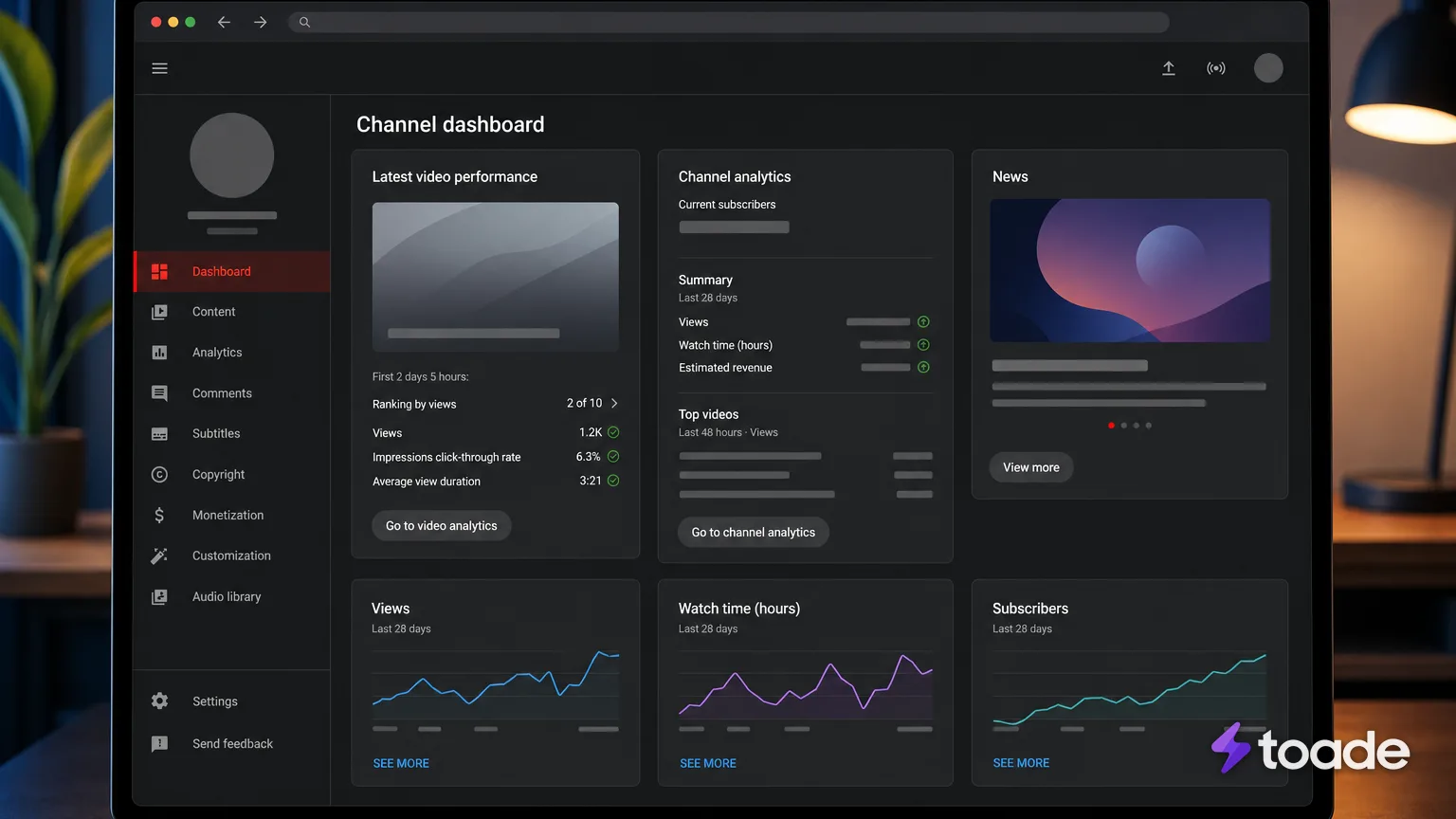
Panel, kanalın genel durumunu özetleyen başlangıç ekranıdır. Son yayımlanan videonun performans kartı, temel kanal istatistikleri ve YouTube tarafından gönderilen bildirimler burada görüntülenir. Son döneme ait izlenme ve abone değişimleri de özet kartlarında yer alır. Bu bölüm, ayrıntılı rapor yerine hızlı durum kontrolü sağlar. Bir kart seçildiğinde ilgili içerik ayrıntısına veya analiz ekranına geçilir. Gösterilen dönem ve kart türleri panel sürümüne göre farklılaşabilir.
İçerik Sekmesi
İçerik sekmesi videoları, Shorts içeriklerini, canlı yayınları ve oynatma listelerini yönetir. Her satırda görünürlük, kısıtlama ve yayımlanma durumu gibi bilgiler bulunur. Filtreler, belirli bir içerik türünün veya durumun daha hızlı bulunmasını sağlar.
Bir içeriğin ayrıntıları açıldığında başlık, açıklama, küçük resim ve görünürlük seçeneği düzenlenir. Uygun alanlarda etiketler, oynatma listesi seçimi ve hedef kitle ayarı da yönetilir. Kaydetme işlemi tamamlanmadan yapılan değişiklikler yayımlanmaz.
Analiz (Analytics) Ekranı
Analiz ekranı, kanal ve video performansını Genel Bakış, İçerik, Kitle ve ilgili diğer sekmeler altında raporlar. Gerçek zamanlı veriler yakın dönemde izlenen içerikleri gösterirken izleyici elde tutma grafiği, videonun hangi bölümlerinin izlendiğini ortaya koyar. Trafik kaynakları ise izleyicilerin içeriğe hangi yollarla ulaştığını açıklar. Tek bir videonun raporu ile kanal genelindeki rapor birbirinden ayrıdır. İçerik ayrıntısından Analiz seçildiğinde yalnızca o videoya ait sonuçlar açılır. Kanal düzeyindeki ekran, içerikleri karşılaştırmaya ve belirlenen tarih aralığındaki genel hareketi görmeye yarar.
Yorumlar ve Topluluk Yönetimi
Yorumlar alanı yayımlanan ve inceleme için bekletilen mesajları ayrı görünümlerde toplar. Buradan yorumları yanıtlayabilir, beğenebilir veya gerekli yönetim işlemlerini uygulayabilirsiniz. Olası spam olarak ayrılan iletiler, doğrudan yayımlanan yorumlardan farklı bir alanda incelenir.
Arama ve filtre araçları belirli kelimeleri içeren ya da yanıt bekleyen mesajları bulmayı kolaylaştırır. Mobil bildirimler yeni bir yorum geldiğinde hızlı yanıt verilmesine yardım eder. Ayrıntılı filtreleme işlemleri masaüstü arayüzünde daha geniş seçeneklerle sunulabilir.
Gelir Sekmesi ve İş Ortaklığı Takibi
Gelir sekmesi, YouTube İş Ortağı Programı ile bağlantılı uygunluk ve kazanç bilgilerini gösterir. Programa katılmamış kanallarda ilerleme durumu ve uygunluk adımları görülebilir. Katılmış kanallarda tahmini gelir raporları ile kullanılabilen gelir kaynakları yer alır. Reklamlar, üyelikler ve alışveriş gibi alanların görünmesi kanalın uygunluğuna, bölgeye ve etkin özelliklere bağlıdır. Tahmini değerler belirli raporlama dönemleri üzerinden incelenir. Kesinleşmiş ödeme bilgileriyle Studio içindeki tahmini raporların kapsamı aynı değildir.
YouTube Studio Uygulaması ile Masaüstü Arasındaki Farklar
YouTube Studio uygulaması yorumları yanıtlama, bildirimleri görme ve temel performansı hareket hâlinde izleme konusunda pratik bir arayüz sunar. Masaüstü web sürümü ise ayrıntılı kanal yapılandırmasına, gelişmiş raporlara ve video düzenleme araçlarına daha geniş erişim verir. Buton konumları cihaz tipine ve sürüme göre değişebilir.
| Özellik | Masaüstü Web | Mobil Uygulama | Kontrol Edilecek Alan |
|---|---|---|---|
| Gelişmiş Kanal Ayarları | Tam erişim ve yapılandırma | Sınırlı temel ayarlar | Ayarlar menüsünde gerekli seçenek görünüyor mu? |
| Ses Kitaplığı (Audio Library) | Doğrudan erişim ve indirme | Kullanılamaz | Sol gezinme menüsünde Ses Kitaplığı var mı? |
| Bitiş Ekranı ve Kart Ekleme | Video detaylarında mevcut | Mevcut değil | Video düzenleme penceresinde öğe ekleme alanı açılıyor mu? |
| Anlık Yorum Yanıtlama | Kapsamlı filtrelerle mevcut | Hızlı bildirim ve yanıtlama | Yorumlar sekmesinde gerekli filtre kullanılabiliyor mu? |
| Gerçek Zamanlı Analitik | Ayrıntılı grafik ve raporlar | Özet kartlar ve temel metrikler | Analiz alanı istenen rapor ayrıntısını gösteriyor mu? |
Bitiş ekranı ve kart işlemleri web arayüzündeki video ayrıntılarından yürütülür. Öğe türleri, yerleşim ve düzenleme adımları YouTube bitiş ekranı ekleme rehberinde açıklanır. Mobil uygulamada ilgili performans bilgileri görülebilse de bu öğelerin eklenmesi masaüstü araçlarını gerektirir.
Yeni Kanallar İçin YouTube Studio Ayarları Nasıl Yapılır?
Yeni bir kanalda ilk yapılandırma; bölge bilgilerinin, hedef kitlenin, yükleme varsayılanlarının ve özellik uygunluğunun düzenlenmesini kapsar. Masaüstü panelindeki Ayarlar menüsü bu seçenekleri bir araya getirir. Menü adları ile seçeneklerin sırası bölgeye ve arayüz sürümüne göre değişebilir.
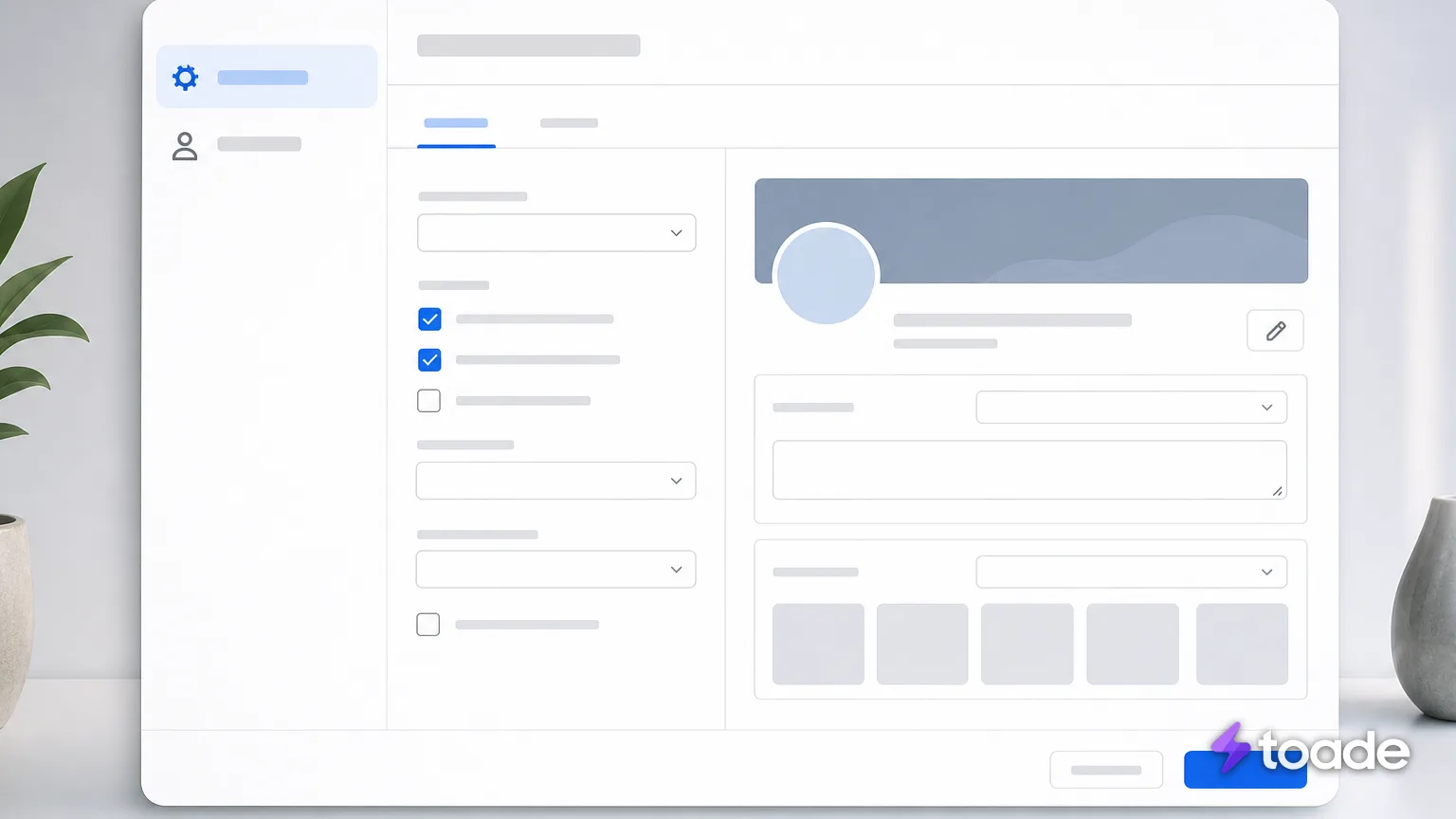
- Genel ayarlar: Kanal raporlarında kullanılacak para birimini ve mevcut genel tercihleri seçin.
- Kanal bilgileri: Kanalın ülke veya bölge bilgisini ve içeriği tanımlayan kanal anahtar kelimelerini düzenleyin.
- Hedef kitle: Kanalın çocuklara özel içerik üretip üretmediğini doğru seçenekle belirtin. İçerik düzeyinde farklı seçim yapılması gerekiyorsa her videonun ayarını ayrıca kontrol edin.
- Yükleme varsayılanları: Yeni yüklemelerde otomatik kullanılacak açıklama metni, görünürlük tercihi ve diğer mevcut varsayılanları oluşturun. Her videoya özgü bilgileri yayımlamadan önce ayrıca düzenleyin.
- Özellik uygunluğu: Kanalın erişebildiği standart, orta ve gelişmiş özelliklerin durumunu inceleyin. Panel telefon doğrulaması istiyorsa ekrandaki doğrulama adımlarını tamamlayın.
Varsayılan ayarlar yükleme sırasında tekrarlanan alanları azaltır, ancak her içerikte aynı bilginin kullanılmasını zorunlu kılmaz. Başlık ve açıklamanın videoya özgü bölümleri yükleme ekranında değiştirilir. Kaydetme düğmesiyle tamamlanmayan yapılandırmalar hesaba uygulanmaz.
YouTube Studio ile Kanalınızı Yönetirken Dikkat Edilmesi Gerekenler
Analiz raporları tek bir günlük hareket yerine seçilen tarih aralığıyla birlikte okunur. İçerik türlerini karşılaştırırken aynı rapor kapsamını kullanın ve izleyici elde tutma verisini videonun süresiyle beraber inceleyin. Böylece farklı ekranlardaki metrikler birbirine karıştırılmaz.
Gelir ve iş ortaklığı alanındaki ilerleme, Studio panelinde kanalın kendi durumu üzerinden izlenir. Harici bir işlem yapılacaksa Google hesabı parolası paylaşılmamalıdır. Abone hedefi için sunulan YouTube abone paketlerinde kanal bağlantısıyla işlem yapılır ve hesap şifresi istenmez.
Hesaba erişimi olan kişilerin yetkilerini düzenli olarak kontrol edin. Kanal yönetimi başka kişilerle paylaşılacaksa Google hesabının giriş bilgilerini vermek yerine YouTube'un kanal izinlerini kullanın. Her kişiye yalnızca görevini karşılayan yetki düzeyini tanımlayın.
YouTube Studio, kanal işlemlerini masaüstünde ayrıntılı, mobilde ise hızlı biçimde yürütmenin merkezidir. Kanal verilerini doğru ekran ve tarih aralığı üzerinden inceleyerek içerik yönetiminizi sürdürebilirsiniz. Kanalınız için YouTube abone paketlerini Toade üzerinden seçerek sipariş verebilirsiniz.