YouTube Kanalı Nasıl Açılır? Telefondan ve Bilgisayardan Adımlar
Bir YouTube kanalı, Google hesabıyla oturum açıldıktan sonra kanal adı ve tanıtıcı belirlenerek oluşturulur. Kurulum hem YouTube mobil uygulamasından hem de masaüstü internet tarayıcısından ücretsiz yapılır. Kanal oluşturulduktan sonra profil resmi, banner, açıklama ve temel özellikler YouTube Studio üzerinden düzenlenir.
Kişisel kanal doğrudan Google hesabına bağlanırken marka hesabı, farklı bir kanal adı ve birden fazla yönetici kullanımını destekler. Telefon doğrulaması kanalın açılması için değil, standart özelliklerin ötesindeki bazı araçları etkinleştirmek için kullanılır.
YouTube Kanalı Açmak İçin Gereken Ön Koşullar Nelerdir?
Kısa cevap: Kurulum için etkin bir Google hesabı, internet bağlantısı, mobil uygulama veya güncel bir masaüstü tarayıcısı gerekir. Kanal adı ile benzersiz @tanıtıcı oluşturma sırasında belirlenir. Bazı özellikler telefon numarasıyla SMS doğrulaması ister.
Ücretsiz kanal kurulumu herhangi bir kurulum bedeli gerektirmez. Gmail adresi bulunan bir Google hesabıyla doğrudan oturum açılır; farklı bir e-posta adresiyle oluşturulmuş Google hesabı da kullanılabilir. Mobil cihazda YouTube uygulamasının, bilgisayarda ise desteklenen güncel bir tarayıcının hazır olması yeterlidir. Kanal kimliği, görünen ad ile @ işareti taşıyan tanıtıcıdan oluşur; tanıtıcı platform içindeki kimliği belirler. Menü adları, düğmelerin konumu ve arayüz terimleri uygulama sürümüne veya bölgeye göre farklılaşabilir.
| Gereksinim | Açıklama | Maliyet / Durum |
|---|---|---|
| Google Hesabı | YouTube oturumu açmak için etkin Gmail veya Google hesabı gerekir. | Ücretsiz |
| Cihaz Erişimi | iOS veya Android mobil cihaz ya da güncel masaüstü internet tarayıcısı kullanılır. | Mevcut donanım |
| Telefon Numarası | Standart özelliklerin ötesindeki doğrulama adımları SMS onayıyla tamamlanır. | Ücretsiz |
| Kanal Kimliği | Kanal adıyla birlikte benzersiz bir tanıtıcı, yani @handle belirlenir. | Ücretsiz |
Kişisel Kanal ile Marka Hesabı Arasındaki Farklar
Kişisel kanal, Google hesabının sahibine bağlıdır; marka hesabı ise Google profilindeki addan bağımsız bir işletme veya proje adı taşıyabilir. Bireysel üretimde kişisel yapı yeterli olurken ekip çalışmasında yetki paylaşımı sunan marka yapısı öne çıkar.
| Özellik | Kişisel YouTube Kanalı | Marka Hesabı Kanalı |
|---|---|---|
| Kanal Adı | Google hesap adıyla doğrudan eşleşir. | Google adından bağımsız bir işletme adı kullanılabilir. |
| Yönetici İzinleri | Kanalı hesap sahibi yönetir. | Giriş bilgileri verilmeden birden fazla kişiye rol tanımlanır. |
| Kullanım Amacı | Bireysel içerik üreticilerine ve kişisel portföylere uygundur. | Ekipler, işletmeler ve topluluk projeleri için yönetim kolaylığı sunar. |
| Giriş Bilgileri | Ana Google hesabıyla oturum açılır. | Yöneticiler kendi Google hesapları üzerinden erişir. |
Bilgisayardan YouTube Kanalı Nasıl Açılır?
Bilgisayarda bir YouTube kanalı, YouTube web sitesindeki profil menüsü üzerinden oluşturulur. Önce Google hesabıyla oturum açılır, ardından kanal oluşturma ekranında görünen ad ve tanıtıcı kaydedilir. YouTube hesabı için ayrı bir parola oluşturulmaz; erişim Google hesabı üzerinden sağlanır.
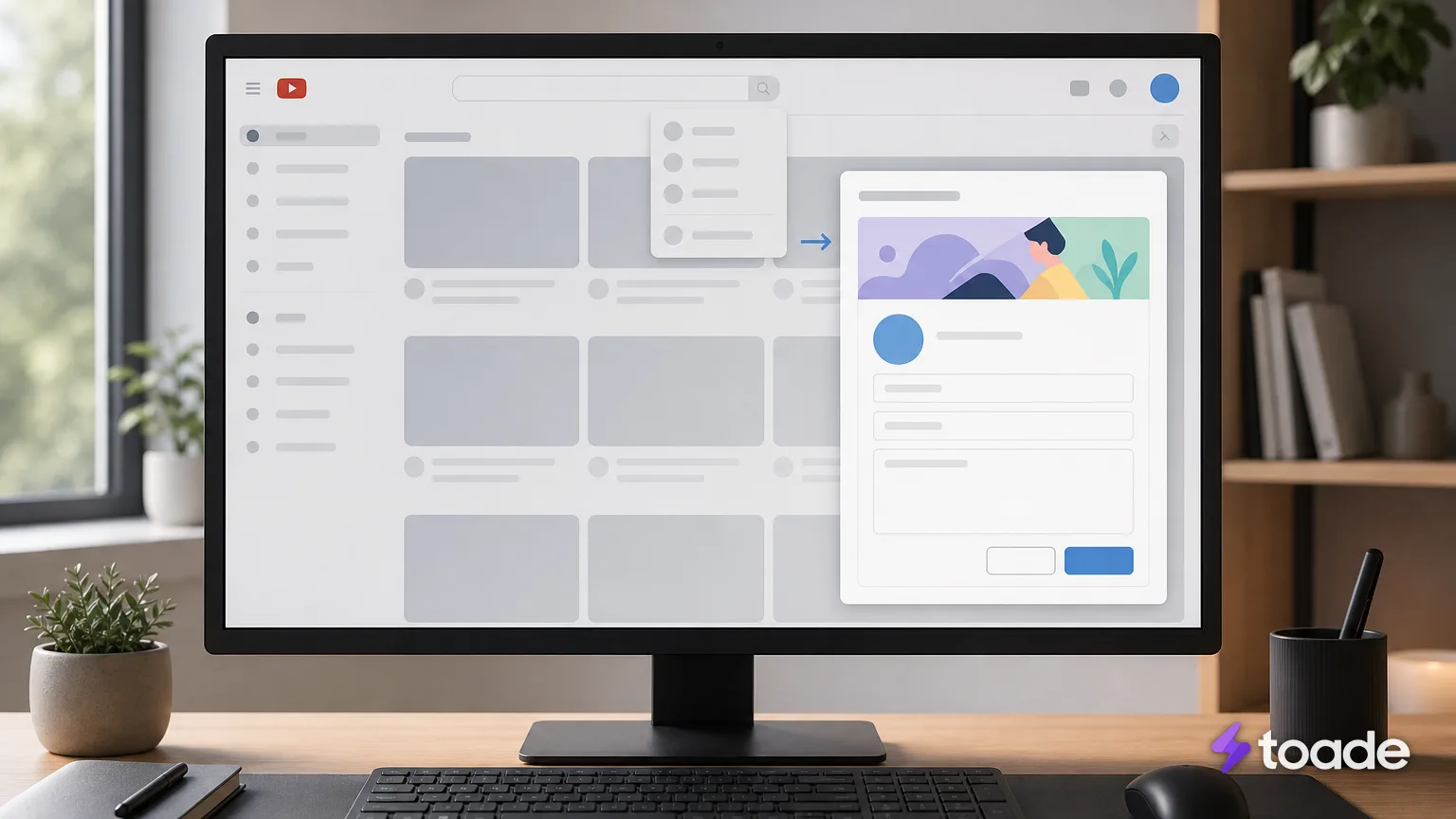
Masaüstü arayüzü, kanal bilgilerini geniş ekranda düzenlemeyi kolaylaştırır. Kanal oluşturulduğu anda Google hesabından ayrı bir içerik alanı açılır ve sonraki görsel düzenlemeler YouTube Studio içindeki özelleştirme araçlarından yapılır.
Masaüstünde Kanal Oluşturma Adımları
Kurulum, YouTube ana sayfasından başlayıp kanal bilgilerinin onaylanmasıyla tamamlanan beş aşamadan oluşur.
- İnternet tarayıcısını açın, youtube.com adresine gidin ve Google hesabınızla oturum açın.
- Sayfanın sağ üst köşesindeki profil simgenize tıklayın.
- Açılan hesap menüsünden Kanal Oluştur seçeneğini seçin.
- Kanalda görünecek adı ve benzersiz @tanıtıcıyı ilgili alanlara yazın.
- Bilgileri inceleyin ve Kanal Oluştur düğmesine basarak işlemi tamamlayın.
Seçilen tanıtıcı kullanımdaysa sistem farklı bir kimlik girilmesini ister. Kanal adı ise içerik üreticisinin, projenin veya işletmenin izleyiciye gösterilecek adıdır; Google hesabının e-posta adresi kanal adı olarak kullanılmak zorunda değildir.
Telefondan YouTube Kanalı Nasıl Açılır?
Android ve iOS uygulamalarında kanal kurulumu profil alanından tamamlanır. Uygulamada doğru Google hesabının seçili olması gerekir. Adımlar iki işletim sisteminde benzer ilerlese de simgelerin yeri sürüme göre farklı görünebilir.
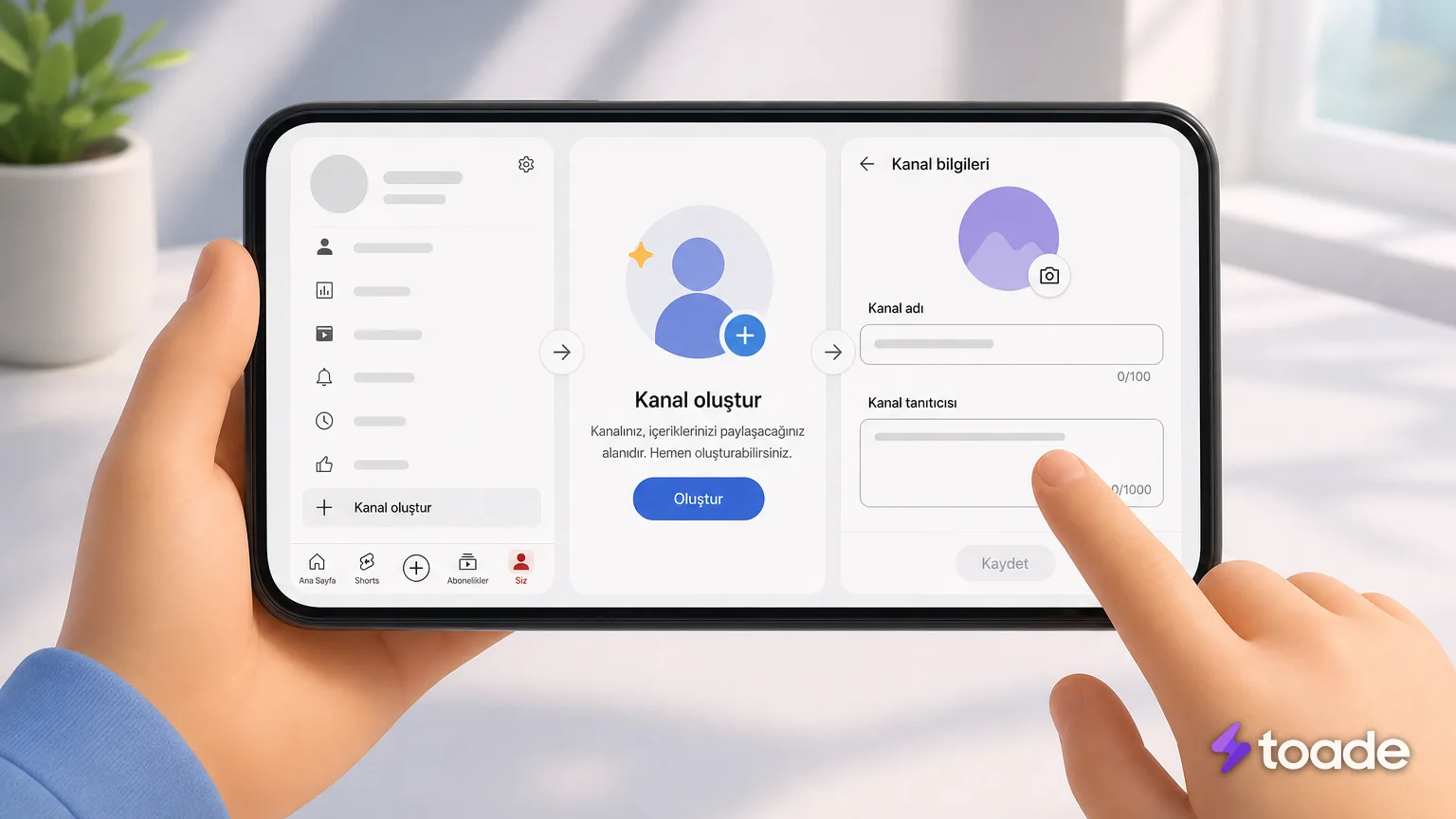
Kanal oluşturma bağlantısı hesap adının altında veya profil seçenekleri içinde yer alır. İşlem sırasında fotoğraf ekleme alanı gösterilse de görsel yüklemesi daha sonra tamamlanabilir. Ad ile tanıtıcı kaydedildiğinde mobil kanal kullanıma açılır.
Mobil Uygulamada Kanal Açma Aşamaları
Mobil kurulum, Google hesabının seçilmesi ve kanal kimliğinin kaydedilmesiyle ilerler.
- Akıllı telefonunuzda YouTube uygulamasını açın ve kullanacağınız Google hesabıyla oturum açın.
- Ekranın sağ alt bölümündeki profil simgesine veya Siz sekmesine dokunun.
- Hesap adının altında görünen Kanal Oluştur bağlantısını seçin.
- Düzenleme ekranına kanal adınızı ve kullanmak istediğiniz @tanıtıcıyı girin.
- Kanal Oluştur düğmesine dokunarak kurulumu tamamlayın.
Bağlantı görünmüyorsa hesap menüsünde kanalınızı görüntüleme seçeneği bulunabilir. Mobil tarayıcı masaüstü görünümüne geçirildiğinde bilgisayardaki kurulum akışı da kullanılabilir; ancak uygulama içindeki seçenekler dokunmatik kullanım için daha sade sunulur.
Aynı Hesapla YouTube'da İkinci Kanal Nasıl Açılır?
Aynı Google hesabına yeni bir kanal veya marka hesabı eklenerek ikinci kanal oluşturulur. İkinci kanal ayrı bir ad, tanıtıcı, görsel kimlik ve içerik alanına sahip olur. Kanallar arasında profil menüsündeki hesap değiştirme aracıyla geçiş yapılır.
- YouTube'da mevcut Google hesabınızla oturum açın ve profil menüsünü açın.
- Ayarlar bölümüne girerek kanal ekleme veya kanallarınızı yönetme seçeneğini seçin.
- Yeni kanal oluşturma bağlantısına tıklayın.
- Yeni yapının adını ve uygun @tanıtıcısını belirleyin.
- Bilgileri onaylayarak ikinci kanalı oluşturun ve profil menüsünden doğru kanala geçtiğinizi doğrulayın.
Kanal Özelleştirme: Profil Resmi, Banner Ölçüleri ve Tanıtıcı Ayarları
Kanal görselleri profil resmi, banner ve video filigranından oluşur. Banner için 2048 x 1152 piksel çözünürlük ile 16:9 en boy oranı kullanılır; ortadaki 1235 x 338 piksellik güvenli alan, farklı ekranlarda görünmesi gereken logo ve temel görsel öğelere ayrılır.
| Görsel Alanı | Önerilen Çözünürlük | En Boy Oranı / Güvenli Alan | Maksimum Dosya Boyutu |
|---|---|---|---|
| Profil Resmi | 800 x 800 piksel | 1:1 kare hazırlanır ve yuvarlak biçimde kırpılabilir. | 4 MB veya daha az, JPG, PNG ya da GIF |
| Banner (Kanal Afişi) | 2048 x 1152 piksel | 16:9 oran ve 1235 x 338 piksel güvenli alan | 6 MB veya daha az |
| Video Filigranı | 150 x 150 piksel | 1:1 kare | 1 MB veya daha az, PNG ya da GIF |
Tanıtıcı, @ işaretiyle başlayan benzersiz kanal kimliğidir ve kanal URL'sinde kullanılabilir. YouTube Studio içindeki özelleştirme alanında kanal açıklaması, bağlantılar, iletişim bilgileri ve görseller düzenlenir. Banner tasarımındaki önemli öğeleri güvenli alana yerleştirin; televizyon, bilgisayar ve telefon ekranları afişin farklı bölümlerini gösterebilir.
YouTube Studio ile İlk Videoyu Yükleme ve Doğrulama Adımları
YouTube Studio, video yükleme ve kanal özelliklerinin yönetildiği paneldir. On beş dakikadan uzun videolar, özel küçük resimler ve canlı yayın gibi özellikler telefon doğrulaması gerektirir. SMS ile alınan kod doğru alana girildiğinde ilgili özellikler hesapta etkinleşir. Yükleme ekranı video dosyasının yanında başlık, açıklama, küçük resim, hedef kitle ve görünürlük ayarlarını içerir; görünürlük herkese açık, gizli veya liste dışı olarak seçilebilir. Dosya işlenirken ayrıntılar tamamlanır ve gerekli kontrollerin ardından yayın seçeneği kullanılır.
Kanal Özelliklerini Etkinleştirme ve Video Yükleme Süreci
İlk video, özellik uygunluğu denetlendikten sonra Studio panelindeki oluşturma menüsünden yüklenir.
- YouTube Studio paneline girin; Ayarlar, Kanal ve Özellik Uygunluğu yolunu izleyin.
- Orta seviye özellikleri etkinleştirmek için telefon numaranızı SMS koduyla doğrulayın.
- Ana paneldeki Oluştur düğmesine basın ve Video Yükle seçeneğini belirleyin.
- Video dosyasını seçin; başlık, açıklama, hedef kitle bilgisi ve uygun küçük resmi ekleyin.
- Görünürlüğü Herkese Açık olarak ayarlayın ve videoyu yayımlayın.
Menü başlıkları hesap türü, bölge veya Studio sürümü nedeniyle küçük farklılıklar gösterebilir. Telefon doğrulaması sırasında kanalın Google hesabı değişmez; işlem yalnızca doğrulama isteyen özelliklerin kullanılmasına izin verir.
YouTube Kanal Büyümesinde İlk Adımlar ve Abone Dinamikleri
Yeni kanalın içerik yönü, birbiriyle bağlantılı konuların düzenli bir yayın planında işlenmesiyle netleşir. İzleyici, kanal sayfasına girdiğinde açıklama, görsel kimlik ve yüklenen videolar üzerinden ana temayı anlayabilir. Farklı içerik biçimleri ve konu başlıkları için Youtube kanal fikirleri rehberinden yararlanabilirsiniz.
İlk izleyicilerden gelen yorumlar, içerikte hangi noktaların anlaşılır veya eksik kaldığına dair doğrudan geri bildirim sağlar. Başlık ile küçük resmin videonun konusunu açıkça yansıtması, kanal içindeki yayınların tutarlı bir düzende sunulmasına yardımcı olur. İçerik takvimi, sürdürülebilecek yayın sıklığına göre hazırlanır.
Toade'nin YouTube abone paketleri kanal şifresi istenmeden sipariş edilen seçeneklerden oluşur. Paket kullanımı içerik planı, video yükleme veya kanal doğrulama işlemlerinin yerini almaz; bunlar YouTube Studio üzerinden ayrı biçimde yönetilir.
YouTube kanalı nasıl açılır süreci, Google hesabıyla kanal kimliğinin oluşturulması ve Studio ayarlarının tamamlanmasıyla sonuçlanır. Kurulumdan sonra doğru kanal profiline geçtiğinizden emin olun ve ilk içeriğinizi belirlediğiniz görünürlük ayarıyla yayımlayın.