
Facebook'ta İsim Nasıl Değiştirilir? Telefondan ve Bilgisayardan
Facebook'ta isim nasıl değiştirilir işlemi, telefonda ve bilgisayarda Meta Hesaplar Merkezi üzerinden yapılır. İlgili profil seçilip yeni ad girildikten sonra değişiklik kaydedilir. Onaylanan değişikliğin ardından 60 günlük bekleme süresi başlar.
Menü adları uygulama sürümüne veya bölgeye göre küçük farklılıklar gösterebilir. Girilen adın Facebook'un ad standartlarına uyması gerekir; sembol, sayı, unvan veya düzensiz büyük harf kullanımı talebin reddedilmesine yol açabilir.
Facebook'ta İsim Nasıl Değiştirilir?
Kısa cevap: Facebook profil adı, Hesaplar Merkezi > Profiller > Ad yolu izlenerek değiştirilir. Yeni ad yazılır, değişiklik gözden geçirilir ve gerekli doğrulama tamamlanarak kaydedilir. Ardından 60 gün boyunca yeniden değişiklik yapılamaz.
Profil adı güncellemeleri, aynı merkezde bağlı hesapların yönetildiği Meta Hesaplar Merkezi altında toplanır. Facebook profil adı değiştirme sırasında doğru hesabı seçmek önem taşır; birden fazla profil bağlıysa düzenleme yalnızca seçilen profile uygulanır. Alanlara girilen ad ve soyad, platformun gerçek hayatta kullanılan adlara ilişkin standartlarıyla uyumlu olmalıdır. Talep kabul edildiğinde yeni bilgi profil sayfasında görünür hâle gelir.
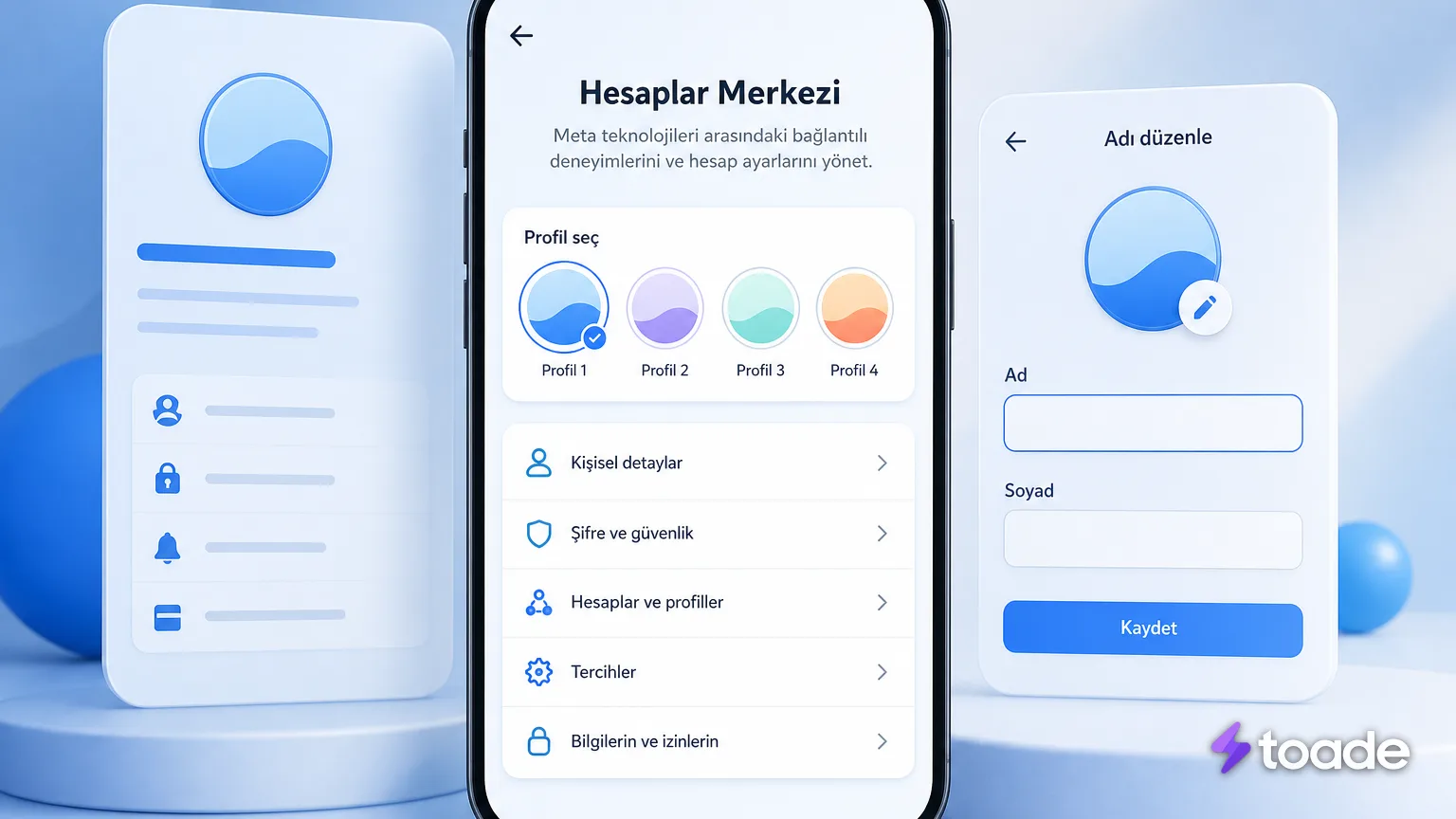
Facebook hesap adı değiştirme ile kullanıcı adı güncellemesi aynı işlem değildir. Profil adı, kişilerin hesapta gördüğü ad ve soyadı ifade eder; kullanıcı adı ise profil bağlantısında kullanılan ayrı tanımlayıcıdır. Buradaki işlem yalnızca görünen kişisel adı düzenler. Ayarlardaki başlıklar sürüme göre farklı sıralansa da işlem Hesaplar Merkezi içindeki profil seçeneklerinden ilerler.
Telefondan Facebook İsim Değiştirme Adımları
Facebook isim değiştirme mobil işlemi, Android ve iOS uygulamalarında Hesaplar Merkezi üzerinden yürütülür. Arayüzün görünümü ve bazı menü başlıkları kullanılan uygulama sürümüne veya bölgeye göre farklılaşabilir. İşleme başlamadan önce düzenlenecek Facebook profilinin doğru hesap olduğundan emin olun.
- Facebook mobil uygulamasını açın ve profil menüsü simgesine dokunun.
- Ayarlar ve Gizlilik bölümünü açıp Ayarlar seçeneğine girin.
- Hesaplar Merkezi kutucuğuna dokunun ve ardından Profiller bölümünü açın.
- Listeden adını güncellemek istediğiniz Facebook profilini seçin.
- Ad satırına dokunarak yeni adınızı ve soyadınızı ilgili alanlara yazın.
- Değişikliği Gözden Geçir düğmesine basın ve adın profilde hangi sırayla gösterileceğini inceleyin.
- İstenirse hesap şifrenizle doğrulama yapın ve yeni adı kaydedin.
Kaydetme işleminden önce yazım biçimi son kez gösterilir. Ad ve soyad sırasını, Türkçe karakterleri ve olası yazım hatalarını bu ekranda inceleyin. Onay verildikten sonra yeni ad değerlendirilir ve kabul edildiğinde kişisel profilde kullanılmaya başlanır.
Bilgisayardan Facebook Adı Değiştirme Nasıl Yapılır?
Facebook adı değiştirme işlemi masaüstü tarayıcıda da Meta Hesaplar Merkezi içinden tamamlanır. Web arayüzünün sol sütunu veya açılır menüleri hesap türüne ve bölgeye göre farklı görünebilir. Temel akış, profilin seçilmesi ve Ad alanının düzenlenmesi şeklinde ilerler.
- Web tarayıcısında Facebook hesabınızda oturum açın ve sağ üst köşedeki profil simgesine tıklayın.
- Ayarlar ve Gizlilik menüsünü açıp Ayarlar bölümünü seçin.
- Sol sütunda veya ayarlar ekranında bulunan Meta Hesaplar Merkezi bağlantısına girin.
- Profiller listesini açın ve güncellenecek Facebook hesabını seçin.
- Ad seçeneğine tıklayın, ardından yeni ad ve soyad bilgilerini doldurun.
- Gösterim biçimini inceleyip Değişiklikleri Kaydet seçeneğiyle işlemi tamamlayın.
Facebook isim değiştirme ekranı açılmıyorsa kısa süre önce yapılmış bir değişiklik veya ad standartlarına aykırı bir giriş işlemi engelliyor olabilir. Hesaplar Merkezi'nde birden fazla profil bulunuyorsa seçili profil adını tekrar inceleyin. Yeni bilgi kaydedilmeden önce gösterilen ön izleme, değişikliğin hangi hesaba uygulanacağını belirtir.
Facebook İsim Kuralları ve Standartları
Facebook, kişisel profillerde insanların günlük yaşamda kullandığı adların yazılmasını ister. Facebook'un resmî yardım bilgilerine göre sayı, sembol, sıra dışı noktalama, tekrarlanan karakter ve uygunsuz unvan içeren adlar kabul edilmez. Saldırgan ifadeler ile ad yerine kullanılan kelime veya söz öbekleri de reddedilir. Yazımın tek bir dil ve alfabe düzenini koruması beklenir.
| Kural Türü | İzin Verilen Kullanım | Yasaklanan Kullanım |
|---|---|---|
| Karakter Yapısı | Standart harfler ve Türkçe karakterler | Sayılar, semboller ve gereksiz noktalama işaretleri |
| Büyük/Küçük Harf | Kelime başlarında standart büyük harf | Rastgele ve düzensiz büyük harf dizilimleri |
| Unvan ve Sıfatlar | Yalnızca resmî ad ve soyad | Mesleki unvanlar, askeri veya dini sanlar |
| Dil Bütünlüğü | Tek bir alfabe ve dil yapısı | Birden fazla dilin harflerinin karışık kullanımı |
Adın bir kısmında farklı alfabelerden benzer görünümlü harfler kullanılması, sistem tarafından karışık karakter kullanımı olarak algılanabilir. Meslek, görev veya dini sıfatlar kişisel ad alanına eklenmez. Facebook ek doğrulama istediğinde, kullanılan adın doğrulanmasına yardımcı olan belge talep edebilir.
Facebook İsim Değiştirme Sınırı ve 60 Gün Kuralı
Facebook isim değiştirme sınırı, onaylanan değişikliğin ardından 60 gün boyunca yeni bir ad güncellemesine izin vermez. Bu süre, profil adının sık aralıklarla değiştirilmesini önleyen hesap ve kimlik bütünlüğü kuralıdır. Önceki ada geri dönmek de yeni bir değişiklik sayıldığından aynı süreye tabidir. İnternette bu bekleme dönemini kaldırdığını öne süren üçüncü taraf yöntemlerin Facebook ayarlarında teknik bir karşılığı bulunmaz.
Süre dolmadan Ad alanı kullanılamıyorsa yeni bir değişikliğin kaydedilmesi beklenmez. Yazım hatası yapılması da otomatik bir süre muafiyeti oluşturmaz; bu nedenle onay ekranındaki gösterimi dikkatle inceleyin. Platform kimlik doğrulaması isterse yalnızca Facebook'un kendi hesap ekranındaki adımları uygulayın.
Facebook Profiline İkinci İsim veya Takma Ad Ekleme
Diğer Adlar özelliği, resmî profil adını değiştirmeden takma ad, kızlık soyadı veya alternatif ad eklenmesini sağlar. Bu seçenek, ana ad alanındaki 60 günlük değişiklik işleminden farklıdır. Menü adı ve konumu uygulama sürümüne göre değişebilse de ilgili seçenek profil bilgileri veya Hesaplar Merkezi içinde yer alır.
- Hesaplar Merkezi'nden düzenlenecek Facebook profilini seçin.
- Profil bilgileri altında bulunan Diğer Adlar seçeneğini açın.
- Takma ad, kızlık soyadı veya sunulan başka bir alternatif ad türünü seçin.
- Gösterilecek adı yazın ve profilin üst kısmında gösterme seçeneği sunuluyorsa tercihinizi belirleyin.
- Bilgiyi kaydederek profil görünümünü inceleyin.
Üst kısımda gösterme seçeneği etkinleştirildiğinde alternatif ad, ana profil adının yanında parantez içinde yer alabilir. Bu alan mesleki veya dini unvanları ana ad bölümüne eklemek için kullanılmaz; seçilen diğer ad türünün amacına uygun bilgi girilir. Profil ayarları tamamlandıktan sonra Facebook hizmetleri takipçi, beğeni ve izlenme kategorilerine yönelik paketleri kapsar.
Facebook'ta isim nasıl değiştirilir işlemi, doğru profil seçilip ad standartlarına uygun bilgi kaydedildiğinde Hesaplar Merkezi üzerinden tamamlanır. Onay vermeden önce yeni adın yazımını dikkatle inceleyin ve hesabınıza ait olmayan doğrulama kanallarını kullanmayın.