


YouTube Geçmişi Nasıl Silinir? İzleme ve Arama Geçmişi
YouTube geçmişi, hesapta oturum açıldıktan sonra Geçmiş veya Tüm geçmişi yönet alanından silinir. İzleme kayıtları tek tek ya da topluca kaldırılabilir; arama kayıtları ise arama çubuğundan veya Google Etkinliğim üzerinden temizlenir. İşlem, aynı Google hesabıyla kullanılan cihazlardaki hesap geçmişine yansır.
Bilgisayarda sol menüdeki Geçmiş bağlantısı, mobil uygulamada Profil veya Siz sekmesi, televizyonda ise Ayarlar menüsü kullanılır. Menü adları uygulama sürümüne, cihaza ve bölgeye göre değişebilir. Geçmiş kaydı ayrıca duraklatılabilir veya otomatik silme düzeni kurulabilir.
YouTube Geçmiş Türleri ve Kapsam Karşılaştırması
YouTube izleme geçmişi oynatılan video ve Shorts kayıtlarını, arama geçmişi ise arama çubuğuna yazılan sorguları tutar. Bir videonun izleme kaydını kaldırmak, o içeriğin geçmiş listesindeki kaydını ve izleme ilerlemesini etkiler. Arama kaydını silmek ise önceki sorgunun arama önerileri arasında gösterilmesini engeller.
| Geçmiş Türü | Kapsadığı Veriler | Silme İşleminin Sonucu | Menü Konumu |
|---|---|---|---|
| İzleme Geçmişi | İzlenen tüm video ve Shorts içerikleri | Kaldırılan videoların izleme çubuğu sıfırlanır, öneriler yenilenir | Profil veya Sol Menü > Geçmiş |
| Arama Geçmişi | Arama çubuğuna yazılan sorgu ifadeleri | Önceki arama önerileri açılır listeden temizlenir | Google Etkinliğim > YouTube Geçmişi |
İzleme kayıtları, ana sayfa önerilerinin kişiselleştirilmesinde kullanılır. Geçmiş temizlendiğinde kaldırılan etkinlikler yeni önerilerin oluşturulmasında kullanılmaz. Geçmişin kapalı olduğu ve kayda değer önceki etkinliğin bulunmadığı hesaplarda ana sayfa önerileri sınırlı görünebilir.
Bilgisayarda YouTube Geçmişi Nasıl Silinir?
Kısa cevap: YouTube geçmişi bilgisayarda Geçmiş sayfası açılıp Tüm izleme geçmişini temizle seçeneği onaylanarak silinir. Arama kayıtlarının tamamı için Tüm geçmişi yönet bağlantısından Google Etkinliğim paneline geçilir ve silinecek dönem seçilir.
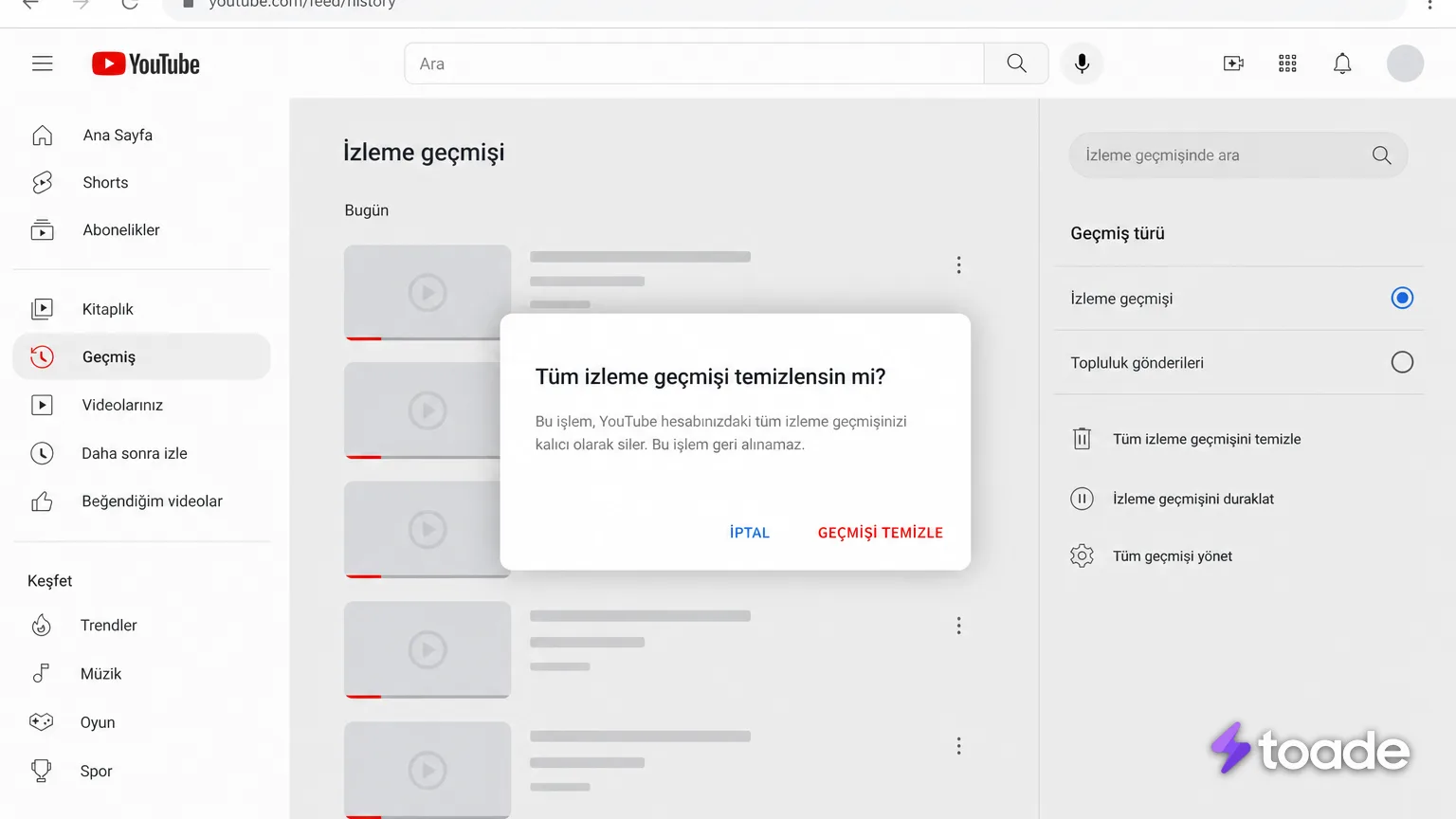
- YouTube sitesini açın ve geçmişin bağlı olduğu Google hesabında oturum açıldığını doğrulayın.
- Sol gezinti panelinden Geçmiş bölümüne girin. Panel kapalıysa sol üst köşedeki menü simgesini seçin.
- Belirli bir kaydı kaldırmak için videonun yanındaki kaldırma simgesini kullanın. Bu yöntem diğer kayıtları korur.
- Listenin tamamını silmek için Tüm izleme geçmişini temizle seçeneğini açın ve onay verin.
- Arama kayıtlarını yönetmek için Tüm geçmişi yönet bölümüne geçin. Sil menüsünden ilgili dönemi veya tüm zamanları seçerek işlemi tamamlayın.
YouTube geçmiş nasıl silinir adımlarında kullanılan Sil menüsü, belirli bir güne veya özel tarih aralığına ait etkinlikleri kaldırmaya da izin verir. İzleme ve arama etkinlikleri aynı yönetim ekranında filtrelenebilir. Google'ın resmî YouTube yardımına göre geçmiş ayarları, hesap etkinliği ve öneriler üzerinde kullanılır.
Telefondan YouTube Geçmişi Nasıl Silinir?
Telefondan YouTube geçmişi nasıl silinir işlemi, mobil uygulamadaki Profil veya Siz sekmesinden başlar. Geçmiş başlığının yanındaki tümünü görüntüleme bağlantısını açın ve üst köşedeki üç nokta menüsüne dokunun. Toplu temizlik için tüm izleme geçmişini temizleme komutunu seçip onaylayın.
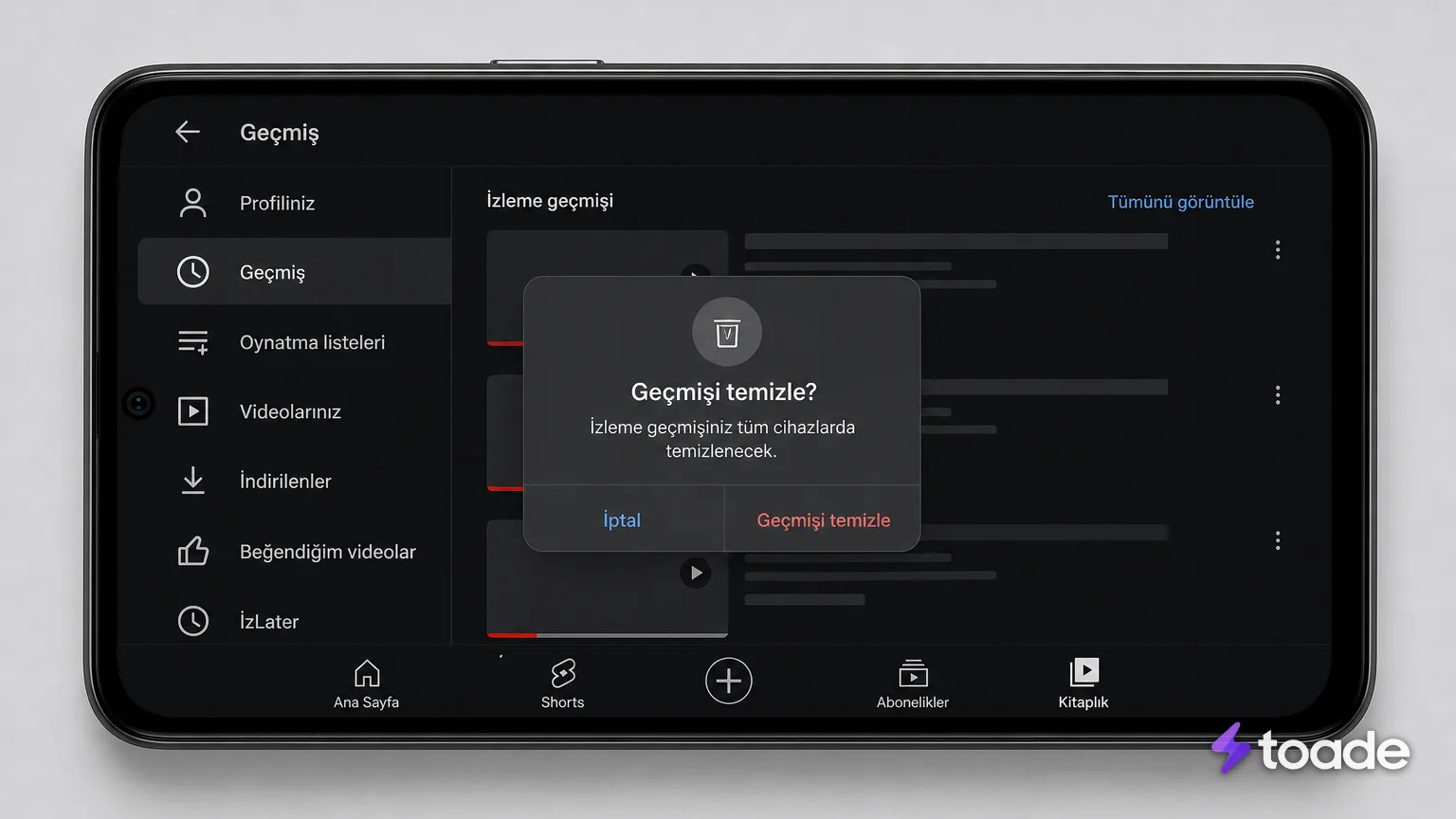
YouTube izleme geçmişi silme işlemi tek bir video için de uygulanır. Geçmiş listesindeki videonun menüsünü açın ve izleme geçmişinden kaldırma komutunu seçin. Önceki bir aramayı kaldırmak için arama çubuğunu açarak ilgili sorgunun yanındaki kaldırma işaretini kullanın veya sorguya basılı tutun.
Android Cihazlarda İzleme ve Arama Kayıtlarını Temizleme
Android uygulamasında toplu geçmiş yönetimi, hesap profilinden açılan Tüm geçmişi yönet ekranında yapılır. Bu alan YouTube etkinliklerini tarih ve kayıt türüne göre görüntüler.
- YouTube uygulamasını açın ve profil simgesine dokunun.
- Ayarlar, Tüm geçmişi yönet veya aynı işlevi taşıyan geçmiş seçeneğini açın.
- Sil menüsünden kaldırılacak etkinlik dönemini seçin ve işlemi onaylayın.
- Tek bir arama sorgusunu kaldırmak için arama alanını açın ve sorgunun yanındaki çarpı simgesine dokunun.
iPhone (iOS) Cihazlarda YouTube Geçmişini Sıfırlama
iPhone uygulamasında geçmiş listesine Siz sekmesi üzerinden erişilir. Tek bir video kaydı, satırı yana kaydırarak veya videonun seçenek menüsünü açarak kaldırılabilir. Toplu işlem hesap etkinliği ayarlarından yürütülür.
- Alt menüdeki Siz sekmesini açın ve Geçmiş alanına girin.
- Tekil kaydı kaldırmak için video satırındaki menüyü ya da kaydırma hareketini kullanın.
- Arama ve izleme kayıtlarının tamamı için Tüm geçmişi yönet bölümünü açın.
- Sil seçeneğinden istenen dönemi belirleyin ve onay ekranını tamamlayın.
Televizyonda YouTube Geçmişi Nasıl Silinir?
TV uygulamasında geçmiş temizliği, sol yan menüdeki Ayarlar bölümünden yürütülür. Kumandayla dişli simgesini seçin ve geçmiş seçeneklerine ilerleyin. Buradan izleme veya arama geçmişinin temizlenmesi seçilir. TV'de aynı Google hesabıyla oturum açılmışsa silme işlemi hesap düzeyindeki kayıtlara uygulanır. Kaldırılan etkinlikler, aynı hesabın kullanıldığı telefon ve bilgisayardaki geçmiş listesinde de görünmez.
- Smart TV, Android TV veya oyun konsolunda YouTube uygulamasını açın.
- Sol menüyü genişletin ve Ayarlar simgesini seçin.
- İzleme geçmişini temizle seçeneğini açarak onay verin.
- YouTube arama geçmişi nasıl silinir işlemi için aynı alandaki Arama geçmişini temizle komutunu seçin.
YouTube Geçmişi Tamamen Nasıl Silinir ve Otomatik Temizlenir?
Google Etkinliğim içindeki YouTube Geçmişi denetiminde bulunan Tüm zamanları silme seçeneği, hesapta tutulan ilgili izleme ve arama etkinliklerini topluca kaldırır.
- Google Etkinliğim sayfasını açın ve YouTube Geçmişi bölümüne girin.
- Sil menüsünden Tüm zamanlar seçeneğini belirleyin, kaldırılacak etkinliği inceleyin ve onaylayın.
- Gelecekteki kayıtlar için otomatik silme ayarını açın ve hesapta sunulan zaman aralığını seçin.
- Otomatik silme etkinleştiğinde belirlenen yaştan eski kayıtlar hesap etkinliğinden kendiliğinden kaldırılır.
Geçmiş temizliği YouTube kanalını, yüklenen videoları veya Google hesabını silmez. Kanal ve içerik kaldırma işlemi farklı ayarlardan yapılır; YouTube kanal kapatma adımları kanalın gizlenmesi ile kalıcı olarak kaldırılması arasındaki ayrımı kapsar.
YouTube İzleme Geçmişi Duraklatma Ayarı Nasıl Yapılır?
YouTube izleme geçmişi duraklatma ayarı, yeni oynatılan videoların hesap geçmişine eklenmesini durdurur. Duraklatmadan önce kaydedilmiş etkinlikler silinmez ve listede kalmaya devam eder.
- Profil menüsünden Ayarlar veya Tüm geçmişi yönet alanını açın.
- Etkinlik denetimleri içindeki YouTube Geçmişi seçeneğine girin.
- İzlenen videoların kaydedilmesini sağlayan ayarı kapatın ve onaylayın.
- Yeni kayıt tutulmasını yeniden başlatmak istediğinizde aynı denetimi tekrar etkinleştirin.
Duraklatma açıkken izlenen içerikler yeni önerilerin şekillendirilmesinde geçmiş kaydı olarak kullanılmaz. Arama etkinliği, aynı panelde ayrı bir alt seçenek olarak yönetilebilir. YouTube hizmet seçenekleri ile geçmiş ayarları birbirinden bağımsızdır; geçmiş denetimleri Google hesabı üzerinden yürütülür.
YouTube geçmişi, kullanılan cihaza uygun geçmiş menüsü veya Google Etkinliğim paneli üzerinden yönetilir. Yalnızca belirli kayıtları kaldırmak için tekil silme seçeneğini, yeni etkinlik tutulmasını istemediğiniz dönemlerde ise duraklatma ayarını kullanın.