
TikTok Arama ve İzleme Geçmişi Nasıl Silinir?
TikTok arama geçmişi nasıl silinir sorusunun yanıtı, arama ekranındaki geçmiş listesini açıp Tümünü Temizle seçeneğini kullanmaktır. İzlenen videolar ise Profil, Ayarlar ve Gizlilik, Aktivite Merkezi ve İzleme Geçmişi yolu üzerinden ayrı olarak temizlenir.
Arama kayıtları, izlenen videolar ve arama önerileri aynı veri grubu değildir. Bu nedenle eksiksiz bir temizlik için arama ekranı ile izleme geçmişi menüsündeki işlemler ayrı ayrı tamamlanır.
TikTok Geçmiş Türleri ve Temizleme Özeti
TikTok geçmiş temizleme işlemi, kaldırılacak kaydın türüne göre üç farklı arayüz alanından yürütülür. Arama geçmişi yapılan sorguları, izleme geçmişi açılan videoları, öneriler ise arama çubuğunun altında görünen ifadeleri kapsar.
| Geçmiş Türü | Uygulama İçi Menü Yolu | Temizleme Seçeneği |
|---|---|---|
| Arama Geçmişi | Arama simgesi > Arama geçmişi listesi | Bütün kayıtlar için Tümünü Temizle, desteklenen arayüzlerde tek kayıt için x simgesi kullanılır. |
| İzleme Geçmişi | Profil > Ayarlar ve Gizlilik > Aktivite Merkezi / Geçmiş | Ayarlar veya dişli simgesinden Geçmişi Temizle seçilir. Bazı sürümlerde kayıt seçimi ve Sil düğmesi görünür. |
| Arama Önerileri | Arama çubuğunun açılır listesi | Geçmiş aramalara bağlı ifadeler, arama geçmişi temizlendiğinde listeden kaldırılabilir. |
Menü adları uygulama sürümüne göre Aktivite Merkezi, Geçmiş veya doğrudan İzleme Geçmişi biçiminde görünebilir. Bu ad farkı, arama kayıtları ile izlenen videoların ayrı bölümlerde tutulduğu gerçeğini değiştirmez.
TikTok Arama Geçmişi Nasıl Silinir?
Kısa cevap: TikTok arama geçmişi nasıl silinir sorusunun temel çözümü, arama simgesine dokunmak, geçmiş listesini açmak ve Tümünü Temizle seçeneğini onaylamaktır. Tek bir kayıt kaldırılacaksa ilgili satırın yanındaki x simgesi kullanılabilir.
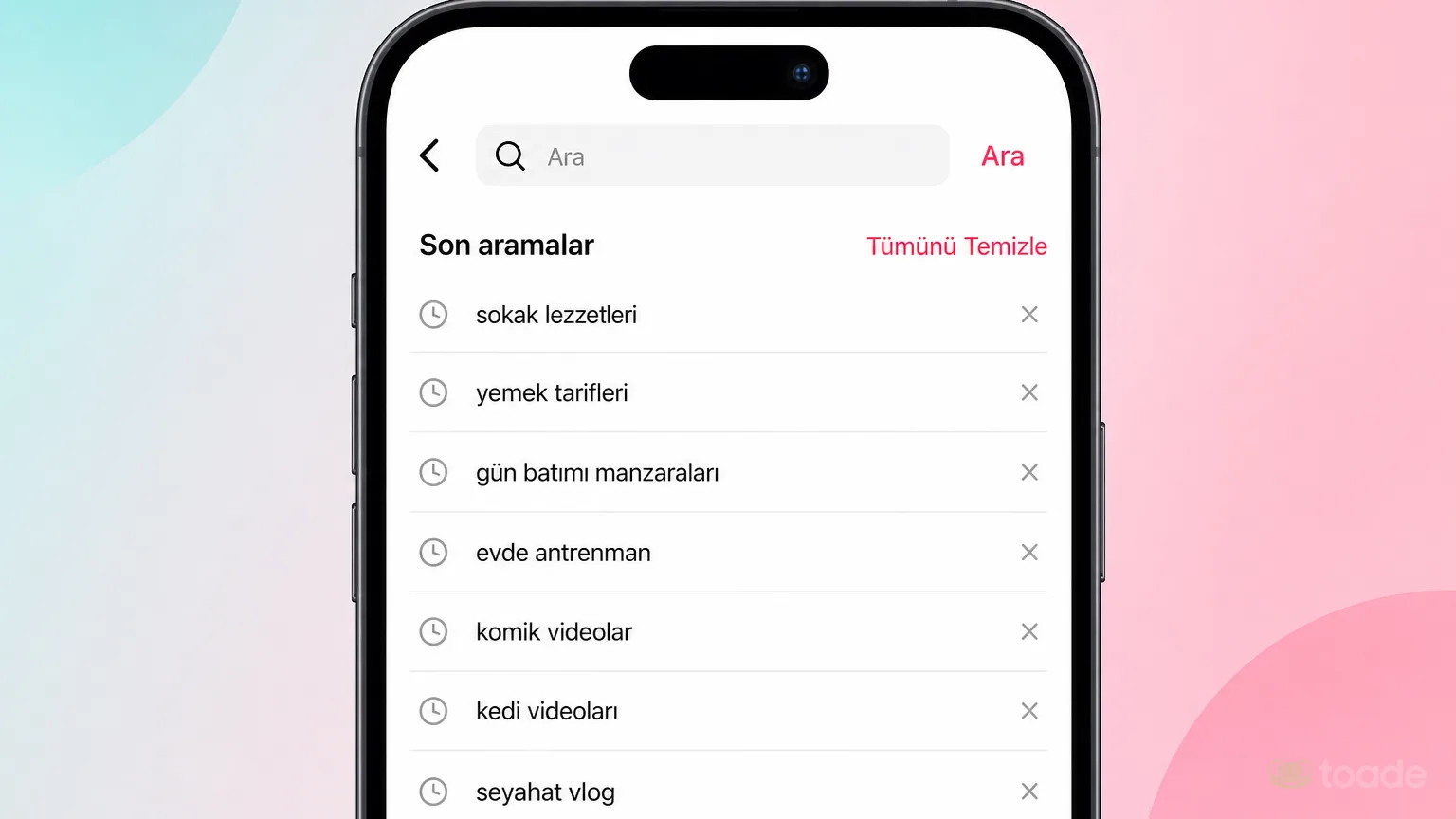
- TikTok uygulamasını açın ve ekranın üst kısmındaki arama simgesine dokunun. Arama alanı açıldığında son sorgular doğrudan listelenir veya Daha Fazlasını Gör seçeneği belirir.
- Geçmiş listesini genişletin. TikTok arama geçmişi silme işlemini bütün kayıtlar için uygulamak istiyorsanız Tümünü Temizle düğmesine dokunun.
- Uygulama bir doğrulama penceresi gösterirse silme kararını onaylayın. Onayın ardından listede bulunan arama kayıtları topluca kaldırılır.
- Yalnızca belirli bir sorguyu kaldırmak istiyorsanız kaydın yanındaki x simgesine dokunun. Bu simgenin yeri ve görünümü uygulama sürümüne göre farklılaşabilir.
Toplu silme, ekranda listelenen aramaları tek işlemle kaldırır; tekil silme ise diğer kayıtları korur. x simgesi görünmüyorsa ana yöntem olan Tümünü Temizle seçeneğini kullanın.
TikTok İzleme Geçmişi Silme Adımları
TikTok izleme geçmişi silme işlemi, arama ekranından değil Profil menüsündeki Aktivite Merkezi üzerinden yapılır. Bu alan, daha önce açılmış videoların kayıtlarını yönetir.
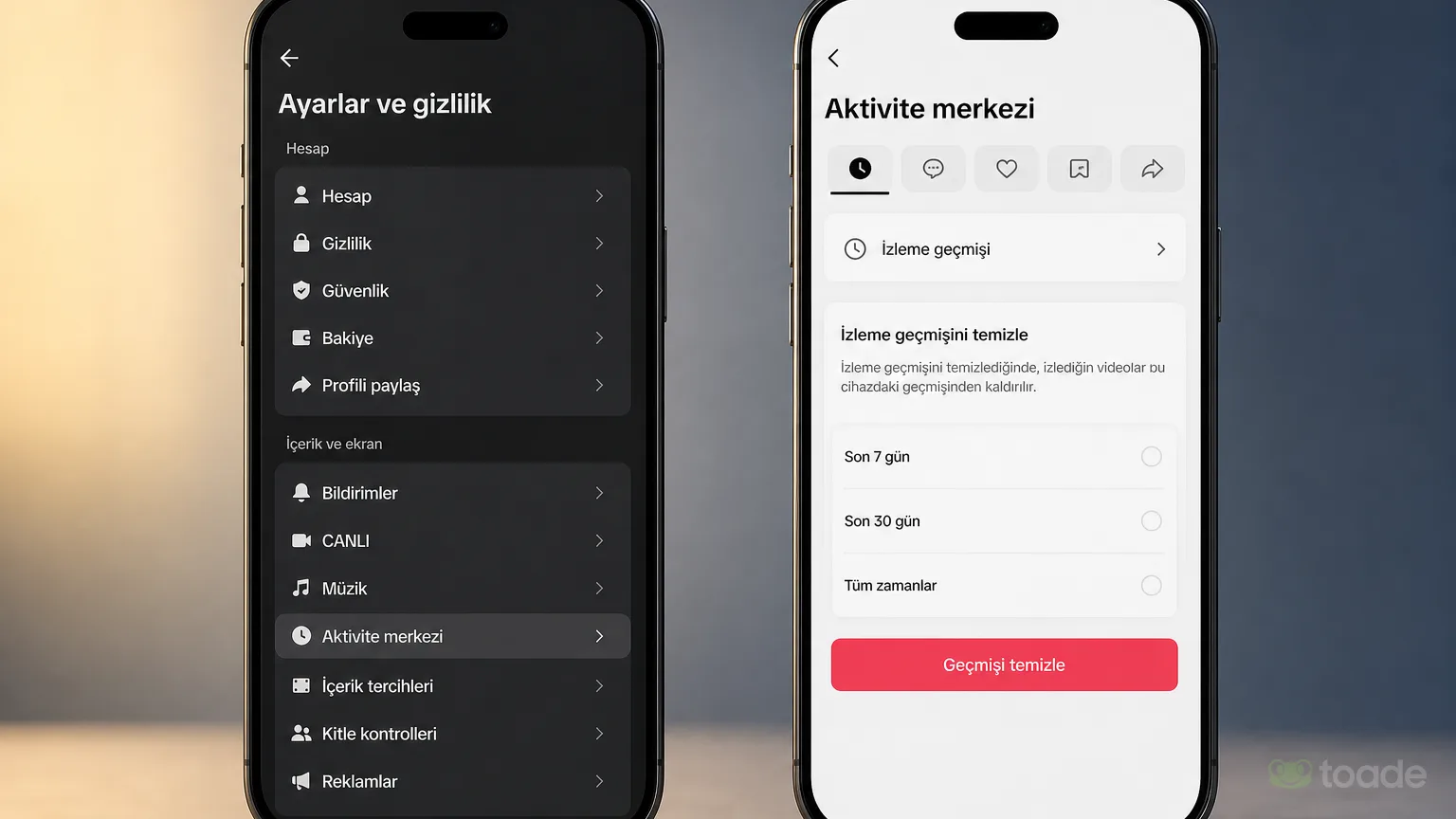
- Alt menüden Profil sekmesini açın ve sağ üst köşedeki üç çizgi simgesine dokunun.
- Ayarlar ve Gizlilik bölümüne girin. Ardından Aktivite Merkezi veya uygulama sürümünde görünen Geçmiş seçeneğini açın.
- İzleme Geçmişi bölümünü seçin. Kayıtların yönetildiği ekranda sağ üst köşedeki ayarlar ya da dişli simgesine dokunun.
- Geçmişi Temizle seçeneğini kullanın ve gösterilen onayı tamamlayın. Seçimli arayüz görünüyorsa kaldırılacak videoları veya tüm kayıtları işaretleyip kırmızı Sil düğmesine dokunun.
TikTok izlenen videoları silme adımları, geçmişteki kayıtları kaldırır ancak videolara bırakılan beğenileri silmez. İzleme kayıtlarını bulmaya yönelik menü ve filtre ayrıntıları TikTok izleme geçmişi görme rehberi içinde açıklanır.
iPhone Cihazlarda TikTok Aramaları Nasıl Silinir?
TikTok aramaları nasıl silinir sorusunun iPhone yanıtı da uygulamanın arama ekranındaki Tümünü Temizle düğmesine dayanır. İşlem, iOS Ayarlar menüsünden değil doğrudan TikTok içinde tamamlanır.
- iPhone üzerinde TikTok'u açın ve arama simgesine dokunun. Son sorguların tamamı görünmüyorsa geçmiş listesini genişleten seçeneği kullanın.
- Arama listesindeki Tümünü Temizle düğmesine dokunun. TikTok arama geçmişi silme iPhone işlemi için bir onay penceresi açılırsa seçiminizi doğrulayın.
- Tek bir ifade kaldırılacaksa yanında görünen x simgesini kullanın. Simge bulunmuyorsa listedeki kayıtlar toplu yöntemle temizlenir.
TikTok arama geçmişi nasıl silinir iPhone cihazlarda diye araştırıldığında hesap parolası gerektiren ek bir iOS işlemi bulunmaz. Uygulamada açık olan hesaba ait arama kayıtları, TikTok arayüzünden yönetilir.
TikTok Arama Önerileri Silme ve Önleme Yöntemleri
TikTok geçmişi nasıl silinir sorusu arama önerilerini de kapsıyorsa önce geçmiş aramalar kaldırılır. Arama çubuğu açıldığında görülen bazı ifadeler daha önce yapılan sorgularla bağlantılıdır ve kayıtlar temizlendiğinde bu bölüm sıfırlanabilir.
TikTok arama önerileri silme işlemi, geçmişe bağlı öneriler ile platformun genel olarak sunduğu önerileri birbirinden ayırır. Geçmiş temizlendiği hâlde kalan ifadeler, önceki sorgu listesinin parçası olmayabilir. Yeni aramalar yapıldıkça bunlara bağlı ifadeler listede yeniden oluşabilir.
Temizlik işlemi hesap parolasını değiştirmez ve hesabın güvenlik ayarlarını sıfırlamaz. Geçmişi kaldırmak için üçüncü taraf bir araca giriş bilgisi vermek gerekmez; işlem yalnızca uygulama içindeki menülerden yürütülür.
TikTok Geçmiş Temizleme Sırasında Dikkat Edilecekler
Silme onayı verilen kayıtlar geçmiş listesine geri yüklenmez. Hangi verilerin kaldırılacağını seçmeden önce arama ve izleme bölümlerinin birbirinden bağımsız olduğunu dikkate alın.
- Arama geçmişinin topluca temizlenmesi, listede tutmak istediğiniz sorguları da kaldırır. Yalnızca belirli kayıtlar silinecekse arayüzde x simgesinin bulunup bulunmadığını inceleyin.
- İzleme geçmişini kaldırmak, Beğenilen Videolar bölümünü temizlemez. Beğenilen içerikler, profil altındaki kendi listesinde kalır.
- Geçmiş temizliği için hesap parolasını üçüncü taraf uygulamalarla paylaşmayın. TikTok'un kendi arama ve ayar menüleri bu işlemler için yeterlidir.
- TikTok takipçi satın al seçenekleri şifre paylaşılmadan sipariş oluşturulan paketlerden meydana gelir. Fiyat, adet ve teslim süresi seçilen paketin büyüklüğüne göre değişir.
TikTok arama geçmişi nasıl silinir sorusunun çözümü, arama listesindeki Tümünü Temizle seçeneğini kullanmak ve izleme kayıtlarını Aktivite Merkezi'nden ayrıca kaldırmaktır. Temizliğin ardından Toade üzerindeki TikTok paketlerini inceleyip şifresiz sipariş oluşturabilir, gerektiğinde 7/24 destek kanallarından yardım alabilirsiniz.