Instagram Öne Çıkanlar Nasıl Yapılır? Kapak, Ekleme ve Gizleme
Instagram öne çıkanlar, yayındaki veya arşivdeki hikayeler seçilip bir albüm altında toplanarak oluşturulur. Aktif hikayede Öne Çıkar seçeneğine dokunabilir ya da profil sayfasındaki Yeni simgesi üzerinden arşive girebilirsiniz. Geçmiş içeriklerin seçilebilmesi için hikaye arşivinin açık olması gerekir.
Albüm oluşturulduktan sonra adı, kapağı ve içerdiği hikayeler düzenlenir. Görünürlük ise bağımsız bir öne çıkan ayarıyla değil, hikaye gizlilik tercihleri ve Yakın Arkadaşlar listesi üzerinden yönetilir. Menü adları uygulama sürümüne veya bölgeye göre farklılaşabilir.
Instagram Öne Çıkanlar Nasıl Yapılır?
Kısa cevap: Öne çıkanlar, aktif hikayedeki Öne Çıkar seçeneği veya profildeki Yeni simgesi kullanılarak hazırlanır. Seçilen hikayeler adlandırılmış bir albüm hâlinde profil biyografisinin altında gösterilir. Arşivden içerik eklemek için hikaye arşivi açık olmalıdır.
Öne çıkan albümü oluşturmanın iki yolu bulunur: Yayındaki içeriği doğrudan eklemek veya daha önce arşivlenmiş hikayeleri seçmek. Instagram'ın resmî yardım bilgilerine göre öne çıkanlara eklenen hikayeler, kaldırılıncaya kadar profilde kalır. Hikayelerin arşive kaydedilmesi kapalıysa bu ayarı profil menüsündeki Arşivleme ve indirme bölümünden açın.

Öne çıkana eklenen içerik, hikayedeki görüntü ve paylaşım biçimini korur. Bağlantı etiketi içeren içerikler hazırlarken Instagram hikayede bağlantı paylaşma adımları bağlantı etiketinin eklenme sürecini gösterir. Albüm daha sonra yeni hikayelerle genişletilebilir veya içindeki seçimler ayrı ayrı düzenlenebilir.
Aktif Hikayeyi Öne Çıkanlara Ekleme
Yayında bulunan bir hikaye, görüntüleme ekranındaki Öne Çıkar seçeneği aracılığıyla profile sabitlenir. İşlem sırasında mevcut bir albüm kullanılabilir veya yeni bir grup hazırlanabilir.
- Profil fotoğrafınıza dokunarak yayındaki hikayeyi açın.
- Alt bölümde bulunan Öne Çıkar seçeneğine dokunun. Bu seçenek bazı sürümlerde Daha Fazla menüsünün içinde yer alabilir.
- İçeriği eklemek istediğiniz mevcut albümü seçin. Yeni bir albüm gerekiyorsa artı simgesine dokunun.
- Yeni grup için kısa bir başlık yazın ve ekleme işlemini tamamlayın.
Hikaye Arşivinden Yeni Öne Çıkan Oluşturma
Arşiv yöntemi, yayın süresi sona ermiş hikayelerin aynı albümde toplanmasını sağlar. Arşivleme kapalıyken kaydedilmemiş eski içerikler bu seçim ekranında görünmez.
- Profil sayfasını açın ve öne çıkanlar alanındaki Yeni veya artı simgesine dokunun.
- Hikaye arşivinde gösterilen geçmiş paylaşımları inceleyin.
- Aynı albümde bulunmasını istediğiniz hikayeleri seçin ve ilerleyin.
- Albüm adını yazın, kapak karesini belirleyin ve işlemi tamamlayın.
Instagram Öne Çıkan Kapağı Belirleme ve Değiştirme
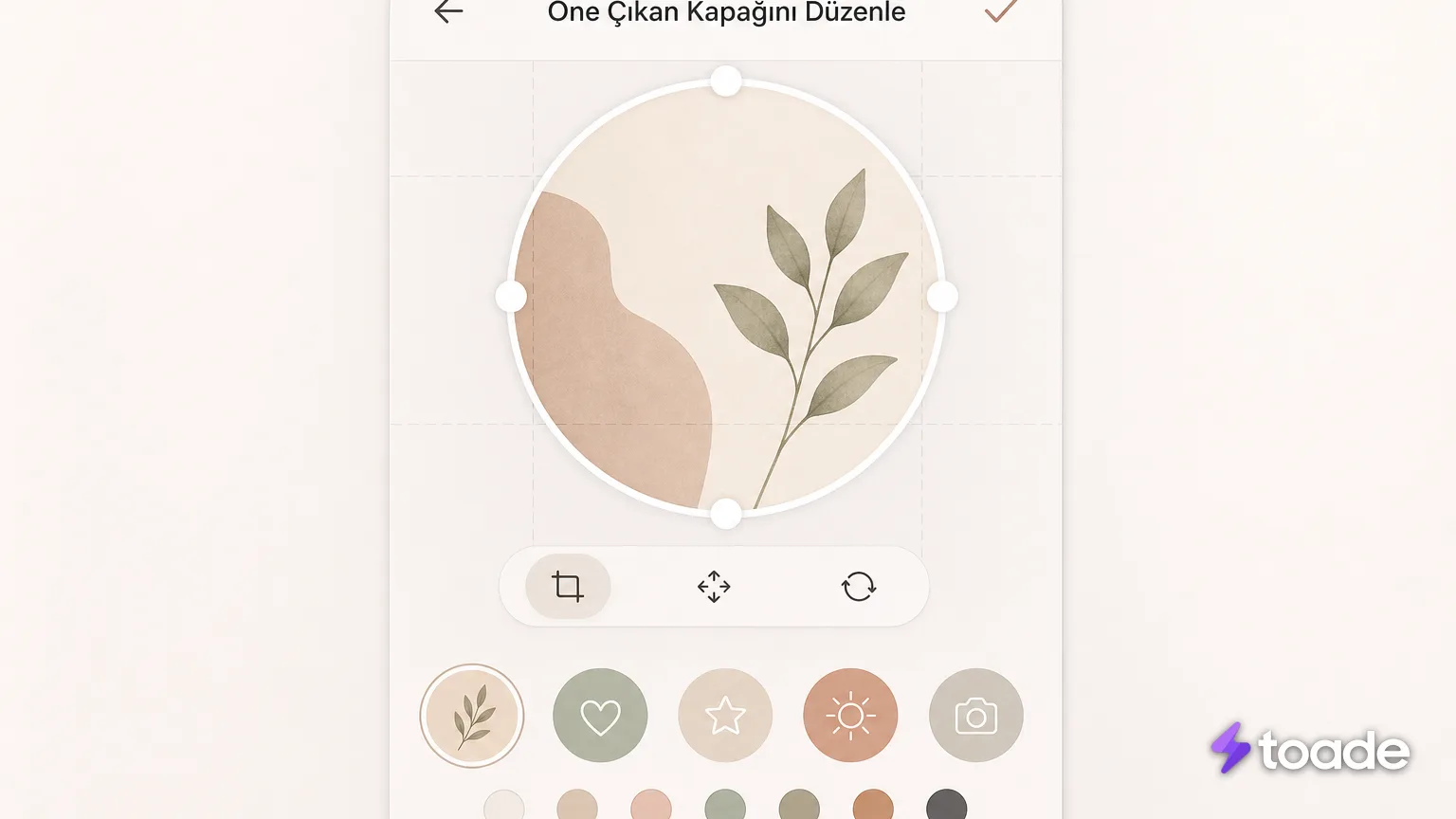
Instagram öne çıkan kapağı, albümdeki bir hikaye karesinden veya cihaz galerisindeki ayrı bir görselden seçilir. Albüme basılı tutup Öne Çıkanı Düzenle ve Kapağı Düzenle seçeneklerini açın. Ardından görseli seçerek dairesel önizleme içinde konumlandırın.
| Yöntem | Kaynak | Hikayede Paylaşım Şartı |
|---|---|---|
| Hikaye İçinden Seçim | Albüme dahil edilen mevcut hikaye karesi | Gereklidir |
| Galeriden Doğrudan Yükleme | Cihaz albümündeki özel tasarım görsel | Gerekli değildir |
Instagram öne çıkanlar kapak nasıl yapılır işlemi, aynı renk ve ikon diline sahip görseller hazırlanarak uygulanır. Hikaye olarak yayımlanmamış özel tasarım, kapak düzenleme ekranındaki galeri simgesinden doğrudan yüklenir. Profilde birlikte kullanılacak görseller öne çıkan kapak aracıyla ortak renk, simge ve zemin düzeninde hazırlanabilir.
Kapak dairesel alana kırpıldığı için önemli simgeyi görselin merkezinde tutun. Değişiklik yansımıyorsa uygulamayı kapatıp yeniden açın ve önbellekte kalan eski önizlemenin yenilenmesini bekleyin. Çok büyük veya uyumsuz biçimdeki dosya yüklenmiyorsa görseli yeniden boyutlandırıp desteklenen standart bir fotoğraf biçimiyle kaydedin.
Instagram Öne Çıkanları Gizleme Yöntemleri
Instagram öne çıkanları gizleme işlemi, hikaye görünürlüğü üzerinden yönetilir; albüme özel ayrı bir gizleme düğmesi bulunmaz. Belirli hesaplardan hikaye gizlendiğinde bu hesaplar aynı içeriklerin yer aldığı öne çıkanları da göremez.
- Belirli hesaplardan gizleme: Ayarlar içindeki Hikaye ve canlı video gizleme alanını açın, ardından içeriği görmesini istemediğiniz hesapları seçin.
- Yakın Arkadaşlar görünürlüğü: Yalnızca Yakın Arkadaşlar listesiyle paylaşılan bir hikaye, öne çıkana eklendiğinde aynı izleyici grubuyla sınırlı kalır.
- Hesap gizliliği: Gizli profillerde öne çıkanları yalnızca onaylanmış takipçiler görüntüler. Hikaye gizleme listesi bu grubun içinde ayrıca uygulanır.
Instagram öne çıkanları kişiye gizleme ayarı, yalnızca seçilen hesabın erişimini sınırlar. Ayarlar menüsündeki bölüm adları sürüme göre Hikaye, Hikayeyi Gizle veya Hikaye ve Canlı biçiminde görünebilir. Gizleme tercihi kaldırıldığında ilgili hesap erişim koşullarına yeniden dahil olur.
Instagram Öne Çıkanlar Sıralaması Nasıl Değişir?
Öne çıkan albümler, son güncellenen grup en başta olacak biçimde dizilir. Albümleri sürükleyerek kalıcı şekilde yeniden sıralayan ayrı bir araç bulunmaz. Başa taşımak istediğiniz albüme yeni bir hikaye eklediğinizde grup profil sırasının önüne geçer.
Eklenen hikaye albüm düzenlendikten sonra çıkarılsa da güncellenen grup önde kalabilir. Uygulamanın sıralamayı yeniden hesaplaması nedeniyle görünüm hemen yenilenmezse profil sayfasını yeniden açın. Birden fazla albümü düzenlerken en solda kalması istenen grubu en son güncelleyin.
Instagram Öne Çıkanlar Silme ve İçerik Çıkarma
Instagram öne çıkanlar silme işlemi, albümün tamamını kaldırma veya yalnızca seçilmiş bir hikayeyi çıkarma şeklinde uygulanır. Albümün profilden kaldırılması, arşivde duran özgün hikayeyi tek başına silmez.
- Profilde kaldırmak istediğiniz albüme basılı tutun.
- Tüm grubu kaldırmak için Öne Çıkanı Sil seçeneğine dokunun ve işlemi onaylayın.
- Tek bir içerik çıkarmak için Öne Çıkanı Düzenle bölümünü açın.
- Seçili sekmesinde kaldırılacak hikayenin işaretini kapatın ve düzenlemeyi kaydedin.
- Bilgisayardan Instagram öne çıkanlar silme seçenekleri tarayıcı sürümünde görünmüyorsa mobil uygulamayı kullanın. Web arayüzündeki düzenleme seçenekleri sürüme ve bölgeye göre farklılaşabilir.
Öne Çıkan Başlıklarını Düzenleme ve İsimsiz Bırakma
Instagram öne çıkanlar yazısını silme işlemi albüm düzenleme ekranındaki başlık alanından yapılır. Albüme basılı tutun, Öne Çıkanı Düzenle seçeneğini açın ve mevcut adı kaldırın. Uygulama tamamen boş alanı kabul ederse değişikliği doğrudan kaydedebilirsiniz.
Boş başlık kabul edilmediğinde normal boşluk karakteri otomatik olarak temizlenebilir. Görünmez Unicode karakterleri bazı sürümlerde boş başlık görünümü oluştursa da bu yöntem uygulama güncellemeleriyle çalışmayabilir. Uzun adlar profil ekranında kesilebildiği için kısa ve birbirinden ayırt edilebilir başlıklar daha düzenli görünür.
Instagram öne çıkanlar, arşiv açık tutulup albümler içerik konularına göre ayrıldığında daha kolay yönetilir. Profil düzenini tamamlamak için kapakları ortak bir görsel dilde hazırlayın ve her albüme içeriğini açıkça anlatan kısa bir ad verin.