YouTube Shorts Nasıl Kapatılır? Uygulamada ve Web'de
YouTube Shorts nasıl kapatılır işlemi, özelliği kalıcı olarak devre dışı bırakan tek bir ayarla yapılamaz. Web tarayıcısında ana sayfadaki Shorts rafı gizlenebilir. Mobil uygulamada ise içerik kartlarındaki seçenekler kullanılarak öneriler azaltılabilir. Televizyon uygulamasında Shorts sekmesi kaldırılamaz, ancak içerik satırı atlanabilir ve Kısıtlı Mod kullanılabilir.
Uygulanabilecek işlem kullanılan cihaza göre ayrılır. Menü adları, simgelerin konumu ve kullanılabilen seçenekler uygulama sürümüne veya bölgeye göre farklılık gösterebilir.
YouTube Shorts Özelliği Tamamen Kapatılabilir mi?
Kısa cevap: YouTube Shorts özelliğini kalıcı olarak kapatan genel bir hesap ayarı bulunmaz. Kullanılabilen kontroller, ana sayfadaki rafı geçici olarak gizler veya benzer video önerilerini azaltır. Shorts sekmesi uygulamanın gezinme alanından tamamen çıkarılamaz.
YouTube Shorts özelliği nasıl kapatılır seçeneği, hesap ayarlarında bulunan genel bir açma ve kapatma anahtarı değildir. Shorts, platformun yerleşik video biçimlerinden biridir. Google'ın resmî YouTube Yardım Merkezi'ne göre kullanıcı kontrolleri önerileri yönetmeye dayanır; tüm hesapta geçerli kalıcı bir devre dışı bırakma işlevi sunulmaz.
Web üzerindeki gizleme seçeneği Shorts rafını ana sayfadan kaldırır, fakat formatın diğer alanlarda açılmasını engellemez. Mobil uygulamadaki "İlgilenmiyorum" tercihi de seçilen öneri hakkında geri bildirim verir. Uygulama güncellendiğinde veya farklı bir cihaz kullanıldığında aynı içerik alanıyla yeniden karşılaşılabilir.
Kendi kısa videolarını yayımlayan kanallara yönelik YouTube Shorts izlenme seçenekleri, video bağlantısı üzerinden tanımlanan paketlerden oluşur. Bu servis, uygulamadaki Shorts bölümünü gizleme ayarından ayrı çalışır.
Web Tarayıcısında YouTube Shorts Nasıl Kapatılır?
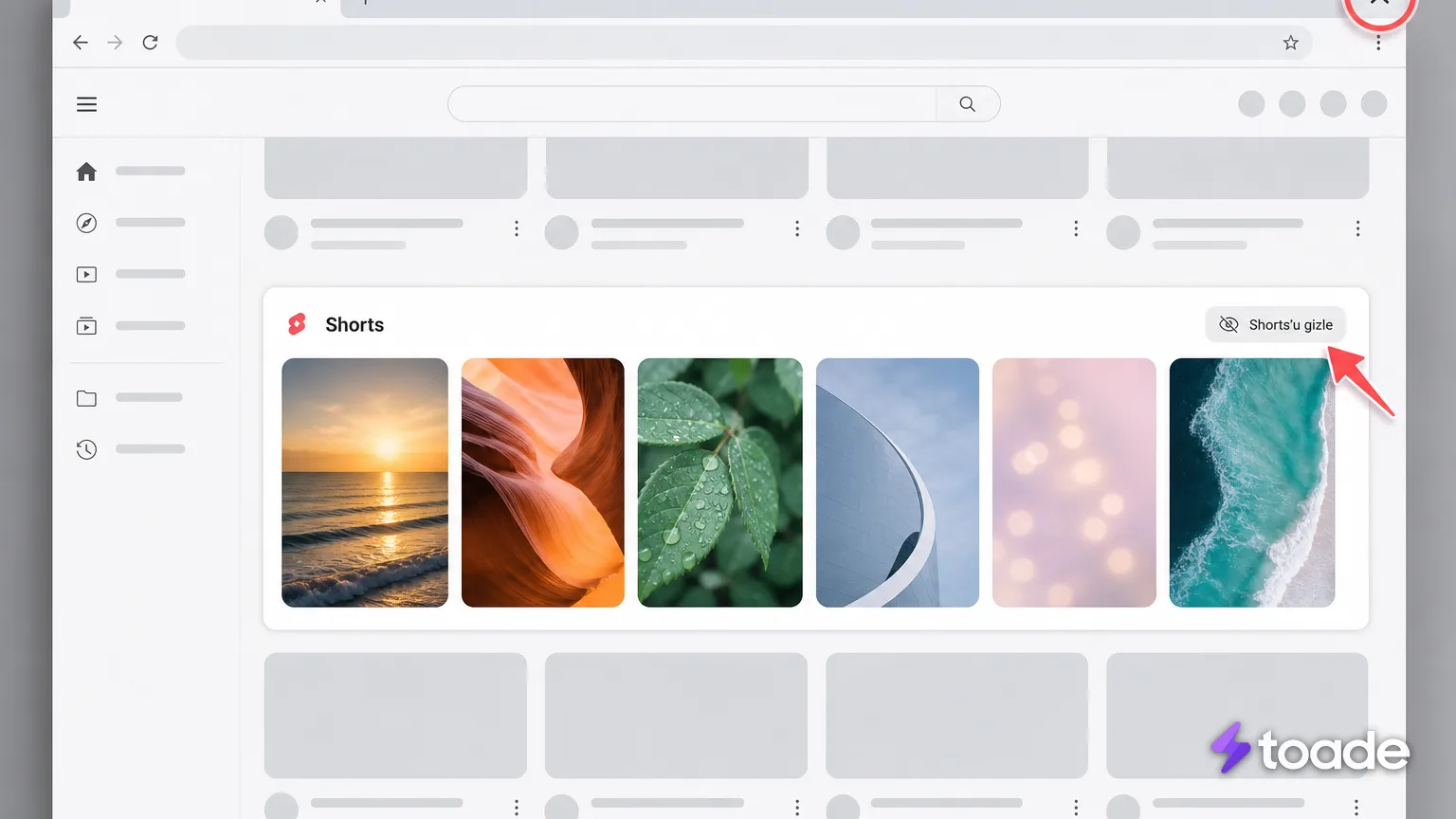
YouTube Shorts 2026 arayüzünde ana sayfadaki raf, kendi kontrolü üzerinden gizlenir. Simgenin görünümü ve konumu hesap arayüzüne, tarayıcıya veya bölgeye bağlı olarak farklılaşabilir.
- İnternet tarayıcısından youtube.com adresini açın ve hesabınızla oturum açın.
- Ana sayfa akışında Shorts başlığını taşıyan yatay video rafına ilerleyin.
- Başlık hizasının sağ tarafında bulunan X, kapatma veya gizleme simgesini seçin.
- Rafın ana sayfa akışından kaldırıldığını doğrulayın.
- Çerezler temizlendikten, tarayıcı verileri yenilendikten veya farklı bir cihazdan giriş yapıldıktan sonra raf geri gelirse işlemi yeniden uygulayın.
Bu yöntem Shorts videolarını platform genelinde engellemez. Doğrudan bir kısa video bağlantısı açıldığında Shorts oynatıcısı kullanılmaya devam eder. Sol gezinme alanındaki Shorts bağlantısı da rafın gizlenmesinden etkilenmez.
Mobil Uygulamada YouTube Shorts Videoları Nasıl Gizlenir?
YouTube Shorts videoları nasıl kapatılır işlemi, Android ve iOS uygulamalarında öneri kartlarına ayrı ayrı geri bildirim verilerek uygulanır. Ana sayfadaki Shorts kartının üç nokta menüsünü açın ve "İlgilenmiyorum" seçeneğini kullanın. Belirli bir kaynaktan içerik görmek istemiyorsanız mevcut olduğu yerde "Bu kanalı önerme" seçeneğini işaretleyin.
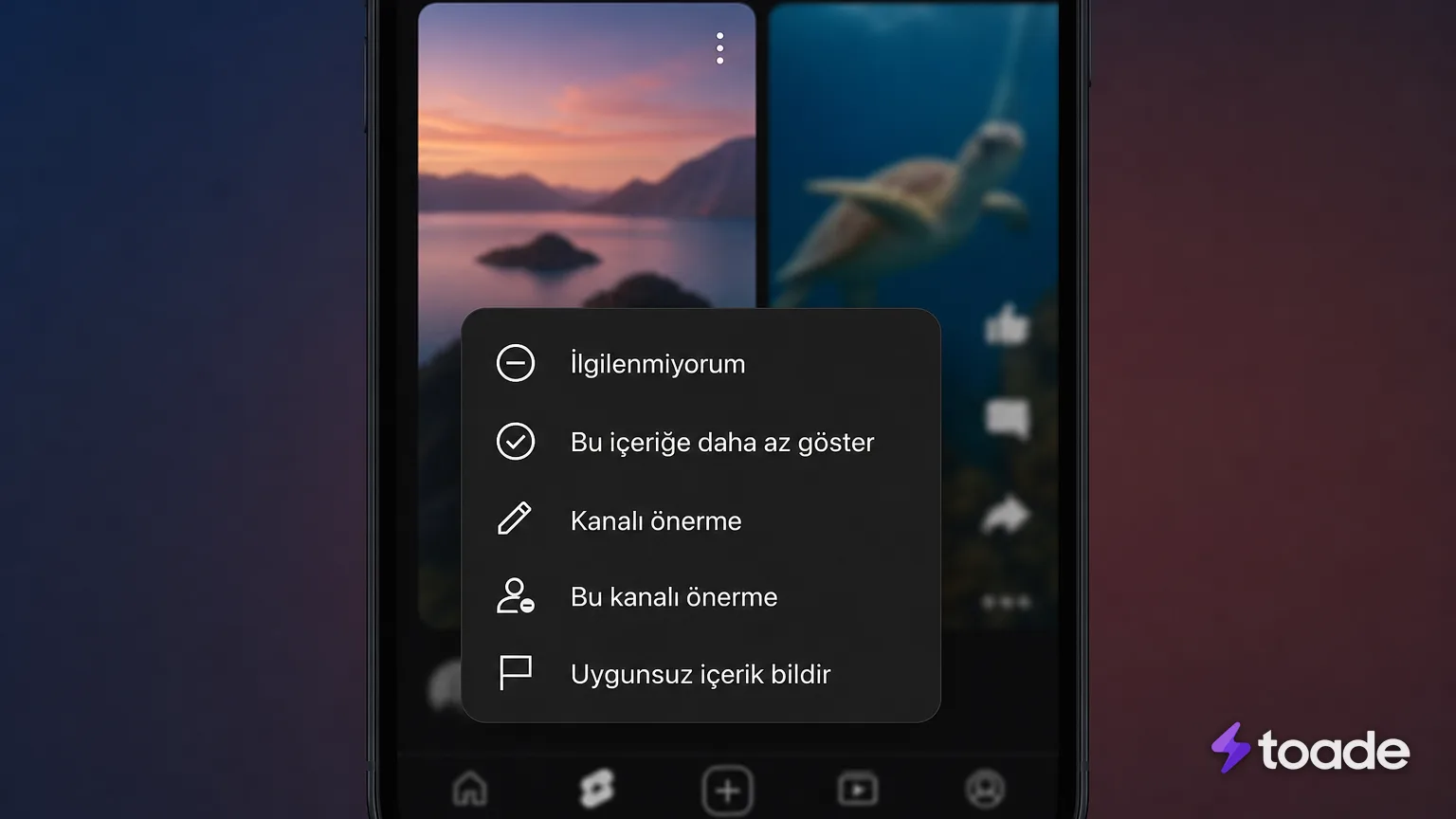
YouTube Shorts kısmı nasıl kapatılır kontrolü mobil uygulamada bağımsız bir menü olarak bulunmaz. Geri bildirim, seçilen kartı kaldırır ve öneri sistemine tercih bildirir; alt gezinme çubuğundaki Shorts sekmesini silmez. Shorts ile ilgili bildirimleri azaltmak için profil menüsündeki bildirim ayarlarını açın ve öneri bildirimlerini yöneten seçeneği kapatın.
iPhone ve iPad Cihazlarda Shorts Gizleme Adımları
YouTube Shorts nasıl kapatılır iPhone işlemi, uygulamanın ana sayfasındaki içerik seçeneklerinden yapılır. iPad'deki geniş ekran düzeni rafın görünümünü değiştirebilir, ancak içerik menüsü aynı amaca hizmet eder.
- YouTube uygulamasını açın ve profilinizin bağlı olduğu hesabı seçin.
- Ana sayfada görünen Shorts kartının üzerindeki üç nokta simgesine dokunun.
- Menüden "İlgilenmiyorum" seçeneğini işaretleyin.
- iPad'de yatay Shorts rafı görünüyorsa her istenmeyen kartın seçenek menüsünü ayrı ayrı kullanın.
- Shorts öneri bildirimlerini sınırlamak için uygulamadaki profil, ayarlar ve bildirimler yolunu izleyin.
Tablette YouTube Shorts nasıl kapatılır işlemi, iPadOS sürümünde rafı kalıcı olarak kaldırmaz. iOS sistem ayarlarındaki bildirim ve arka planda yenileme kontrolleri uygulamanın çalışma biçimini sınırlar, fakat Shorts sekmesini gizlemez. Menü başlıkları kullanılan uygulama sürümünde farklı görünebilir.
Android Cihazlarda Shorts Akışını Azaltma
Android uygulamasında her Shorts kartı, üç nokta menüsünden ayrı olarak yönetilir. İşlem ana sayfadaki önerileri azaltmaya yöneliktir ve Shorts oynatıcısını devre dışı bırakmaz.
- YouTube uygulamasının ana sayfasında bir Shorts küçük resmini bulun.
- Kartın yanında bulunan üç nokta simgesini açın.
- İçerik türünü azaltmak için "İlgilenmiyorum" seçeneğine dokunun.
- Aynı kanaldan öneri almak istemiyorsanız sunulduğu durumda "Bu kanalı önerme" seçeneğini kullanın.
- Profil menüsünden ayarlara, ardından bildirim tercihlerine geçin ve öneri bildirimlerini kapatın.
Televizyonda YouTube Shorts Nasıl Kapatılır?
Smart TV ve Android TV uygulamalarında kalıcı bir kapatma anahtarı bulunmaz. Kumandayla ana sayfadaki Shorts satırı geçilebilir, ancak sol menüdeki yerleşik sekme desteklenen arayüzlerde görünmeye devam eder. İçerik kartında seçenek menüsü sunuluyorsa kumandanın seçim tuşuyla açın ve mevcut tercih kontrolünü kullanın. Kısıtlı Mod, olgunlaşmış olabilecek içerikleri filtrelemek amacıyla televizyon uygulamasının ayarlar bölümünden etkinleştirilebilir. Bu kontrol bütün kısa videoları kaldırmaz ve Shorts özelliğini kapatmaz. Menü yerleşimi televizyon modeli, cihaz yazılımı, uygulama sürümü veya bölgeye göre değişebilir.
Platformlara Göre YouTube Shorts Gizleme Seçenekleri
Web, mobil uygulama ve televizyon arayüzleri Shorts için farklı kapsamda kontrol sunar. Hiçbiri hesabın tamamına uygulanan kalıcı bir kapatma ayarı değildir.
| Platform | Uygulanan Yöntem | Etki Süresi | Gereken İşlem |
|---|---|---|---|
| Web Tarayıcısı | Ana sayfa Shorts rafındaki X simgesine tıklama | Geçici gizleme | Çerezler temizlendiğinde veya yenilendiğinde tekrar kapatma |
| Mobil Uygulama (Android / iOS) | Videolarda ilgilenmiyorum seçeneğini kullanma | Önerileri azaltma | Karşılaşılan her Shorts kartında işlemi tekrarlama |
| Akıllı Televizyon (Smart TV) | Kısıtlı mod açma ve satır atlama | Filtreleme | Ayarlar menüsünden filtre ayarını açık tutma |
Menü adları güncellemelerle farklılaşsa da yöntemlerin kapsamı aynı kalır: tarayıcı rafı gizler, mobil geri bildirim önerileri düzenler, televizyon ise filtreleme ve gezinme kontrolleri sunar.
YouTube Shorts nasıl kapatılır işlemi kalıcı bir devre dışı bırakma yerine cihazdaki uygun gizleme ve öneri kontrolleriyle tamamlanır. Kullandığınız arayüze uygun yöntemi uygulayın ve menü adı farklıysa aynı işlevi taşıyan içerik tercih seçeneğini seçin.