Discord Ses Kanallarında Bit Hızı (Bitrate) Ayarı Nasıl Yapılır?
Discord bit hızı ayarı, ses kanalında saniyede aktarılan ses verisi miktarını belirler ve konuşmaların netliği üzerinde doğrudan etkili olur. Doğru değer, oyun içi iletişimde gecikme riskini azaltırken müzik veya yayın odalarında daha ayrıntılı bir ses aktarımı sağlar. Kanalın amacı ile bağlantı kalitesi birlikte değerlendirilerek yapılan yapılandırma, sunucudaki iletişimi daha dengeli hâle getirir.
Yüksek bir değer her bağlantı için aynı sonucu vermez. İnternet bağlantısı sınırlı olan katılımcılar, gereğinden yüksek ayarlarda robotlaşma, gecikme veya kısa süreli kopmalar duyabilir. Bu nedenle kanal yöneticileri, sesli odanın kullanım biçimine uygun bir seviye belirlemelidir.
Discord Ses Kanalı Bit Hızı (Bitrate) Nedir?
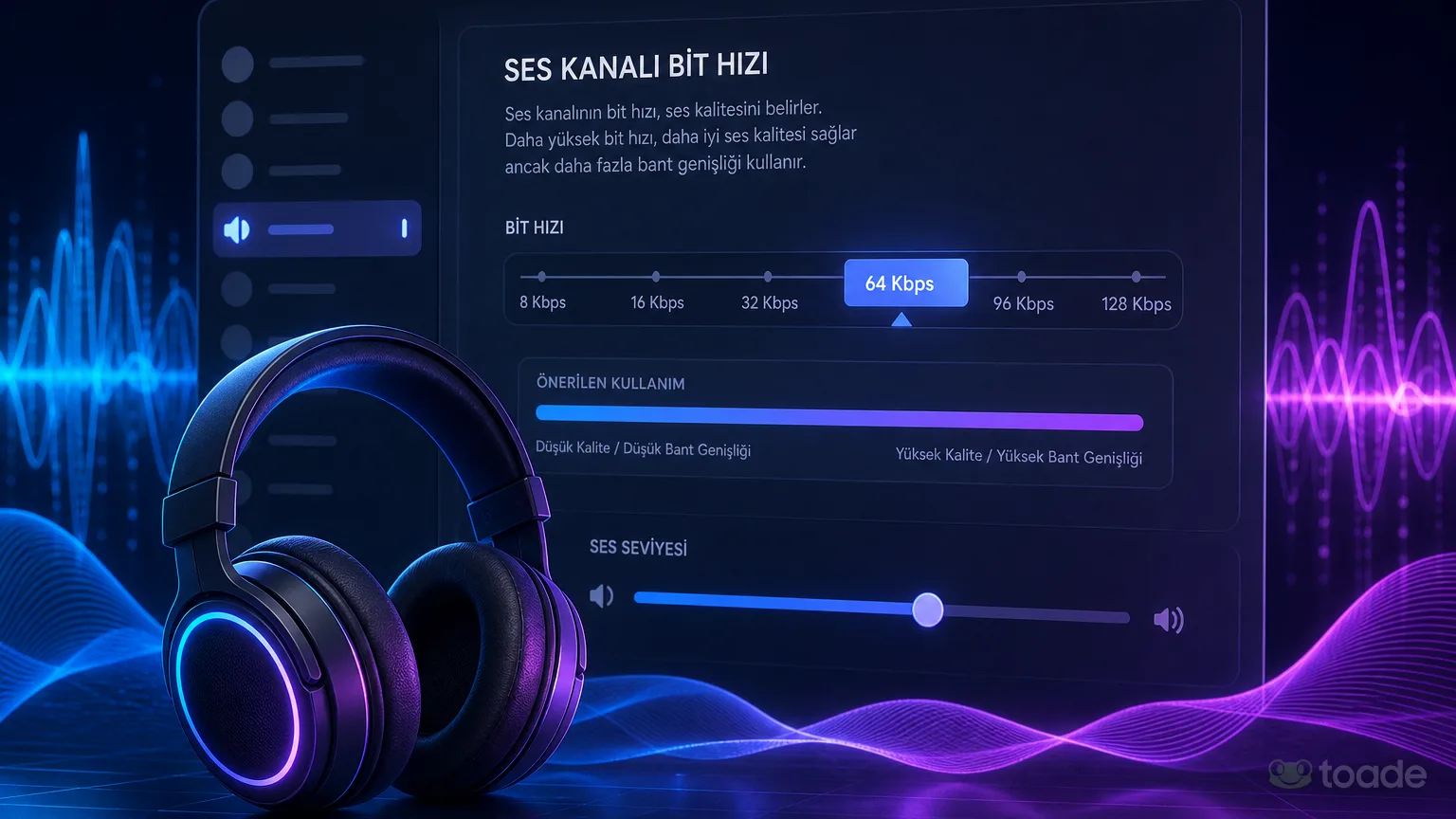
Bit hızı, sesin her saniyesinde taşınan veri miktarını ifade eder. Discord ses kanalı bitrate değeri yükseldikçe ses aktarımında daha fazla ayrıntı korunur; ancak bağlantının da bu veriyi düzenli biçimde iletmesi gerekir. Düşük seviyeler temel konuşmalar için yeterli bir akış sunarken, daha yüksek değerler müzik odaları ve ayrıntılı ses kaynakları için tercih edilir.
Bu ayar yalnızca ilgili ses kanalının yayın niteliğini değiştirir. Aynı sunucudaki diğer odalar, kendi yapılandırmalarını korur. Sesin boğuk duyulması çok düşük bir değere işaret edebilir; buna karşılık ağın taşıyamadığı yüksek değerler kesinti oluşturabilir. Bu denge, yalnızca ses kalitesi değil, kanalın katılımcılar için kullanılabilirliği açısından da önem taşır.
Varsayılan sunucularda üst sınır 96 kbps olarak bulunur. Sunucu takviye seviyesi yükseldikçe kanal ayarlarında seçilebilen tavan da artar. Kaydırıcıda görünen seçenekler, sunucunun mevcut seviyesine göre sınırlandırıldığı için seçilemeyen bir üst değer uygulama hatası anlamına gelmez.
Discord Bit Hızı Ayarı Adımları
Bu ayarı değiştirmek için ilgili ses kanalını düzenleme yetkisi gerekir. Yetki mevcutsa masaüstü ve mobil uygulamalarda kanal düzenleme ekranı üzerinden kaydırıcıya erişilir. Değer seçildikten sonra kaydedilmesi, yeni ayarın odada uygulanmasını sağlar.
- Önce düzenlemek istediğiniz ses kanalında kanal yönetimi yetkinizin bulunduğunu kontrol edin.
- Kullandığınız cihaza göre kanal düzenleme ekranını açın ve genel kanal ayarlarına girin.
- Bit hızı kaydırıcısını, odanın konuşma, oyun, müzik veya yayın kullanımına uygun değere taşıyın.
- Kaydetme işlemini tamamlayın ve kanala yeniden bağlanarak aktarımın dengeli çalıştığını kontrol edin.
Değişiklik yapıldıktan sonra sesli kanaldaki herkes yeni sınırdan etkilenir. Bu nedenle aktif ve kalabalık bir odada çok büyük sıçramalar yerine kademeli düzenleme daha sağlıklı bir sonuç verir. Sorun yaşanırsa önce önceki kararlı değere dönüp bağlantı durumunu gözlemleyin.
Masaüstü Uygulamasında Bit Hızı Nasıl Değiştirilir?
Masaüstü uygulamasında kanal adı üzerinde görünen dişli simgesi, düzenleme ekranına doğrudan erişim sağlar. Buradaki Genel Bakış alanında kanal adı, kullanıcı sınırı ve bit hızı gibi temel seçenekler yer alır. Kaydırıcı, sunucunun izin verdiği en yüksek değere kadar hareket ettirilebilir.
- Sunucu listesinden ilgili ses kanalını bulun ve kanal adının yanındaki dişli simgesine tıklayın.
- Açılan kanal düzenleme ekranında Genel Bakış bölümünü görüntüleyin.
- Bit Hızı kaydırıcısını hedeflediğiniz seviyeye getirin.
- Ekranın altındaki Değişiklikleri Kaydet düğmesine tıklayarak yeni hızı onaylayın.
Kaydedilmemiş değişiklikler ekran kapatıldığında uygulanmaz. Ayar sonrasında kanalın üst sınırı güncellenir ve konuşmaya katılan kullanıcıların sesi bu yapılandırmaya göre aktarılır. Masaüstü uygulamasında değer görünmüyorsa, kanal düzenleme yetkisini kontrol edin.
Mobil Cihazlarda Bit Hızı Nasıl Ayarlanır?
Mobil uygulamada işlem, ses kanalına basılı tutularak açılan menüden yürütülür. Kanalı Düzenle seçeneği, masaüstündeki düzenleme ekranıyla aynı temel ayarları telefonda sunar. Dokunmatik kaydırıcı kullanıldığı için seçilen değerin görünür seviyesini kontrol etmek yararlı olur.
- Sunucuda değiştirmek istediğiniz ses kanalına basılı tutun.
- Açılan menüden Kanalı Düzenle seçeneğine dokunun.
- Bit Hızı ayar çubuğunu, kanal için belirlediğiniz seviyeye sürükleyin.
- Sağ üst köşedeki kaydet simgesine dokunarak işlemi tamamlayın.
Mobilde de seçilebilen aralık sunucu seviyesine bağlıdır. Kaydetme simgesine dokunulduğunda düzenleme kanala uygulanır; bağlantıyı kapatıp açmanıza gerek kalmaz. Ses sorunu yaşayan kişiler varsa daha düşük bir değeri deneyerek aktarımın toparlanıp toparlanmadığını kontrol edin.
Sunucu Takviye Seviyelerine Göre Bit Hızı Limitleri
Sunucu takviyeleri, ses kanallarında kullanılabilecek maksimum bit hızını yükseltir. Varsayılan seviyede 96 kbps sınırı bulunurken, Seviye 1 ile 128 kbps, Seviye 2 ile 256 kbps ve Seviye 3 ile 384 kbps tavanına ulaşılır. Discord 96 kbps yapma işlemi için takviyesiz bir sunucuda kanal kaydırıcısını mevcut en yüksek seviyeye getirmeniz yeterlidir.
| Sunucu Seviyesi | Maksimum Bit Hızı | Gerekli Takviye Sayısı | Kullanım Amacı |
|---|---|---|---|
| Seviye 0 (Varsayılan) | 96 kbps | 0 Takviye | Genel sohbet ve standart oyun iletişimi |
| Seviye 1 | 128 kbps | 2 Takviye | Net podcast ve rekabetçi oyun yayınları |
| Seviye 2 | 256 kbps | 7 Takviye | Müzik odaları ve yüksek ses kalitesi |
| Seviye 3 | 384 kbps | 14 Takviye | Profesyonel ses prodüksiyonu ve etkinlikler |
Takviye sayısı arttıkça açılan üst limit, her kanalda en yüksek değerin seçilmesini zorunlu kılmaz. Genel sohbet kanalı 96 kbps ile dengeli çalışırken müzik odası için daha geniş bir aralık kullanılabilir. Sunucu seviyesini yükseltmeyi düşünenler, Discord boost satın alma seçenekleri üzerinden takviye seçeneklerini inceleyebilir.
Tablodaki kullanım amaçları, ses odasının niteliğine göre pratik bir yön verir. Özellikle çok sayıda katılımcının farklı bağlantılarla bağlandığı kanallarda, daha yüksek tavanın ağ koşullarından bağımsız olmadığı unutulmamalıdır. Kanal düzenleme ekranında görünen limit, o sunucuda uygulanabilecek gerçek üst sınırı gösterir.
Discord Ses Kalitesi Artırma Yöntemleri
Discord ses kalitesi artırma sürecinde bit hızı tek başına ele alınmaz. Uygulamanın ses ve görüntü ayarlarında bulunan gürültü, yankı ve ses etkinliği seçenekleri; mikrofon kaynaklı istenmeyen sesleri azaltmaya yardımcı olur. Ses bölgesinin katılımcılara uygun seçilmesi de bağlantı gecikmesinin kontrolünde rol oynar.
- Krisp gürültü engelleme: Klavye, fan veya ortam sesleri gibi arka plan gürültülerini bastırarak konuşmanın daha anlaşılır iletilmesine yardımcı olur. Mikrofonun konuşma dışındaki sesleri çok fazla alması durumunda bu özellik etkinleştirilebilir.
- Yankı engelleme: Hoparlörden çıkan sesin yeniden mikrofona dönmesini sınırlar. Özellikle kulaklık kullanılmayan görüşmelerde yankının karşı tarafa taşınmasını azaltır.
- Gelişmiş ses etkinliği: Konuşma algılama davranışını ses ortamına göre düzenlemeye yardımcı olur. Mikrofonun gereksiz yere açılması veya konuşmanın geç algılanması durumunda bu ayarlar kontrol edilebilir.
- Ses bölgesi: Katılımcıların bağlantısına daha uygun bir bölge seçildiğinde gecikme ve paket kaybı azalabilir. Sorun belirli bir odada yoğunlaşıyorsa kanalın ses bölgesini değiştirin.
Bu seçenekler kanal bit hızından farklı olarak kullanıcı tarafındaki ses işleme davranışını düzenler. Önce arka plan gürültüsü ve yankı gibi doğrudan duyulan sorunlar ele alınır, ardından bağlantı kaynaklı aksaklıklar için ses bölgesi değerlendirilir. Sunucu topluluğunu genişletme seçenekleri için Discord sunucu üyesi satın alma paketleri de bulunur.
Bit Hızı Kaynaklı Discord Ses Kesilmesi Çözümü
Discord ses kesilmesi çözümü ararken önce bit hızı ile internet bağlantısı arasındaki uyuma bakılır. Çok yüksek bir değer, yükleme bant genişliği zayıf olan bağlantılarda paket kaybına neden olabilir. Bunun sonucu olarak ses robotik duyulabilir, gecikebilir veya kısa sürelerle tamamen kesilebilir.
| Karşılaşılan Sorun | Olası Neden | Uygulanacak Çözüm Adımı |
|---|---|---|
| Seste Robotlaşma ve Gecikme | Yetersiz yükleme bant genişliği | Bit hızını 64 kbps seviyesine indirin |
| Anlık Ses Kopmaları | Yüksek ping ve paket kaybı | Farklı bir ses bölgesi seçin ve bit hızını düşürün |
| Sesin Boğuk İletilmesi | Bit hızının aşırı düşük kalması | İnternet stabilse hızı 96 kbps üzerine çıkarın |
Sorun devam ettiğinde değeri tek seferde çok fazla değiştirmek yerine kademeli olarak düşürün. Her değişiklikten sonra aynı kanalda konuşma yaparak gecikme ve kopma durumunu kontrol edin. Bağlantıda dönemsel dalgalanma yaşanıyorsa, en yüksek sesi veren değer yerine kesintisiz iletişim sağlayan kararlı seviye tercih edilir.
Sesin boğuklaşması farklı bir duruma işaret eder. Bağlantı stabil olduğu hâlde aktarım ayrıntısız kalıyorsa değer yükseltilebilir. Böylece sorun, yetersiz bant genişliği ile düşük ses yapılandırmasının birbirinden ayrılması mümkün olur.
Ses kanalını kullanım amacına ve bağlantı koşullarına göre yapılandırarak daha dengeli bir iletişim ortamı oluşturabilirsiniz. Sunucunuzdaki yetki yönetimini ve ses ihtiyaçlarını gözden geçirerek uygun ayarı uygulayın.