

Discord Bas Konuş Tuşu Nasıl Ayarlanır? Ses Giriş Modu Yapılandırması
Discord bas konuş nasıl yapılır sorusunun yanıtı, Ses ve Görüntü ayarlarındaki giriş modunu değiştirip bir kısayol tanımlamaktan geçer. Bu mod, tuşa basılmadığı sürece mikrofon iletimini kapalı tutarak arka plan gürültüsünün ses kanalına ulaşmasını önler. Özellikle oyun sırasında klavye sesleri, oda yankısı veya çevredeki konuşmaların kanala taşınmasını sınırlamak isteyenler için kontrollü bir kullanım sunar.
Kurulum masaüstünde kısayol tuşu, mobilde ise ekrandaki mikrofon düğmesi üzerinden çalışır. Doğru ayar, konuşurken tuşa rahat erişmeyi ve cümle sonlarının kesilmemesini sağlar.
Discord Bas Konuş Modu ile Ses Algılama Arasındaki Farklar
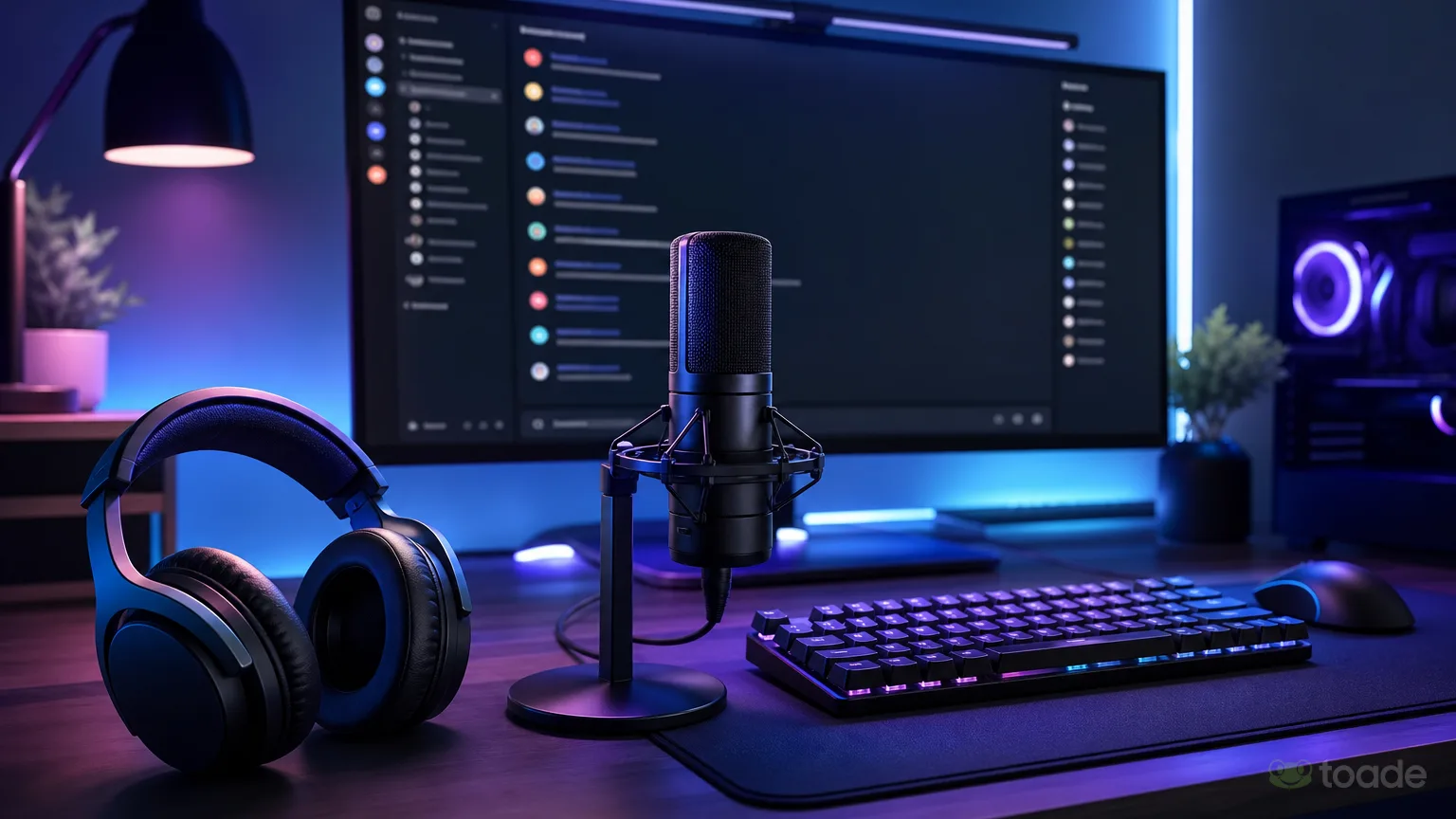
Ses algılama, mikrofonun belirlenen hassasiyet eşiğini aşan sesleri otomatik olarak iletmesidir. Sessiz bir odada doğal konuşma akışı sağlar; ancak klavye tıklamaları, vantilatör sesi veya yakındaki konuşmalar da hassasiyet düzeyine bağlı olarak duyulabilir. Bas konuş ise mikrofonu yalnızca atanmış tuş basılıyken açar ve iletimi tamamen kullanıcı kontrolüne bırakır.
Kalabalık ses kanallarında bu ayrım daha belirgin hale gelir. Birden fazla kişinin aynı anda bulunduğu ortamlarda tuşla konuşma, gereksiz ses girişlerini azaltır ve konuşmaların daha anlaşılır kalmasına yardımcı olur. Discord ses algılama değiştirme işlemiyle iki mod arasında geçiş yapılır; kullanım biçimi sessiz ortamlar ile hareketli oyun veya topluluk kanalları arasında farklılaşır.
| Özellik | Ses Algılama | Bas Konuş (Push to Talk) |
|---|---|---|
| Mikrofon Aktivasyonu | Belirlenen ses eşiğinde otomatik | Yalnızca atanan tuşa basıldığında aktif |
| Arka Plan Gürültüsü | Hassasiyete bağlı olarak odayı iletebilir | Tuş basılı değilken ortamı tamamen keser |
| Oyun İçi Odaklanma | Ek tuş basımı gerektirmez | Özel kısayol veya fare tuşu kullanımı ister |
| Kullanım Amacı | Bireysel sohbet ve sessiz ortamlar | Topluluk sunucuları ve gürültülü alanlar |
Ses kanalında düzenli iletişim gerektiğinde manuel aktivasyon daha kontrollü bir yapı kurar. Sunucu yönetimi ve topluluk düzeniyle ilgilenenler, Discord sunucu büyütme hizmetleri arasından ihtiyaçlarına uygun seçenekleri de inceleyebilir.
Discord Bas Konuş Nasıl Yapılır? Masaüstü Kurulum Adımları
Masaüstü uygulamasında discord bas konuş nasıl yapılır sorusu, kullanıcı ayarlarından birkaç işlemle yanıtlanır. Giriş modunun Bas Konuş olarak işaretlenmesinden sonra sistem, kaydedilen tuşu mikrofon etkinleştirme komutu olarak kullanır. Tuş atamasını tamamlamadan önce klavyede ya da farede günlük kullanımınızı zorlamayan bir konum belirlemek fayda sağlar.
- Discord masaüstü uygulamasının sol alt bölümündeki profil alanında yer alan dişli çark simgesine tıklayın.
- Ayarlar panelinin sol menüsünde bulunan Ses ve Görüntü sekmesini açın.
- Giriş Modu alanında Ses Etkinliği yerine Bas Konuş seçeneğini işaretleyin.
- Kısayolu Kaydet alanına tıklayın ve konuşmak için kullanacağınız klavye tuşuna veya fare düğmesine basın.
- Kaydedilen kısayol görünüyorsa ayarı kapatın ve ses kanalında kısa bir konuşmayla işleyişi deneyin.
Bu akışta kısayol, bir kez kaydedildiğinde mikrofonun açılmasını doğrudan yönetir. Discord push to talk ayarı tamamlandığında tuşa basmadan konuşmak, kanala ses iletmez. Mikrofon girişinin doğru cihazdan alınması da deneme aşamasında kontrol edilmelidir.
Ses ve Görüntü Ayarlarına Giriş
Ayarlar paneline ulaşmak için Discord penceresinin sol altındaki kullanıcı profilinin yanındaki çark simgesi kullanılır. Bu alan, hesap görünümünden ayrı olarak uygulama davranışlarını ve ses donanımını düzenleyen seçenekleri içerir. Sol taraftaki menüden Ses ve Görüntü seçildiğinde giriş cihazı, çıkış cihazı, giriş modu ve mikrofon test araçları aynı sayfada görünür.
Doğru sekmeye ulaşmak önem taşır çünkü kanal içindeki mikrofon simgesi yalnızca anlık susturma işlevi görür. Bas konuş yapılandırması bu simgeden değil, Ses ve Görüntü sayfasındaki Giriş Modu bölümünden yapılır. Ayar ekranında kullanılan mikrofonu seçtikten sonra, ses seviye göstergesi konuşma sırasında giriş sinyalini gösterir.
Giriş Modunu Bas Konuş Olarak Belirleme
Giriş Modu alanında Ses Etkinliği ve Bas Konuş seçenekleri birlikte yer alır. Bas Konuş işaretlendiğinde hemen altında kısayol kaydı için ayrı bir alan açılır. Bu bölümde Kısayolu Kaydet düğmesine tıklanır, ardından kullanılacak tuş veya desteklenen fare düğmesi basılarak komut sisteme kaydedilir.
Atama tamamlandıktan sonra seçilen tuşun başka bir oyun komutuyla çakışmadığından emin olun. Aynı tuşun iki farklı işlemde kullanılması, konuşma sırasında istenmeyen hareketlere veya komut tekrarlarına yol açabilir. Kısayol alanı yeni bir tuşa basılarak değiştirilebilir; eski atama bu işlemle güncellenir.
Discord Bas Konuş Tuş Atama ve Gecikme Süresi Ayarı
Discord bas konuş tuş atama işleminde önemli nokta, konuşma tuşuna oyun içi hareketi bozmadan erişebilmektir. Sol elin sık kullandığı yön tuşları veya sıkça basılan beceri tuşları yerine, kolay ulaşılabilen ve başka komutlarla çakışmayan bir seçim yapılır. Farede bulunan yan düğmeler, klavyedeki yoğun alanlara ek yük bindirmeden konuşma kontrolü sağlayabilir.
Bas konuş ayarlarında yer alan bırakma gecikmesi, tuş bırakıldıktan sonra mikrofonun ne kadar süre daha açık kalacağını belirler. Sürgü milisaniye cinsinden çalışır ve ekranda mevcut değer görünür. Kısa bir pay, tuşu bırakırken cümle sonunun aniden kesilmesini önler; gereğinden yüksek ayar ise konuşma bitince ortam sesinin kısa süre daha iletilmesine neden olur.
İdeal Kısayol Tuşu Seçimi
Kısayol seçerken oyun içi kontrollerin haritasını dikkate alın. Hareket, eğilme, zıplama veya envanter gibi sık kullanılan komutlara bağlı bir tuş, konuşurken yanlış işlem başlatabilir. Daha seyrek kullanılan bir klavye tuşu ya da elin doğal konumuna yakın bir kombinasyon, kullanım rahatlığını artırır.
Ekstra fare düğmeleri, özellikle klavyede çok sayıda oyun komutu bulunan kişiler için pratik bir alternatif oluşturur. Ancak fare yan tuşu oyunda başka bir işleve atanmışsa aynı çakışma burada da görülür. Kısayolu belirledikten sonra oyun açıkken ve ses kanalındayken kısa bir deneme yapın; böylece fiziksel erişim ile komut çakışması birlikte anlaşılır.
Bırakma Gecikmesi Süresini İyileştirme
Bırakma gecikmesi sürgüsü, konuşma ritmini daha doğal hale getirmek için ince ayar sunar. Varsayılan milisaniye değeri uygulamada sürgü üzerinde görünür ve ilk denemeler için başlangıç noktası olarak kullanılabilir. Cümlelerin son heceleri kesiliyorsa süre küçük adımlarla yukarı çekilir.
Konuşma tamamlandıktan sonra mikrofonun gereğinden uzun açık kalması fark edilirse sürgüyü aşağı indirin. Amaç, tuş bırakıldığında sesin hemen değil, konuşma sonunu koruyacak kadar kısa bir payla kapanmasıdır. Sunucu özelliklerini geliştirmeyi düşünenler, Discord boost satın alma seçenekleri sayfasındaki paketleri inceleyebilir.
Mobil Cihazlarda Discord Bas Konuş Ayarı
iOS ve Android uygulamalarında bas konuş kullanımı, masaüstündeki fiziksel kısayol mantığından farklı ilerler. Mobil ekranda mikrofonu etkinleştirmek için görünür bir konuşma düğmesi kullanılır. Bu nedenle telefon veya tablet üzerinde klavyeye atanmış bir tuş yerine, kanaldaki kontrol düğmesine basılı tutulur.
- Discord mobil uygulamasında profil sekmesini açın.
- Ayarlar içinden Ses bölümüne girin.
- Girdi Modu seçeneğini bulun ve Bas Konuş seçimini yapın.
- Bir ses kanalına katıldığınızda ekranda beliren mikrofon düğmesine basılı tutarak konuşun.
- Konuşma bittiğinde düğmeyi bırakın; mikrofon iletimi kapanır.
Mobil kullanımda ekran düğmesi, parmak ekrandayken sesi iletir ve bırakıldığında iletimi durdurur. Kulaklık üzerindeki fiziksel tuşlar, cihazın işletim sistemine ve kulaklık modeline göre medya veya çağrı kontrolü olarak çalışabilir. Bu düğmelerin Discord içindeki bas konuş işlevine atanması mobil uygulamada masaüstündeki kadar esnek değildir.
Bas konuş ayarı, kalabalık sesli kanallarda konuşmaların karışmasını önler ve özellikle büyüyen sunucularda düzen sağlar. Topluluğunu genişletmek isteyen sunucu sahipleri, Discord sunucu üye satın al seçenekleriyle yeni kurulan sunucularının üye sayısını destekleyebilir.
Discord Bas Konuş Çalışmıyor Sorunu ve Çözüm Yolları
Discord bas konuş çalışmıyor sorunu çoğunlukla uygulama izinleri, yanlış giriş aygıtı veya kısayol çakışmasıyla ilişkilidir. Sorunun görüldüğü yer önemlidir: Tuş yalnızca oyun içinde algılanmıyorsa uygulamaların yetki seviyesi kontrol edilir; ses hiç gitmiyorsa mikrofon seçimi ve işletim sistemi izinleri incelenir. Tarayıcı sürümünde global kısayol desteği sınırlı olduğundan, bu kullanım için masaüstü istemcisi daha uygun bir yapı sunar.
| Karşılaşılan Sorun | Olası Neden | Çözüm Adımı |
|---|---|---|
| Oyun içindeyken tuş çalışmıyor | Discord'un yetki seviyesinin oyunun altında kalması | Discord masaüstü uygulamasını yönetici olarak başlatın |
| Tuşa basınca bildirim sesi gelmiyor | Giriş cihazı seçilmemiş veya atama sıfırlanmış | Ses ayarlarından doğru mikrofonu seçip kısayolu yeniden kaydedin |
| Ses gitmeye devam ediyor | Bırakma gecikmesi çok yüksek veya mod değişmemiş | Bırakma gecikmesini düşürün ve modun bas konuşta olduğunu onaylayın |
| Tarayıcı sürümünde tuş algılanmıyor | Tarayıcıların global kısayol desteği eksikliği | Discord masaüstü istemcisini kurup kullanın |
İşletim sistemi mikrofon izni kapalıysa Discord, seçili cihazdan ses alamaz. Mikrofon gizlilik izinlerini açın ve ses ayarındaki giriş göstergesinin tepki verdiğini kontrol edin. Donanım ivmesi, ses sürücüsü veya arka planda çalışan klavye makro yazılımları da tuş algısını etkileyebilir; çakışma yaşanırsa bu uygulamaları kapatıp atamayı yeniden deneyin.
Ses kanallarında düzenli ve kontrollü iletişim için giriş modunu kullanımınıza göre yapılandırın. Discord sunucunuza uygun hizmetleri Toade.com üzerinden seçerek işlemlerinizi güvenli şekilde oluşturabilirsiniz.