instagram ses sorunu nasıl çözülür
Instagram ses sorunu nasıl çözülür sorusunun yanıtı, medya sesini açmak, sessiz modu ve Bluetooth bağlantısını denetlemek, ardından uygulama izinleriyle önbelleği düzenlemektir. Sorunun kaynağı oynatma ayarı, cihazın ses çıkışı veya mikrofon erişimi olabilir.
Video ve Reels izlerken oluşan sessizlik ile kayıt sırasında yaşanan ses kaybı farklı kontroller gerektirir. Önce cihaz ayarları incelenir, uygulamayı yeniden yükleme ise temel işlemler sonuç vermediğinde uygulanır.
Instagram Ses Sorunu İçin Hızlı Kontrol Listesi
Instagram ses gelmiyor durumunda ilk kontrol noktası, sesin telefondan mı yoksa uygulama içi oynatıcıdan mı kapatıldığını belirlemektir. Zil sesi ile medya sesi birbirinden bağımsız çalışabildiği için ses tuşuna video oynarken basın. Instagram uygulamasında ses yok görünüyorsa bağlı bir kablosuz aygıt da çıkışı telefon hoparlöründen uzaklaştırmış olabilir.
| Belirti | Olası Neden | İlk Kontrol Noktası |
|---|---|---|
| Videoda ses simgesi kapalı | Uygulama içi oynatıcı sessize alınmıştır. | Videoya dokunarak hoparlör simgesini açın. |
| Genel ortamda ses çıkmıyor | Cihaz sessiz moddadır veya medya sesi kısıktır. | Video oynarken ses açma tuşuna basıp medya çubuğunu inceleyin. |
| Hoparlörden ses iletilmiyor | Ses bağlı Bluetooth aygıtına yönlenmiştir. | Bağlantıyı kapatın veya kulaklık ile hoparlörü ayırın. |
| Kayıt sırasında ses gitmiyor | Mikrofon erişimi kapatılmıştır. | Instagram'ın sistem izinlerini açın. |
Instagram Ses Sorunu Nasıl Çözülür?
Kısa cevap: Instagram ses sorunu nasıl çözülür sorusunun temel yanıtı medya sesini yükseltmek, sessiz modu kapatmak, Bluetooth aygıtlarını ayırmak ve telefonu yeniden başlatmaktır. Bunların ardından uygulama izinleri ile geçici dosyalar kontrol edilir.
Instagram ses sorunu çözümü, cihazın ses çıkışını doğrulayan dört temel işlemle başlar. Adımlar sırayla uygulandığında sorunun fiziksel ayardan mı yoksa uygulamadan mı kaynaklandığı anlaşılır.
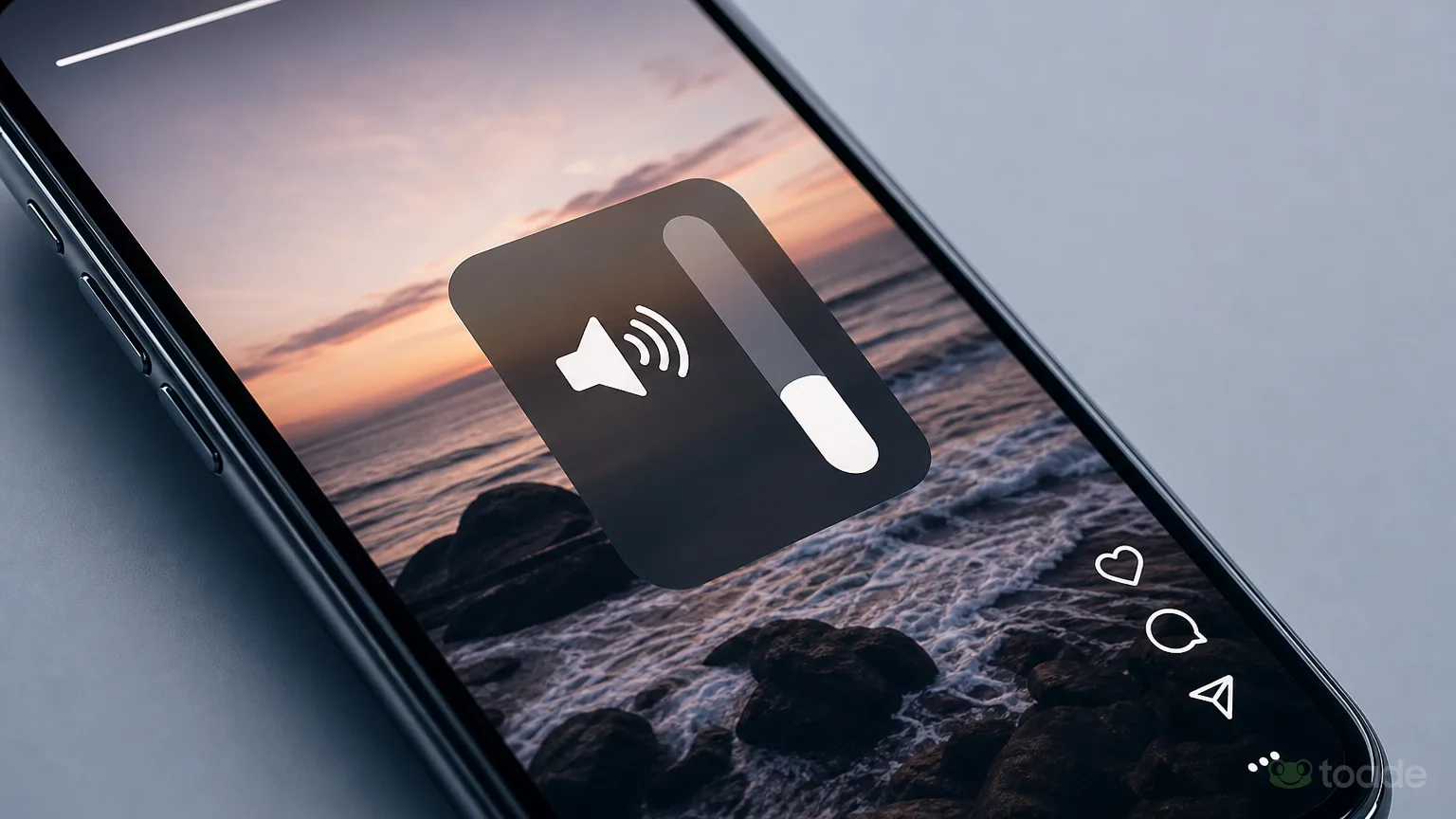
- Instagram'da bir video açın ve fiziksel ses açma tuşuna basın. Ekranda görünen medya sesi çubuğunu yükseltin.
- iPhone kullanıyorsanız cihazın yanındaki sessiz mod anahtarını kontrol edin. Android cihazda sessiz, titreşim veya rahatsız etmeyin profilinin açık olup olmadığına bakın.
- Bluetooth ayarını kapatın ve bağlı kulaklık ya da hoparlörü ayırın. Ardından aynı içeriği telefonun kendi hoparlörüyle oynatın.
- Instagram'ı tamamen kapatıp yeniden açın. Ses hâlâ çıkmıyorsa geçici ses sürücüsü kilitlenmesini gidermek üzere telefonu yeniden başlatın.
Instagram Video ve Reels İçeriklerinde Ses Neden Açılmaz?
Instagram video ses gelmiyor durumu çoğunlukla oynatıcının sessize alınması veya cihaz çıkışının başka bir aygıta yönelmesi nedeniyle oluşur. Instagram Reels ses gelmiyor durumunda da videoya dokunmak ve medya sesini yükseltmek ilk ayrımı sağlar. Aynı içerik Wi-Fi ve mobil veri bağlantısında ayrı ayrı oynatıldığında ağ kaynaklı kesinti de anlaşılır.
Hikâye yüklenirken görüntü ve ses birlikte işlenemiyorsa sorun yalnızca oynatmayla sınırlı olmayabilir. Bu durumda Instagram hikaye paylaşımı hatası çözümü, yükleme aşamasında uygulanacak kontrolleri açıklar. Instagram'ın resmî yardım bilgilerine göre sesin açılması ve kaydın sesli alınması genel ses sorunları kapsamında ele alınır.
Instagram Videoda Ses Yok Sorununda Oynatıcı Kontrolü
Instagram videoda ses yok durumunda ekrandaki hoparlör simgesi, içeriğin sessize alınıp alınmadığını gösterir. Telefonun genel medya sesi açık olsa bile oynatıcı kendi içinde sessiz kalabilir.
- Videoya bir kez dokunup oynatıcı denetimlerini görünür hâle getirin.
- Üzeri çizili hoparlör simgesine dokunarak sesi etkinleştirin.
- Video oynarken cihazın fiziksel ses açma tuşuna basın.
Instagram Ses Oynatılamıyor Uyarısının Nedenleri
Instagram ses oynatılamıyor sorunu, belirli bir ses parçasına uygulanan telif veya bölge sınırlamasından kaynaklanabilir. Sorun yalnızca tek içerikte görülüyorsa telefon hoparlörü yerine o içeriğin ses kullanılabilirliği öne çıkar. Birçok içerikte tekrarlanıyorsa geçici uygulama verileri ve sürüm durumu incelenir.
Bölgesel olarak kullanılamayan bir ses, cihaz ayarları değiştirilerek açılmaz. Buna karşılık uygulamadaki geçici veri bozulması, önbellek temizliği veya yeniden kurulumla giderilebilir.
Android ve iOS Cihazlarda Mikrofon İzinlerini Yönetme
Instagram mikrofondan ses gitmiyor durumunda uygulamanın mikrofon izni açık olmalıdır. Bu izin, hikâye veya Reels kaydı sırasında telefon mikrofonundan ses alınmasını sağlar. Instagram'ın resmî cihaz izinleri bilgilerine göre kayıt işlevi için mikrofon erişimi etkin tutulur.
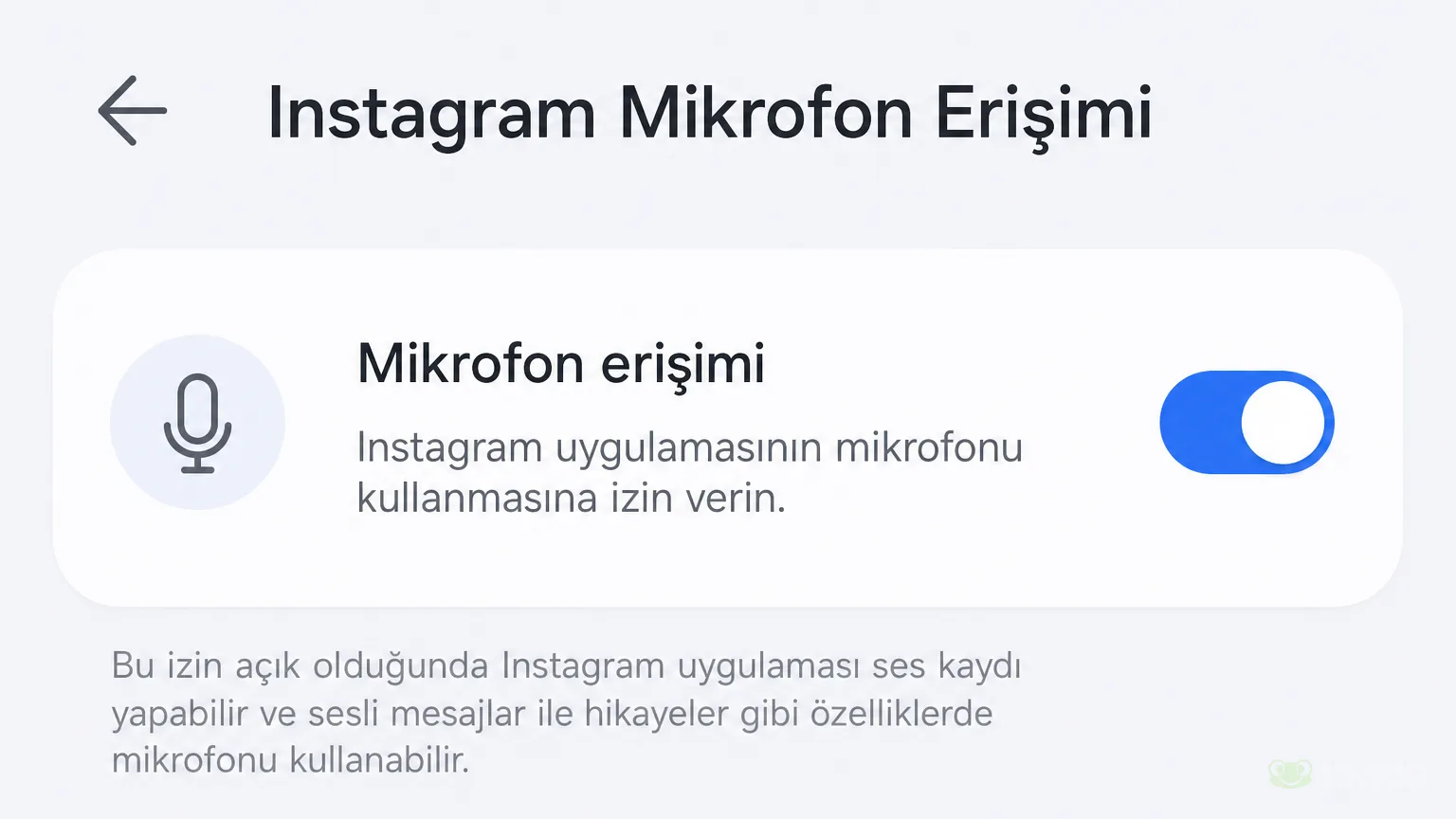
İzni değiştirdikten sonra uygulamayı tamamen kapatıp yeniden açın. Böylece işletim sistemi yeni erişim durumunu çalışan oturuma uygular.
Android Cihazlarda Mikrofon İzni Verme Adımları
Android'de mikrofon erişimi, Instagram'ın uygulama izinleri ekranından yönetilir. Menü adları cihaz üreticisine göre küçük yazım farkları gösterebilir.
- Telefonun Ayarlar menüsünü açın.
- Uygulamalar bölümüne girip Instagram'ı seçin.
- İzinler sekmesini açın ve Mikrofon seçeneğine dokunun.
- Uygulamayı kullanırken izin ver seçeneğini etkinleştirin.
- Instagram'ı kapatıp yeniden başlatın ve kısa bir kayıt oluşturun.
iPhone Cihazlarda Mikrofon Erişimini Doğrulama
iPhone'da mikrofon erişimi, Gizlilik ve Güvenlik menüsündeki uygulama listesi üzerinden açılır. Instagram anahtarı kapalıysa uygulama içinden kaydedilen görüntüye mikrofon sesi eklenmez.
- Ayarlar uygulamasını açın.
- Gizlilik ve Güvenlik bölümüne girin.
- Mikrofon sekmesine dokunun.
- Instagram'ın yanındaki anahtarı açık konuma getirin.
- Uygulamayı yeniden açarak kayıt sesini sınayın.
Uygulama Önbelleğini Temizleme ve Yeniden Yükleme
Instagram ses açılmıyor durumu temel cihaz kontrollerinden sonra sürüyorsa geçici uygulama dosyaları temizlenir. Android'de doğrudan önbellek temizleme seçeneği bulunurken iOS'ta uygulamayı kaldırıp yeniden yükleme yöntemi kullanılır. İşleme başlamadan önce paylaşılmamış taslakların durumunu kontrol edin.
- Android'de Ayarlar, Uygulamalar, Instagram ve Depolama yolunu izleyin. Önbelleği Temizle seçeneğine dokunun; uygulama verilerini silme seçeneğini seçmeyin.
- iPhone'da Instagram'ı kaldırın. Ardından App Store üzerinden yeniden yükleyip hesabınızla giriş yapın.
- Google Play Store veya App Store'u açın. Instagram için güncelleme görünüyorsa güncel sürümü yükleyin.
- Uygulamayı yeniden çalıştırın ve farklı bir video ile ses çıkışını sınayın.
Instagram ses oynatılamıyor sorunu temiz kurulumdan sonra da yalnızca belirli içeriklerde görülüyorsa içerik bazlı ses sınırlaması söz konusu olabilir. Diğer uygulama sorunlarına ilişkin Instagram rehberleri ve ipuçları, hesap ve paylaşım işlevlerine göre ayrılan çözüm yollarını içerir.
Instagram Ses Sorununu Giderirken Yapılan Hatalar
Yanlış ses kanalını değiştirmek, uygulamadaki problemi çözmeden kontrollerin sonuçsuz görünmesine yol açar. Özellikle zil sesini yükseltmek, medya sesi kapalıysa videonun sesini geri getirmez.
- Bluetooth kulaklık bağlıyken sesi telefon hoparlöründen beklemeyin; etkin çıkış aygıtını bağlantı ekranından doğrulayın.
- Zil sesi yerine video oynarken görünen medya sesi çubuğunu yükseltin.
- Mikrofon iznini değiştirdikten sonra uygulamayı kapatıp yeniden açmayı atlamayın.
- Yalnızca belirli bir içerikte kullanılamayan sesi donanım arızası olarak değerlendirmeyin.
- Önbelleği temizlemek isterken uygulama verilerini silme seçeneğine dokunmayın.
Teknik ses giderme işlemi, Instagram hizmet paketleri kapsamından ayrı bir uygulama ve cihaz ayarı sürecidir. Önce ses çıkışının veya kayıt izninin düzgün çalıştığı doğrulanır.
Instagram ses sorunu nasıl çözülür sorusundaki doğru sıra, cihaz çıkışını düzeltmek, uygulama izinlerini açmak ve gerekirse temiz kurulum yapmaktır. İşlemleri sırayla uygulayarak sorunun oynatma, bağlantı veya kayıt tarafında bulunduğunu belirleyin.