
Spotify Neden Çok Yer Kaplıyor? İndirmeleri ve Önbelleği Azaltma Yolları
Spotify neden çok yer kaplıyor sorusunun temel yanıtı, uygulamanın dinlenen içerikler için önbellek oluşturması ve çevrimdışı indirmeleri cihazda ayrı olarak saklamasıdır. Önbellek, tekrar çalınan parçaların akışını destekleyen geçici verilerden oluşur; indirilen albüm, çalma listesi ve podcast'ler ise bağlantı olmadan oynatılmak üzere depolanır. Bu iki alanı ayırdığınızda, kayıtlı müziklerinizi kaldırmadan telefon hafızasında yer açmanız mümkün olur.
Spotify Cihaz Depolamasını Nasıl Kullanır?
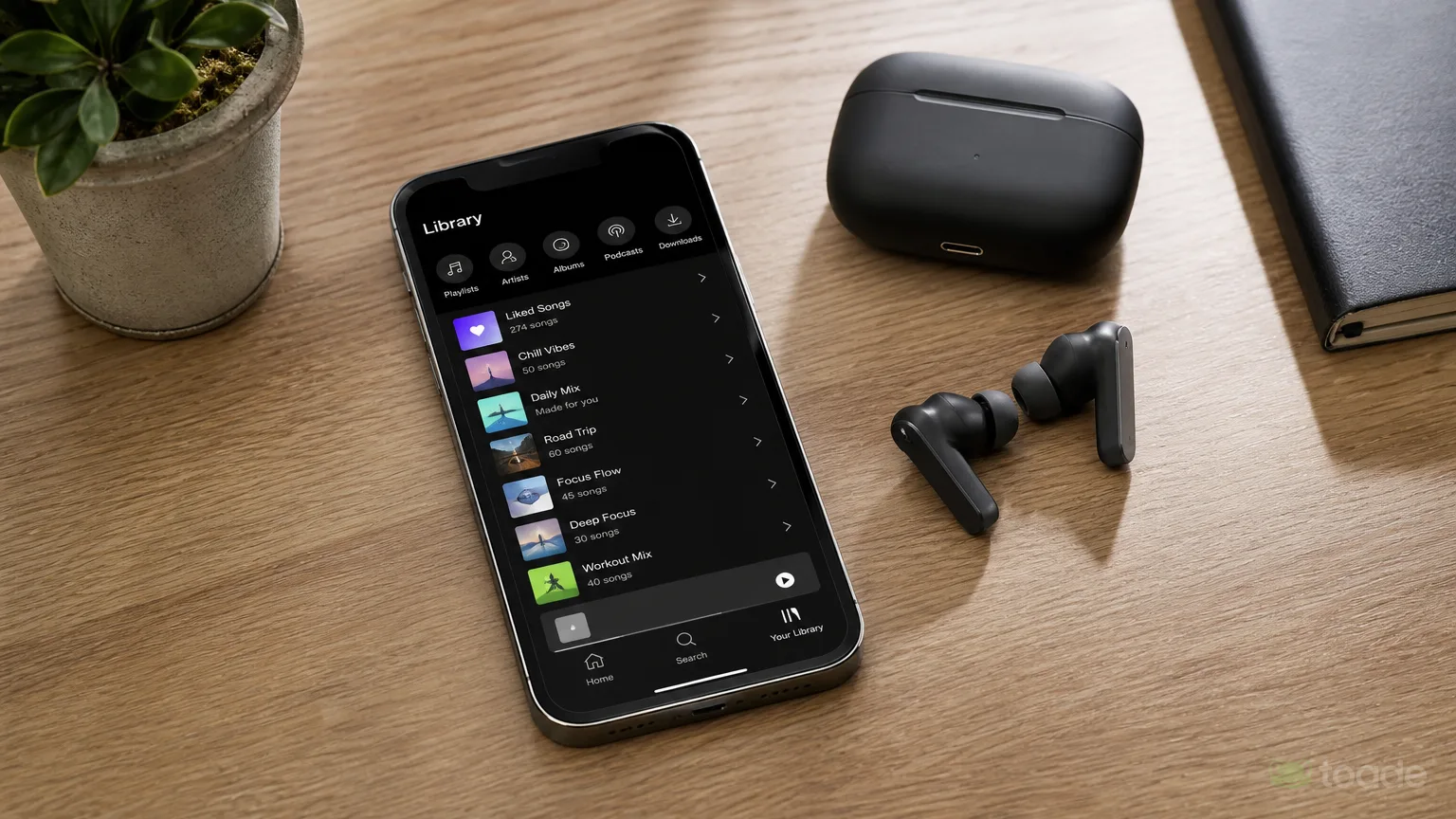
Spotify, müzik, podcast ve video içeriklerine erişim sunan dijital bir hizmettir. Bu içerikler yalnızca internet üzerinden oynatılmaz; uygulama, dinleme deneyimi sırasında bazı verileri cihazda tutar. Spotify'ın hizmet tanımı, müzik, podcast ve video yapısını doğrular.
Cihaz belleğinde yer tutan başlıca iki alan önbellek ile çevrimdışı indirmelerdir. Spotify depolama bilgilerine göre uygulama, akış için önbellekten ve internet olmadan çalınan içeriklerden yararlanır. Bir parça dinlendiğinde oluşan geçici veri ile özellikle indir seçeneği kullanılarak kaydedilen dosya aynı tür veri değildir.
Önbellek, daha önce oynatılmış müzik veya podcast bölümlerine yeniden erişilirken uygulamanın kullanabileceği geçici dosyaları içerir. Çevrimdışı indirmeler ise cihazda kalıcı biçimde saklanır ve ilgili indirme kaldırılana kadar depolama alanından pay alır. Spotify neden yer kaplıyor ifadesinin yanıtı bu iki depolama biçiminde bulunur.
Depolama alanını düzenlerken önce hangi verinin geçici, hangisinin bilinçli olarak indirildiğini ayırın. Ortak dinleme özelliklerini kullanıyorsanız, Spotify ortak çalma listeleri oluşturma rehberi bu listelerin kullanım mantığını açıklar. Listeyi uygulamada tutmak ile içeriği çevrimdışı olarak cihaza indirmek farklı işlemlerdir.
Spotify Neden Çok Yer Kaplıyor?
Önbellek, uygulama kullanıldıkça tek seferlik sabit bir boyutta kalmaz. Dinlenen şarkılar, podcast bölümleri ve yeniden açılan içerikler için geçici veriler zaman içinde birikir. Spotify'ın topluluk destek açıklaması, bu birikimin mobil cihazlarda temizlenebildiğini belirtir. Depolama yardımındaki bilgi, önbelleğin büyüme nedenini ve uygulama içinden boşaltılabildiğini destekler.
Çevrimdışı kullanım için hiçbir içerik indirmemiş olsanız bile, akış sırasında oluşan bu veri cihazda alan kullanır. Bu nedenle uygulamanın kapladığı alan, yalnızca kitaplığınıza eklediğiniz albümlerin toplamı olarak değerlendirilmez. Aynı parçaların sık dinlenmesi, geçici verinin oluşmasına katkı verir; ancak bu alan kayıtlı şarkılarla karıştırılmamalıdır.
Spotify telefon hafızasını dolduruyor düşüncesi çoğu zaman uzun süre temizlenmeyen önbellekten kaynaklanır. Geçici veri büyüdüğünde uygulama depolama kullanımında daha yüksek bir değer görünür. Uygulama içindeki depolama alanına girerek önbelleği temizlemek, bu veriyi hedefleyen işlemdir.
Bu temizlik, kitaplığınızda görünen kaydedilmiş şarkıları veya oluşturduğunuz çalma listelerini kaldırmaz. Buna karşılık indirilen içeriklerin kapladığı alan, ayrı bir işlem gerektirir. Böylece yer açma kararında silmek istediğiniz veri türünü doğrudan seçmiş olursunuz.
Önbellek ile Çevrimdışı İndirmeler Arasındaki Farklar
Spotify indirmeler ne kadar yer kaplar sorusuna tek bir sayı vermek doğru olmaz; kullanılan alan indirilen içerik miktarına göre oluşur. Önbellek ise dinleme sırasında otomatik oluşan geçici dosyalardır. Aşağıdaki karşılaştırma, hangi seçeneğin hangi veriyi kaldırdığını açık biçimde gösterir.
| Depolama Türü | Oluşma Biçimi | İçerik Türü | Temizlendiğinde Ne Olur? |
|---|---|---|---|
| Önbellek | Müzik ve podcast akışı sırasında otomatik birikir | Geçici ses ve veri dosyaları | İndirilen şarkılar ve çalma listeleri silinmez, yalnızca geçici bellek boşalır |
| Çevrimdışı İndirmeler | Kullanıcının indirme butonunu seçmesiyle kaydedilir | Çevrimdışı dinlenebilen müzik ve podcast dosyaları | Cihaza kaydedilen çevrimdışı ses dosyaları tamamen kaldırılır |
Önbellek temizliği, akış sırasında oluşan dosyaları kaldırır ve indirilen müzikleri korur. Spotify'ın resmi depolama açıklaması, önbelleği boşaltmanın kayıtlı çalma listelerini veya indirilen içerikleri silmediğini belirtir. Buna karşılık indirme işaretini kaldırmak, çevrimdışı saklanan ses dosyalarını cihazdan siler. Resmi depolama sayfası bu ayrımı açıklar.
Spotify hafızada çok yer kaplıyor görünümüyle karşılaştığınızda önce uygulamanın hangi kaleminin büyüdüğünü ayırın. Geçici veriler için önbellek temizliği yeterlidir. Çevrimdışı erişmek istediğiniz albüm ve bölümler varsa, indirmeleri kaldırmak yerine yalnızca önbelleği boş bırakmak daha uygun bir işlem olur.
Şarkıları Silmeden Spotify Önbellek Boyutu Düşürme Adımları
Spotify önbellek boyutu düşürme işlemi, mobil uygulamadaki Depolama alanından yapılır. Bu yol, geçici verileri temizler; hesabınız ve kayıtlı kitaplığınız işlemden etkilenmez. Temizleme seçeneği onaylandıktan sonra uygulama, önbellek için kullanılan cihaz alanını boşaltır.
Mobil Uygulama İçi Önbellek Temizleme Sırası
Menü adları uygulamanın diline göre Türkçe veya İngilizce görünebilir. Spotify topluluk yardımında verilen akış, ana ekrandan profil simgesine girilmesiyle başlar ve Depolama bölümündeki temizleme seçeneğine ulaşır. Aşağıdaki sırayı uyguladığınızda yalnızca geçici akış verisini hedeflersiniz.
- Spotify ana ekranını açın ve profil simgesine dokunun.
- Settings and privacy, Türkçe arayüzde Ayarlar ve gizlilik bölümüne geçin.
- Data-saving and offline, yani Veri tasarrufu ve çevrimdışı alanını veya Depolama başlığını açın.
- Storage, yani Depolama bölümündeki Clear cache, diğer adıyla Önbelleği temizle seçeneğini seçin.
- Ekrandaki onayı vererek temizleme işlemini tamamlayın.
Bu menü sırası Spotify'ın topluluk destek rehberinde yer alır. Spotify topluluk açıklaması, profil, ayarlar, veri tasarrufu, depolama ve temizleme akışını doğrular. İşlemden sonra uygulama yeniden içerik oynattıkça ihtiyaç duyduğu geçici verileri yeniden oluşturur.
Önbelleğin yeniden oluşması olağan bir uygulama davranışıdır. Bu nedenle telefon depolamasında daralma görüldüğünde aynı temizleme yolunu kullanabilirsiniz. İndirilmiş albüm veya podcast bölümünü kaldırmak istemiyorsanız, bu aşamada indirme düğmelerini değiştirmeyin.
Çevrimdışı İndirmeleri Yöneterek Hafızada Yer Açma
Çevrimdışı indirilen albümler, çalma listeleri ve podcast bölümleri cihazda ayrı dosyalar olarak tutulur. Bu içerikler bağlantı olmadığında oynatılmak için saklandığından, önbellek temizliği bu alanı boşaltmaz. Depolama yükünü azaltmak istediğinizde artık dinlemediğiniz içeriklerin indirme durumunu kaldırmanız gerekir.
Bir çalma listesi veya albüm sayfasındaki indirme işaretini kapattığınızda, o içerik için saklanan çevrimdışı dosyalar kaldırılır. Podcast'lerde de aynı mantık geçerlidir; indirilmiş bölümler cihaz alanından pay alır. Yalnızca bağlantı yokken gerçekten dinlediğiniz içerikleri çevrimdışı tutmak, bu alanı daha kontrollü kullanmanızı sağlar.
Kitaplığa eklenmiş bir içeriğin indirme durumunu kapatmak, onu beğenilen şarkılardan ya da kayıtlı listelerden otomatik olarak çıkarmaz. Uygulama, çevrimdışı dosyayı kaldırır; içerik internet bağlantısıyla yeniden açılabilir. İndirme miktarı arttıkça kullanılan alan da artar, bu yüzden uzun süredir açılmayan listeleri doğrudan uygulama içinden düzenleyin.
Spotify profilinizdeki hizmet seçeneklerini inceliyorsanız Spotify dinlenme artırma seçenekleri sayfasında paketler yer alır. Toade'de fiyat, adet ve teslim süresi paketin büyüklüğüne göre değişir. Depolama düzenlemesini tamamladıktan sonra ihtiyacınıza uygun paketi seçerek sipariş oluşturabilirsiniz.
iOS Cihazlarda Temiz Kurulum ile Depolama Alanını Sıfırlama
Önbellek temizliğinden sonra uygulama verilerini baştan oluşturmak isteyen iOS kullanıcıları, temiz kurulum uygulayabilir. Bu süreç, uygulamanın cihazdaki kurulumunu kaldırır ve yeniden yükler. Hesap bilgileri silinmez; yeniden yüklenen uygulamada aynı hesapla oturum açılır.
iOS İçin Temiz Kurulum Adımları
Temiz kurulum, uygulama içi önbellek temizliğinden daha kapsamlı bir yeniden başlatma yöntemidir. Spotify topluluk yardımındaki iOS akışı, uygulamanın silinmesini, cihazın yeniden başlatılmasını ve App Store'dan yeniden kurulmasını içerir. Adımları sırayla uyguladığınızda eski kurulumla ilişkili geçici dosyalar da kaldırılmış olur.
- Ana ekranda Spotify uygulama simgesine basılı tutun.
- Uygulamayı kaldırmak için X veya Uygulamayı Sil simgesine dokunun.
- Cihazı kapatın ve yeniden başlatın.
- App Store'u açın, Spotify'ı yeniden indirin ve güncel kurulumu tamamlayın.
Spotify topluluk rehberi, iOS için bu silme, yeniden başlatma ve yeniden yükleme sırasını verir. Uygulamayı kaldırmak, cihazdaki uygulama verilerini hedefler; Spotify hesabı çevrimiçi hesabınız olarak varlığını sürdürür. Yeniden girişten sonra kitaplığınız hesapla birlikte tekrar görünür.
Bu yöntem, yalnızca geçici verileri temizlemek istediğiniz durumlarda ilk tercih olmak zorunda değildir. Önce uygulama içindeki önbellek seçeneğini kullanın; daha geniş bir sıfırlama gerektiğinde temiz kuruluma geçin. İndirilen çevrimdışı içerikler uygulama kaldırıldığında cihazdan silineceği için, bunları tekrar indirmek gerekeceğini göz önünde bulundurun.
Telefon hafızasını rahatlatmak için önbellek temizleme sırasını uygulayın ve çevrimdışı dinlemediğiniz içeriklerin indirmelerini kaldırın. Müzik profilinize yönelik paketleri değerlendirmek istediğinizde Toade üzerinden uygun seçeneği seçip sipariş verebilirsiniz.