YouTube Canlı Yayın Devre Dışıysa Ne Yapmalı?
YouTube canlı yayın devre dışıysa ne yapmalı sorusunun ilk yanıtı, doğru kanalda özellik uygunluğunu ve doğrulama durumunu kontrol etmektir. Bu uyarı, yayın izni henüz açılmadığında veya kanala yönelik bir sınırlama bulunduğunda görünür. YouTube Studio bildirimleri, etkinleştirme gereken durumla kısıtlama nedeniyle işlem yapılacak durumu birbirinden ayırır.
YouTube Canlı Yayın Özelliği Neden Devre Dışı Bırakılır?
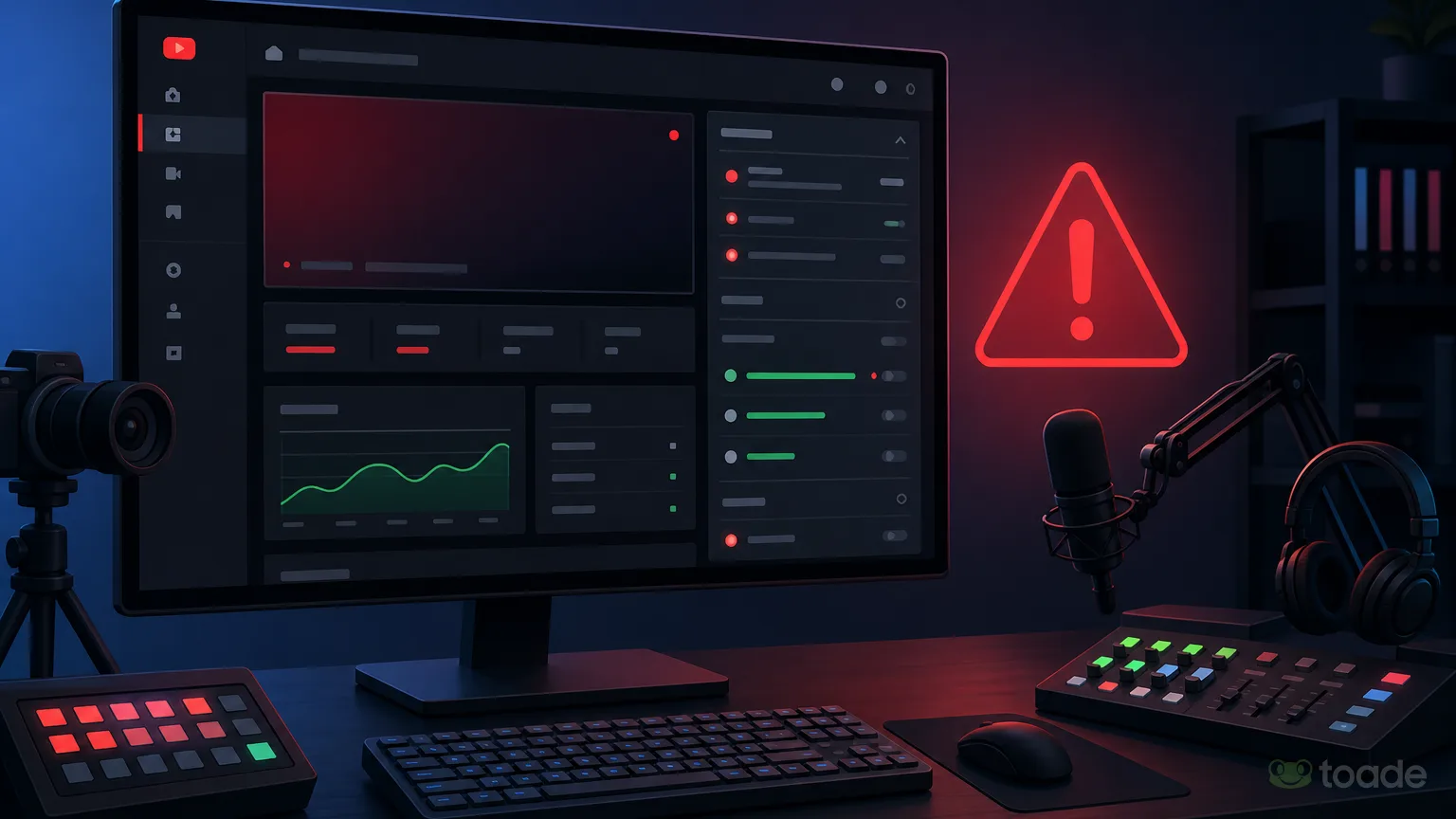
youtube canlı yayın devre dışı uyarısı, özelliğin kanal düzeyinde geçici veya kalıcı olarak kapatılabildiğini gösterir. Uygunluk durumu, canlı yayın yetkisi ve olası sınırlamalar Studio içindeki ilgili alanda görüntülenir. YouTube'un canlı yayın kısıtlamaları yardım sayfası, bu erişimin kanala bağlı olarak sınırlandırılabildiğini açıklar.
Topluluk Kuralları ihtarı, canlı yayının politika ihlali nedeniyle durdurulması veya telif hakkı sorunları yayın erişimini etkileyebilir. Telif hakkıyla korunan başka bir canlı yayınla eşleşen akış kaldırılabilir. Aktif bir yayına telif hakkı ihtarı gelmesi de kısıtlama uygulanmasına neden olur. Ekrandaki uyarının tam metnini okuyun; böylece hangi olayın erişimi etkilediğini doğrudan ayırabilirsiniz.
Canlı yayın için kanalın doğrulanmış olması ve son 90 gün içinde canlı yayın kısıtlaması almamış bulunması gerekir. İlk canlı yayının etkinleştirilmesi sonrasında bir bekleme aşaması da görülebilir. Günlük yayın oluşturma sınırına ulaşıldığında ise yeniden deneme için 24 saat geçmesi istenir. Bu farklı durumlar aynı mesajla görünmediği için Studio'daki kayıtlar ayrı ayrı kontrol edilir.
Yaş koşulları da erişim biçimini belirler. 16 yaşından küçük kullanıcılar tek başına canlı yayın yapamaz. 13-15 yaş arasındaki kullanıcıların yetişkin refakati olmadan yaptığı yayınlarda canlı sohbet kapatılabilir ve hesaba ait bazı özelliklere geçici erişim sınırlanabilir. Bu bilgi, yayın başlatma düğmesinin görünmesi ile yayının tüm kullanım koşullarının aynı anlama gelmediğini gösterir.
YouTube Canlı Yayın Devre Dışıysa Ne Yapmalı: Adım Adım Kontrol
YouTube canlı yayın devre dışıysa ne yapmalı araştırmasında ilk teknik işlem, Studio'da açık olan kanalın doğru kanal olduğunu doğrulamaktır. Bir Google hesabı altında farklı kanallar bulunabildiği için yalnızca hesaba giriş yapılmış olması yeterli değildir. Profil alanındaki kanal adını kontrol edin, ardından ayarlar üzerinden yetki durumuna geçin. Bu inceleme, ekranda görünen uyarının gerçekten yayın açmak istediğiniz kanala ait olmasını sağlar.
youtube studio canlı yayın alanında görülen durum, etkinleştirme gereksinimi ile yaptırım bildirimini birbirinden ayırır. Bir doğrulama istemi varsa önce o işlem tamamlanır. Kısıtlama bildirimi görünüyorsa neden ve varsa sunulan işlem seçeneği okunur. Böylece aynı sorunu çözmek için ilgisiz menüler arasında işlem yapılmaz.
Kanal yönetimi dışındaki seçenekler için YouTube abone artırma seçenekleri ayrı bir hizmet sayfasında bulunur. Bu bağlantı, Studio'daki canlı yayın yetkisinin kontrol edildiği ekranın yerine geçmez. Önce YouTube tarafındaki uyarı çözülür, ardından ihtiyaç duyulan hizmet kategorileri ayrı olarak değerlendirilebilir.
Adım 1: YouTube Studio Özellik Uygunluğu Ekranını İnceleyin
Bilgisayardan YouTube Studio'ya giriş yapın ve sol taraftaki Ayarlar bölümünü açın. Kanal menüsüne girdikten sonra Özellik uygunluğu sekmesini seçin. kanal özellik uygunluğu ekranı, canlı yayın izninin etkin olup olmadığını ve hesap için bekleyen bir işlem bulunup bulunmadığını gösterir. Bu alanda görünen açıklamayı kontrol edin; yayın özelliği kapalıysa ekranda sunulan durum bilgisi sonraki işlemi belirler.
Bu sayfa, yayın açma düğmesinin neden görünmediğini anlamak için kullanılan ana kontrol alanıdır. Doğrulama tamamlanmamışsa ilgili gereksinim burada görülebilir. Kanal için bir sınırlama kaydı varsa bu bilgi başka bir işlem alanına yönlendirir. Ekranda hiçbir sorun görünmüyorsa doğru kanalın seçildiğini tekrar doğrulayın ve yayın oluşturma alanına dönün.
Adım 2: Telefon Doğrulamasını Tamamlayın
Canlı yayın yetkisi için doğrulanmış kanal şartı bulunduğundan, özellik ekranında telefon numarası istemi görünürse bu aşama tamamlanır. youtube canlı yayın telefonu doğrula işleminde geçerli numara kullanılır ve gönderilen onay kodu ilgili alana girilir. Kod onayı, kanalın doğrulama adımını tamamlar. Numaranın doğrulanması, bir kısıtlama bildiriminin kaldırıldığı anlamına gelmez; iki işlem farklı nedenlere dayanır.
Doğrulama sonrasında ilk yayın için hemen başlatma seçeneği görünmeyebilir. YouTube, ilk canlı yayından önce 24 saatlik bekleme süresinin gerekebileceğini belirtir. Bu süre boyunca aynı doğrulama işlemini tekrar tekrar başlatmak yerine özellik uygunluğu ekranındaki durum korunur. Bekleme tamamlandığında canlı yayın oluşturma alanı yeniden kullanılabilir.
Adım 3: Kısıtlama Bildirimlerini ve İtiraz Yolunu Denetleyin
Studio bildirimleri, kanala uygulanan işlem varsa bununla ilgili uyarıyı gösterir. Bildirim metninde topluluk kuralı, telif hakkı veya canlı yayın politikasıyla ilişkili bir neden bulunabilir. Uyarının yanında resmi itiraz seçeneği sunuluyorsa başvuruyu o ekran üzerinden iletin. İtiraz alanı, doğrulama menüsünden veya yayın oluşturma penceresinden bağımsız çalışır.
Bildirimdeki tarih, işlem türü ve açıklama aynı kayda ait bilgiler olarak birlikte okunur. Böylece eski bir uyarı ile etkin erişimi etkileyen güncel kayıt karıştırılmaz. İtiraz seçeneği yalnızca ilgili bildirimin yanında görünüyorsa o başvuru o kayıt için kullanılır. Ekranda görünen kısıtlama açıklaması dışında bir neden varsaymak yerine Studio'nun gösterdiği işlem yoluyla ilerleyin.
YouTube Canlı Yayın Nasıl Açılır?
youtube canlı yayın nasıl açılır sorusunun masaüstündeki karşılığı, YouTube Studio'dan Canlı Kontrol Odası'na geçmektir. Yetki açık olduğunda bu alan, anlık yayın oluşturma veya ileri bir zaman için kayıt hazırlama seçeneklerini içerir. youtube canlı yayın açma akışında önce yayın türü seçilir, ardından ilgili başlatma alanı kullanılır. Uyarı görünürse bu ekrandan yayın başlatmak yerine uygunluk ve bildirim kontrollerine dönmek gerekir.
- YouTube Studio'yu açın. Oluştur alanından canlı yayın seçeneğine geçin. Canlı Kontrol Odası, yayın oluşturma işleminin yürütüldüğü bölümdür. Burada yayın başlatma seçeneği görünüyorsa kanal yetkisi bu akış için kullanılabilir durumdadır.
- Yayın biçimini belirleyin. Anlık akış hazırlanmışsa canlı yayın başlat seçeneğini kullanın. Bu aşamada ekranda yetki, doğrulama veya bekleme uyarısı görünürse uyarının belirttiği işlemi tamamlayın. Başlatma düğmesi, sorun çözülmeden zorlanacak bir alternatif işlem değildir.
- Planlı kayıt oluşturun. canlı yayın planlama seçeneği, yayın için takvimde ayrı bir kayıt hazırlanmasını sağlar. Planlanan akış zamanı geldiğinde takvimden seçilir. Bu yol, yeni bir yayın oluşturmak yerine önceden hazırlanan kaydı açmak için kullanılır.
Mobil yayın süreci uygulama içinden yürür. YouTube uygulamasında Oluştur menüsünü açın ve Canlı yayın seçeneğini seçin. Mobil cihazla yayın yapmak için en az 50 abone gerekir. Kanal 50 abonenin altına düşmediği sürece bu erişim kaybedilmez; ancak abone sayısı 1.000'in altına indiğinde bu kanal grubu için uygulanan kitle sınırlamaları geçerli olur.
Mobil ve bilgisayar akışları aynı yetki koşullarına dayanırken başlatma menüleri farklı yerde bulunur. Bilgisayarda Studio ve Canlı Kontrol Odası kullanılır. Telefonda ise uygulamanın Oluştur alanı açılır. YouTube hizmet kategorileri, platformdaki ilgili hizmet seçeneklerine ayrı bir geçiş sağlar.
YouTube Canlı Yayın Durumları ve Karşılaşılan İşlemler
Ekranda görülen kısa uyarı metni, başvurulacak alanı doğrudan değiştirir. Etkin değil ifadesi, özellik izni veya doğrulama durumunun kontrol edilmesini gerektirir. Kısıtlandı ifadesi ise bildirim kaydında yer alan açıklamaya yönlendirir. Aşağıdaki karşılaştırma, bu iki durumu birbirinden ayırır.
| Karşılaşılan Durum | Olası Neden | Kontrol Edilecek Bölüm |
|---|---|---|
| Canlı yayın etkin değil | Özellik kapalı veya doğrulama eksik | Kanal özellik uygunluğu sekmesinde canlı yayın izni açık mı? |
| Canlı yayın kısıtlandı | Kanal düzeyinde kısıtlama uygulanması | YouTube Studio bildirimlerinde kısıtlama nedeni ve itiraz seçeneği görünüyor mu? |
İlk satırdaki durum, yetkinin açılması için gereken işlemlere işaret eder. Bu nedenle özellik uygunluğu ekranında yer alan doğrulama ve izin bilgisi kontrol edilir. İkinci satırda ise kanala yönelik bir işlem bulunur; bildirim metni, nedenini ve kullanılabiliyorsa itiraz yolunu gösterir. Aynı anda iki farklı ekranda rastgele değişiklik yapmak yerine, görünen satıra karşılık gelen bölümü açın.
Takvimde oluşturulmuş bir yayın kaydı, canlı yayın özelliğinin mutlaka açık olduğu anlamını taşımaz. Yayın başlatma anında bir yetki uyarısı görünürse tabloya göre uygunluk veya bildirim alanına dönülür. Bu ayrım, planlı kaydın teknik olarak hazır olması ile kanal erişiminin açık olması arasındaki farkı korur. Uyarı ortadan kalktığında aynı kayıt üzerinden yayın akışına devam edilir.
Resmi adımları tamamladıktan sonra Toade üzerindeki YouTube paketleri arasından ihtiyacınıza uygun seçeneği belirleyerek sipariş oluşturabilirsiniz. Şifresiz sipariş ve 7/24 destek, işlem sürecinde sunulan destek unsurlarıdır.