



Spotify Jam Nedir? Arkadaşlarla Birlikte Dinleme Nasıl Yapılır
Spotify Jam, arkadaşların aynı çalma sırasını gerçek zamanlı olarak yönetmesine ve birlikte müzik dinlemesine imkân veren ortak oturum özelliğidir. Oturum sahibi müziğin çalacağı cihazı belirler; davet edilen kişiler sıraya parça ekleyerek dinlemeye katılır. Sistem yüz yüze ve uzaktan kullanımı destekler.
Jam, mobil uygulama ile masaüstü uygulamasında kullanılabilir. Başlatma koşulları ile uzaktan katılım imkânı hesap türüne bağlıdır. Menü adları ve seçeneklerin ekrandaki konumu uygulama sürümüne veya bölgeye göre değişebilir.
Spotify Jam Nedir ve Nasıl Çalışır?
Kısa cevap: Spotify Jam, katılımcıların ortak bir canlı çalma kuyruğuna parça eklediği eş zamanlı dinleme oturumudur. Oturum sahibi ses çıkışını seçer ve katılımcıların oynatma üzerindeki yetkilerini yönetir. Blend ise canlı oturum yerine müzik zevklerini bir araya getiren ortak bir liste oluşturur.
| Özellik | Spotify Jam | Spotify Blend |
|---|---|---|
| Çalma Biçimi | Eş zamanlı ve gerçek zamanlı dinleme | Statik ortak çalma listesi dinleme |
| Sıra Yönetimi | Katılımcılar anlık kuyruğa şarkı ekler | Algoritma iki zevki tek listede birleştirir |
| Oturum Durumu | Geçici canlı oturum | Sürekli güncellenen kalıcı liste |
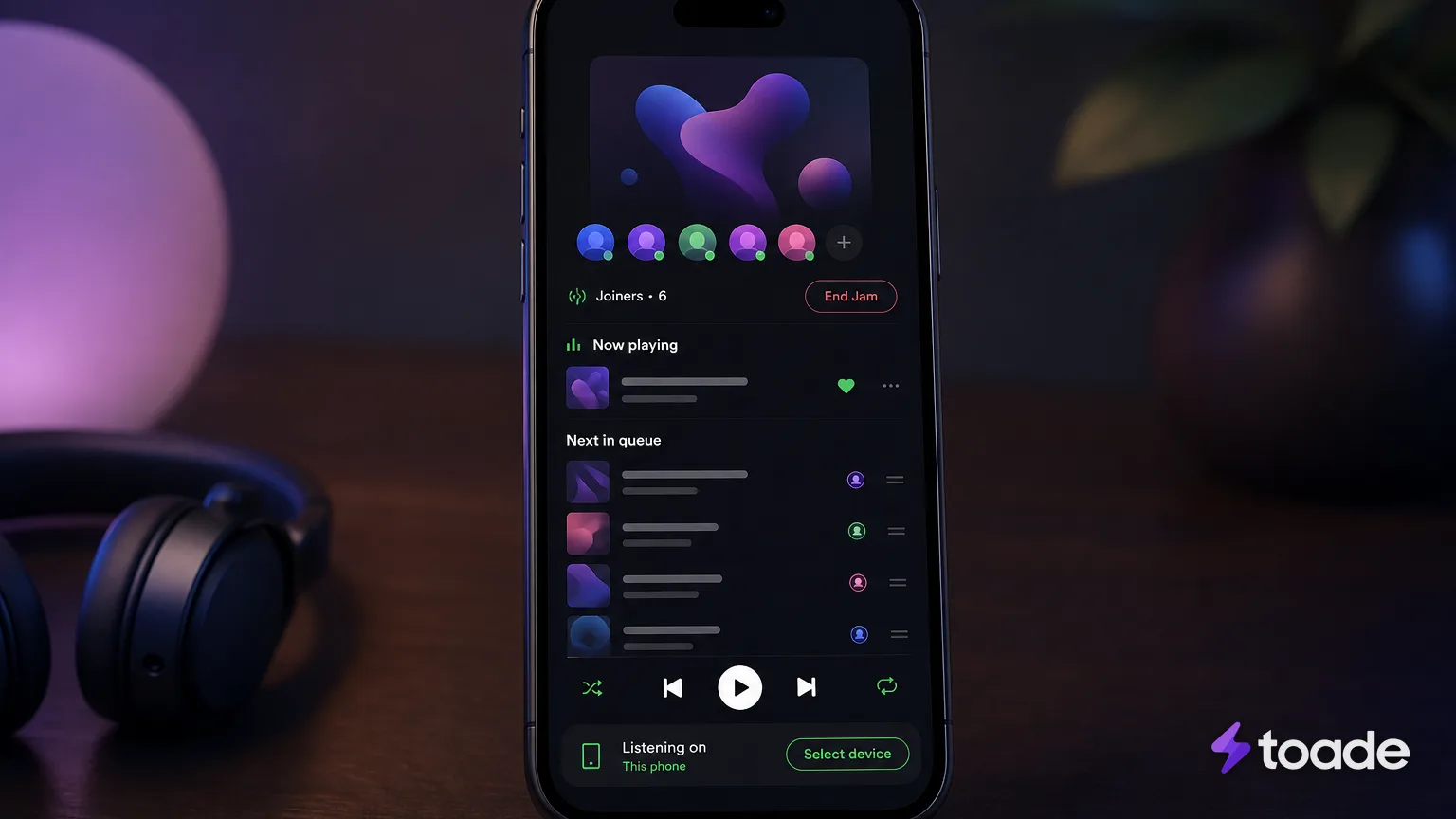
Spotify Jam oturumu, tek bir oynatma akışına bağlanan davetli kullanıcılar ile oturum sahibinden oluşan geçici yapıdır. Ev sahibi sırayı düzenleyebilir, katılımcıları kaldırabilir ve uygun izinler üzerinden oynatma kontrolünü sınırlandırabilir. Uygulamadaki düğmelerin adı ile konumu sürüme veya bölgeye göre farklı görünebilir.
Blend, eş zamanlı dinleme gerektirmeden katılımcıların müzik zevklerini ortak listede buluşturur. Bu özelliğin kurulumu ve davet yapısı Spotify Blend yapma rehberi içinde ayrı biçimde ele alınır. Jam ise çalmakta olan sırayı o oturum sırasında ortak kullanıma açar.
Spotify Jam Nasıl Başlatılır?
Bir Jam oturumu, çalınan içerik açıkken cihaz bağlantıları veya içerik seçenekleri üzerinden oluşturulur. Oturumu başlatan hesabın Premium olması gerekir; katılım şartları ise bağlantı türüne göre ayrılır. Spotify resmî desteğine göre Jam, birlikte dinlemeyi aynı ortamda veya uzaktan yürütmek üzere kullanılabilir.
Oluşturma işlemi tamamlandığında davet bağlantısı ve desteklenen cihazlarda QR kod gibi katılım seçenekleri görünür. Sesin hangi hoparlör, telefon veya bilgisayar üzerinden çıkacağı oturum sahibi tarafından belirlenir. Kullanılan cihaza göre oturum oluşturma adımları aşağıdaki şekilde ilerler.
Mobil Cihazlarda Spotify Jam Açma Adımları
Mobil uygulamada Jam seçeneğine çalma ekranındaki cihaz düğmesi veya içerik menüsü üzerinden ulaşılır. Ekrandaki adlandırma telefonun işletim sistemine ve uygulama sürümüne bağlı olarak farklılaşabilir.
- Spotify uygulamasında bir şarkıyı, albümü veya çalma listesini oynatın.
- Çalma ekranını açıp cihaz simgesine dokunun. Seçenek görünmüyorsa üç nokta menüsünü açın.
- Jam başlatma seçeneğini işaretleyin ve oturumun oluşturulmasını bekleyin.
- Sesin çıkacağı hoparlörü, telefonu veya bağlı kulaklığı seçin.
- Bağlantıyı ya da ekrandaki QR kodunu kullanarak arkadaşlarınızı davet edin.
Masaüstünde Spotify Jam Nasıl Açılır PC?
Masaüstü uygulamasında oturum oluşturma işlemi cihaz bağlantıları alanından yürütülür. Tarayıcı ve masaüstü uygulamasında görünen seçenekler aynı olmayabileceği için bilgisayarda Spotify uygulaması kullanılır.
- Bilgisayardaki Spotify masaüstü uygulamasını açın ve bir içerik oynatın.
- Oynatıcı bölümünün sağ alt tarafındaki Connect veya cihaz simgesine tıklayın.
- Jam başlatma düğmesini seçerek ortak oturumu oluşturun.
- Oluşan davet bağlantısını katılmasını istediğiniz kişilerle paylaşın.
Spotify Jam Oturumuna Nasıl Katılınır?
Spotify Jam katılma işlemi davet bağlantısı, QR kod veya yakındaki uygun cihaz üzerinden yapılır. Bağlantı açıldığında kullanıcı oturuma girer ve sunulan seçeneklere göre kendi cihazından ya da ev sahibinin seçtiği hoparlörden dinler. Uzaktan katılımda hesap türüyle ilgili ek koşullar bulunur.
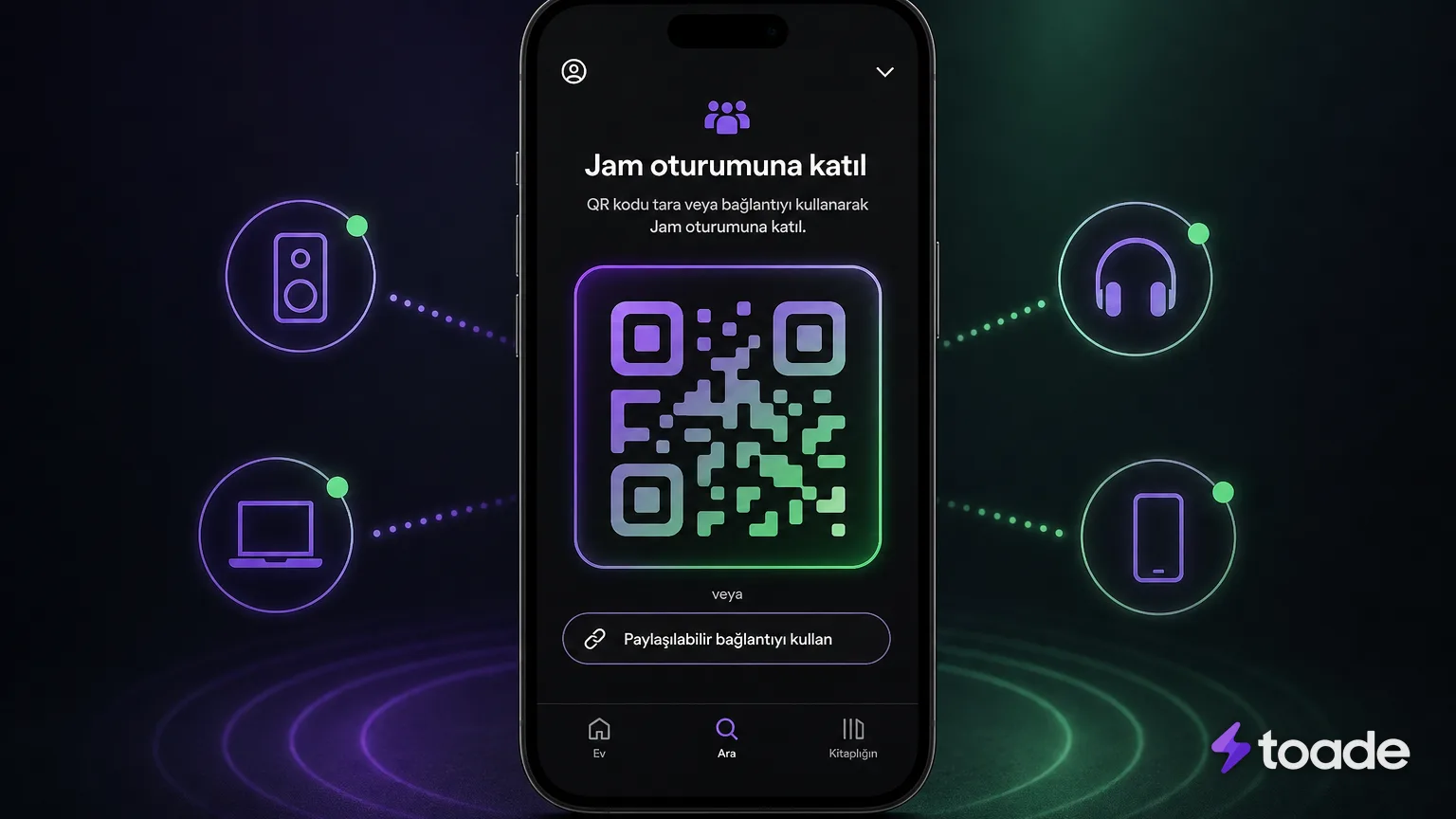
- Paylaşılan davet bağlantısını açın ve Spotify uygulamasında oturuma katılma seçeneğini onaylayın.
- Aynı ortamdaysanız oturum sahibinin ekranındaki QR kodunu telefonunuzun kamerasıyla okutun.
- Bluetooth açıkken veya ortak Wi-Fi ağı kullanılırken uygulamada gösterilen yakındaki oturumu seçin.
- Sunulan dinleme seçeneklerinden ortak hoparlörü ya da uygun olduğunda kendi cihazınızı belirleyin.
Spotify Jam nasıl açılır işlemi katılımcı açısından yeni bir oturum kurmayı değil, mevcut daveti kabul etmeyi gerektirir. Yakındaki cihazın algılanması bağlantı koşullarına bağlıdır; doğrudan davet bağlantısı ise belirli oturumu uygulamada açar. Katılım ekranında çıkış cihazını değiştirme seçeneğinin bulunması oturum yapılandırmasına göre farklılaşır.
Spotify Jam Nasıl Kullanılır ve Sıra Nasıl Yönetilir?
Canlı çalma sırası, katılımcıların birlikte parça ekleyip düzenlediği oturumun merkezinde yer alır. Oturuma giren kişiler uygun parçalardaki seçenek menüsünü açıp sıraya ekleme komutunu kullanabilir. Eklenen içerik ortak kuyrukta görünür ve sırası geldiğinde seçili cihaz üzerinden çalar.
Oturum sahibi kuyruktaki parçaları kaldırabilir, sıralamayı değiştirebilir ve katılımcıların oynatma denetimlerine erişimini yönetebilir. İzin verildiğinde diğer kişiler parçayı değiştirme veya oynatmayı yönetme seçeneklerini kullanır. Kısıtlama uygulandığında temel oynatma kontrolü ev sahibinde kalır.
Önerilen parçalar doğrudan ortak sıraya eklenebilir; bunların çalınması için önce kuyruğa alınması gerekir. Jam dışındaki profil, dinlenme ve çalma listesi seçenekleri ise Spotify hizmetleri kapsamında ayrı kategoriler hâlinde sunulur. Ortak sıradaki düzenlemeler yalnızca açık Jam oturumunun oynatma akışını belirler.
Spotify Jam Nasıl Kapatılır?
Spotify Jam kapatma işlemi, ev sahibi için oturumu tamamen bitirirken misafir için yalnızca ayrılma anlamına gelir. Ev sahibi sonlandırma düğmesini kullandığında bağlı katılımcıların ortak sıraya erişimi kapanır. Bir misafirin ayrılması ise diğer kişilerin oturumunu bitirmez.
- Jam ekranını cihaz bağlantıları veya çalma ekranındaki oturum düğmesi üzerinden açın.
- Ev sahibiyseniz Jam'i sonlandırma seçeneğine dokunun ve istenirse işlemi onaylayın.
- Misafir olarak yalnızca kendi bağlantınızı kesmek istiyorsanız oturumdan ayrılma seçeneğini kullanın.
- Oturum sona erdiğinde normal oynatma ekranına dönün ve kullanacağınız ses çıkışını seçin.
Sonlandırma düğmesinin adı mobil ve masaüstü sürümlerinde farklı olabilir. Sonlandırma, canlı oturumu ve paylaşılan kuyruk yönetimini kapatır. Normal dinleme, uygulamada seçilen cihaz üzerinden ayrı olarak sürdürülebilir.
Spotify Jam, canlı çalma sırasını arkadaşlarla paylaşmak ve aynı oturumda birlikte dinlemek için kullanılır. Oturumu başlatırken doğru ses çıkışını seçin, davet yöntemini paylaşın ve katılımcı izinlerini dinleme düzeninize göre yönetin.