TikTok Seri İzleme Geçmişi Nasıl Görülür ve Temizlenir?
TikTok izleme geçmişi, Profil sekmesinde sağ üstteki ☰ menüden Ayarlar ve gizlilik, Etkinlik Merkezi ve İzleme geçmişi yolu izlenerek görülür. Liste son 180 gün içinde izlediğiniz videoları tarih sırasıyla gösterir; menü adları uygulama sürümüne göre değişebilir.
TikTok izleme geçmişi, hesabınızda oturum açıkken izlediğiniz videoları yeniden bulmanızı sağlayan hesap panelidir. Akışta kaydırıp geçtiğiniz veya beğenmeden kapattığınız bir içerik, bu kayıtlar üzerinden tekrar açılabilir. Aynı panelden belirli videoları kaldırmak ya da tüm kayıtları temizlemek mümkündür.
Bu özellik, özellikle videonun adı, üreticisi veya kullanılan ses hatırlanmadığında pratik bir arşiv görevi görür. Profil ayarları içindeki Etkinlik Merkezi, izlenen içerikleri tarih sırasıyla listeler. Kayıtların kapsamı ile silme işleminin sonucu birbirinden farklıdır; bu nedenle işlem öncesinde hangi videoların kaldırılacağına bakmanız fayda sağlar.
TikTok İzleme Geçmişi Nedir ve Hangi Kayıtları Tutar?
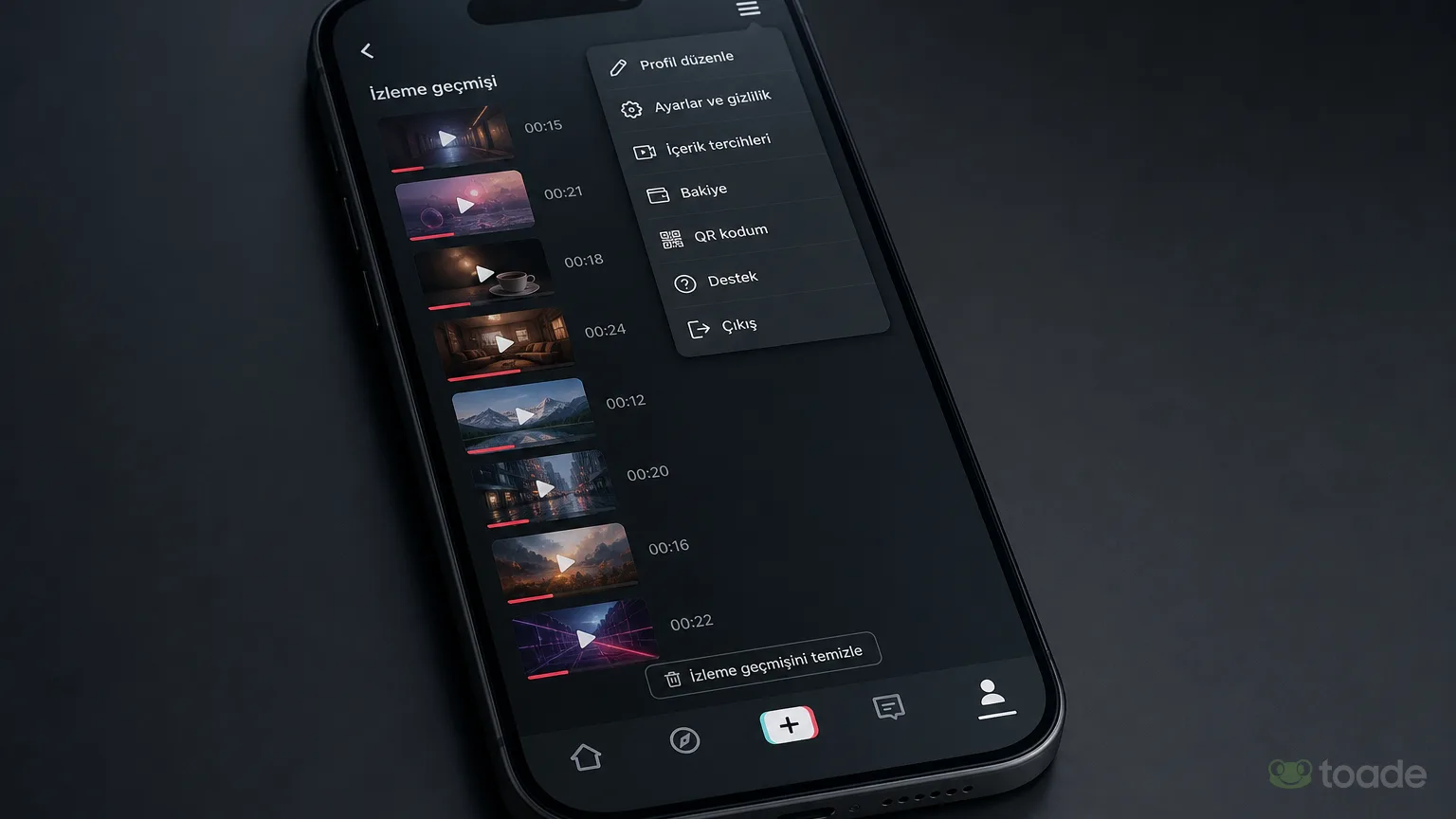
TikTok izleme geçmişi, hesabınız açıkken görüntülenen videoların uygulama içinde oluşturduğu kayıt listesidir. Akış yenilendiğinde kaybolan bir videoyu yeniden bulmak için içerik üreticisinin adını veya videonun başlığını hatırlamanız gerekmez. Panel, izlenen videolara tarih sırasıyla ulaşılmasını kolaylaştırır ve eski içeriklerin yeniden açılmasına imkân verir.
Listede son 180 gün içinde izlenen video kayıtları yer alır. Bu süre dolduğunda daha eski görüntülemeler aynı panelde görünmez. Canlı yayınlar ve hikâyeler ise video geçmişi listesine dahil edilmez; bu nedenle bu tür içerikleri burada aradığınızda sonuç çıkmaması normaldir.
Geçmiş paneli, kaydedilmemiş videoları bulmak için kullanılabilir. Örneğin bir ürün incelemesi, tarif, eğitim kaydı veya eğlence videosu akışta kaybolduysa tarihe göre ilerleyerek ilgili içeriğe ulaşabilirsiniz. TikTok içindeki TikTok izlenme paket seçenekleri ise izleme geçmişinden ayrı bir hizmet kategorisidir.
TikTok Son İzlenenler Nerede Bulunur?
TikTok son izlenenler nerede sorusunun yanıtı, profil ayarlarında bulunan Etkinlik Merkezi bölümüdür. Buradaki İzleme Geçmişi ekranı, videoları izlenme tarihine göre sıralı biçimde gösterir. Uygulama menüsündeki adımlar tamamlandığında liste doğrudan açılır.
- Uygulamanın alt menüsündeki Profil sekmesine dokunun. Hesap sayfası açıldığında sağ üst köşedeki üç yatay çizgi simgesini seçin.
- Açılan menüden Ayarlar ve gizlilik bölümüne girin. Hesap, gizlilik ve etkinlik ayarlarının bulunduğu bu alan, geçmiş kontrollerinin başlangıç noktasıdır.
- Etkinlik Merkezi başlığını bulun ve bu bölümü açın. Menüdeki seçenekler arasında İzleme geçmişi satırına dokunun.
- Ekranda tarihe göre sıralanan video dökümü görünür. Bulduğunuz bir içeriğe dokunarak videoyu tekrar açabilir, izleme kaydını listeden kaldırmak için seçim ekranına geçebilirsiniz.
Bu yol, tiktok izlenen videoları görme işlemini hesap ayarları üzerinden gerçekleştirir. Video kartlarının sırası, en yeni izlemeler üstte olacak şekilde görünür. Aradığınız içerik daha eskiyse ekranda aşağı kaydırarak önceki günlerin kayıtlarına ulaşabilirsiniz.
Arama Çubuğu Filtresiyle İzlenen Videoları Görme
Arama çubuğu filtresi, yakın zamanda izlenen bir videonun konusu hatırlanıyorsa daha dar sonuçlara ulaşmayı sağlar. Ana arama alanına videoyla ilgili bir kelime veya nokta yazıldığında arama sonuçları ekranı açılır. Bu yöntem, uzun geçmiş listesini tek tek taramak yerine son günlerdeki görüntülemelere odaklanmak için kullanılabilir.
Arama sonuçları sayfasında üstteki Daha fazla seçenek (…) düğmesine, ardından Filtreler seçeneğine dokunun; uygulama sürümünüzde izlenen videolar için bir seçenek (ör. Son izlenenler) görünüyorsa onu işaretleyip Uygula düğmesine dokunun. Filtre uygulandığında yalnızca son 7 gün içinde izlenen içerikler listelenir. Arama terimi çok genel kaldığında sonuç sayısı artabilir; videoda geçen konu, kişi veya sesle ilgili daha belirgin bir ifade yazmanız aramayı daraltır.
Bu ekran, geçmiş panelinin yerine geçmez. Son yedi günlük arama için hızlı bir kısayol sunarken, daha eski video kayıtları Etkinlik Merkezi içindeki listede kalır. Bu nedenle yakın tarihli bir içerik için filtre, önceki aylardan bir video için ise geçmiş paneli daha uygundur.
TikTok İzleme Geçmişi Silme Adımları
TikTok izleme geçmişi silme işlemi, paneldeki seçim modu üzerinden tek bir video veya tüm kayıtlar için uygulanır. Silinen kayıtlar listeden kaldırılır; aynı videoyu kayıt özelliği açıkken yeniden izlerseniz video geçmişe tekrar eklenebilir. Bu yüzden yalnızca kaldırmak istediğiniz içerikleri seçerek ilerlemeniz önem taşır.
- Profil menüsünden Etkinlik Merkezi ve ardından İzleme geçmişi ekranını açın. Listenin sağ üst köşesindeki Seç butonuna dokunun.
- Kaldırmak istediğiniz videoları tek tek işaretleyin. Seçilen içerikler belirginleşir ve ekranın alt bölümünde silme işlemi için kullanılan alan görünür.
- Son 180 güne ait tüm listeyi kaldırmak istiyorsanız sol alt taraftaki Tüm izleme geçmişini seç kutusunu kullanın. Bu seçim, yalnızca o ekranda görünen birkaç videoyu değil, kayıtlı listenin tamamını kapsar.
- Kırmızı Sil butonuna dokunun ve çıkan onay adımını tamamlayın. İşlemden sonra seçtiğiniz videolar geçmiş panelinden kaldırılır.
tiktok geçmişi temizleme işlemi tamamlandığında, geçmiş listesi boş görünür ve silinen kayıtlar geri getirilemez. Bu işlem beğeniler, kaydedilen videolar veya paylaşımlar gibi diğer hesap etkinliklerini silmez. Yalnızca izleme geçmişi panelindeki video kayıtları kaldırılır.
Hesabınızla ilgili farklı bir işlem yapmak istiyorsanız TikTok hesap silme rehberi ayrı adımları içerir. İzleme listesini temizlemek, hesap kapatma işlemi değildir. Bu iki işlem farklı menülerden yürütülür.
İzleme Geçmişini Otomatik Kaydetmeyi Kapatma
İzleme kayıtlarının bundan sonra listeye eklenmesini istemiyorsanız aynı ekran üzerinden kayıt özelliğini kapatabilirsiniz. İzleme Geçmişi sayfasındaki ayarlar çarkı, bu tercihin yönetildiği bölümdür. Mevcut videoları silmeden önce veya sonra bu ayar değiştirilebilir.
Ayarlar çarkı simgesine dokunduktan sonra İzleme geçmişi anahtarını pasif konuma getirin. Anahtar kapalı kaldığı sürece sonradan izlenen videolar geçmiş günlüğüne kaydedilmez. Daha önce oluşmuş kayıtlar ise otomatik olarak silinmez; bunları kaldırmak için seçim ekranındaki silme adımlarını ayrıca uygulamanız gerekir.
Bu tercih, uygulamadaki izleme kaydı için geçerlidir. Geçmişi yeniden kullanmak istediğinizde aynı anahtarı açık konuma getirmeniz yeterlidir. Açıldıktan sonra izlenen yeni videolar listeye eklenmeye başlar.
TikTok İzleme Geçmişi Temizleme ve Veri İndirme Yöntemleri Karşılaştırması
Geçmiş ekranından kayıt silmek ile hesap verilerini dosya olarak istemek aynı işlem değildir. İlk iki seçenek uygulamadaki listeyi azaltır veya boşaltır; veri talebi ise kayıtları arşiv amaçlı dosya halinde sunar. Aşağıdaki karşılaştırma, hangi seçeneğin ne yaptığını ve işlem sırasında hangi bölüme bakılacağını gösterir.
| Yöntem | İşlem Kapsamı | Geri Döndürülebilirlik | Kontrol Edilecek Bölüm |
|---|---|---|---|
| Tekil Video Silme | Yalnızca seçilen belirli videolar listeden kaldırılır | Geri alınamaz | İzleme geçmişi seçim ekranı |
| Tüm Geçmişi Temizleme | Son 180 güne ait tüm liste tamamen boşaltılır | Geri alınamaz | Tüm izleme geçmişini sil onay kutusu |
| Veri Dosyası Talep Etme | İzleme geçmişini TXT veya JSON olarak arşivleme | Dosya 4 gün geçerlidir | Ayarlar ve gizlilik / Hesap / Verilerinizi indirin |
Tekil silme, yalnızca bazı videoların görünmesini istemediğiniz durumlarda daha sınırlı bir işlem sunar. Tüm listeyi temizlemek ise geçmiş ekranını tamamen boşaltır ve kayıtların uygulama içinden geri getirilmesini sağlamaz. Veri dosyası talebinde izleme kayıtları TXT veya JSON biçiminde hazırlanır; indirilmeye hazır olan dosya dört gün boyunca geçerlidir.
Arşiv oluşturmak istiyorsanız Ayarlar ve gizlilik içinden Hesap ve Verilerinizi indirin yolunu açın; dosyanın hazırlanması birkaç gün sürebilir ve hazır olduğunda uygulama bildirim gönderir. Bu seçenek, uygulama listesini temizleme işlevi yerine hesap verilerinin kopyasını alma amacı taşır. Silme işleminden önce kayıtları saklamak isteyenler için bu ayrım önemlidir.
TikTok Canlı Yayın Kayıtları Nerede Bulunur ve Nasıl Silinir?
TikTok canlı yayın kayıtları izleme geçmişinde değil, yayını yapan hesabın TikTok Studio bölümünde tutulur. TikTok Yardım Merkezi'ne göre CANLI Yayın tekrarları, geçmişteki canlı yayınlarınızın kayıtlarıdır ve 30 gün boyunca izlenip indirilebilir. Başka hesapların izlediğiniz canlı yayınları ise izleme geçmişi listesinde yer almaz.
- TikTok uygulamasında alttaki Profil seçeneğine dokunun.
- Üstteki Menü ☰ düğmesine, ardından TikTok Studio seçeneğine dokunun.
- Üst kısımdaki CANLI Yayın sekmesini, ardından CANLI Yayın kayıtları seçeneğini açın.
- Kaldırmak istediğiniz tekrarı bulun ve Sil düğmesine dokunun. Aynı ekrandaki İndir seçeneğiyle tekrarı cihazınıza kaydedebilir, Kırp seçeneğiyle kısa bir klibe dönüştürebilirsiniz.
Canlı yayın tekrarlarına CANLI Yayın Merkezi üzerinden de ulaşılabilir. Tekrarlar 30 gün erişilebilir olduğu için saklamak istediğiniz yayını bu süre dolmadan indirmeniz gerekir.
TikTok Arşivi Nerede? Favoriler ile İzleme Geçmişinin Farkı
TikTok'ta bir videoyu sonradan kolayca bulmanın yolu onu Favoriler'e kaydetmektir; izleme geçmişi ise belirli bir süreyi kapsayan otomatik bir kayıttır. TikTok Yardım Merkezi'ne göre Favoriler'de yalnız elle kaydettiğiniz içerikler görünür; beğeniler, izleme geçmişi ve paylaşımlar Favoriler'e otomatik olarak gönderi eklemez.
| Bölüm | Nasıl Dolar | Nerede Bulunur | Ne Zaman Görünmez |
|---|---|---|---|
| İzleme geçmişi | Kayıt açıkken izlediğiniz videolar otomatik eklenir | Ayarlar ve gizlilik / Etkinlik Merkezi | 180 günden eski kayıtlar ve sildiğiniz kayıtlar |
| Favoriler (Kaydedilenler) | Yalnız Favorile (Kaydet) düğmesiyle eklediğiniz içerikler | Profil / Favoriler sekmesi | Üretici gönderiyi siler, gizliye alır ya da gönderi kural ihlali nedeniyle kaldırılırsa |
| Koleksiyonlar | Favorilerdeki içerikleri klasörlere ayırırsınız | Profil / Favoriler / Koleksiyonlar | Koleksiyonu silmek yalnız klasörü kaldırır, içerik Favoriler'de kalır |
Her koleksiyonda en fazla 1.000 gönderi bulunabilir. Favorilerin ve koleksiyonların cihazlar arasında eşitlenmesi 15 dakikaya kadar sürebilir.
Başkasının TikTok İzleme Geçmişi Görülebilir mi?
Hayır, TikTok'un resmî yardım merkezinde başka bir hesabın izleme geçmişini açan bir özellik yer almaz. Görüntülemelerle ilgili ayarlar gönderi görüntüleme geçmişi ve profil görüntüleme geçmişidir. Gönderi görüntüleme geçmişi açıksa, bu ayarı açmış ve takip ettiğiniz kişiler onların gönderilerini görüntülediğinizi görebilir. Bu ayar 16 yaş ve üzeri, 5.000'den az takipçisi olan hesaplarda bulunur.
- Profil sekmesinde üstteki Menü ☰ düğmesine dokunun ve Ayarlar ve gizlilik seçeneğini açın.
- Gizlilik seçeneğine, ardından Gönderi görüntülemeleri seçeneğine dokunun.
- Gönderi görüntüleme geçmişi anahtarını açın veya kapatın.
Bu ayarı kapatsanız bile başkalarının gönderilerine yaptığınız yorum ve beğeniler o kişilere görüntüleme olarak görünür. Profil görüntüleme geçmişi ise Gizlilik ve Profil görüntülemeleri altından yönetilir, son 30 günü kapsar ve varsayılan olarak kapalıdır.
TikTok İzleme Geçmişinde Karşılaşılan Sorunlar ve Çözümleri
İzleme geçmişi ekranı bazen boş görünebilir, menü açılmayabilir veya silinen kayıtlar geçici olarak görünmeye devam edebilir. Bu durumlar genellikle kayıt ayarı, uygulama önbelleği veya sürüm farkı ile ilişkilidir. Sorunun türünü belirledikten sonra aşağıdaki ilgili adımı uygulayın.
| Karşılaşılan Sorun | Olası Neden | Uygulanacak Çözüm Adımı |
|---|---|---|
| Geçmiş Listesi Boş Görünüyor | İzleme geçmişi kaydetme özelliği kapalı olabilir | Ayarlar çarkından kayıt anahtarını açık konuma getirin |
| Silinen Videolar Geri Geliyor | Uygulama önbelleği geçici verileri tutuyor olabilir | Ayarlar ve gizlilik bölümünden uygulamanın video önbelleğini temizleyin |
| Etkinlik Merkezi Menüsü Yok | TikTok uygulaması güncel olmayabilir | Uygulama mağazasından en son sürüme güncelleyin |
Liste boş olduğunda önce ayarlar çarkındaki kayıt anahtarını kontrol edin. Özellik daha önce kapatıldıysa, kapalı olduğu dönemde izlenen videolar geçmişe eklenmemiş olur. Anahtar açık konuma alındığında sonraki görüntülemeler yeniden kaydedilir.
Silinen bir video ekran yenilendikten sonra kısa süreyle görünüyorsa Ayarlar ve gizlilik bölümünden uygulamanın video önbelleğini temizleyin. Etkinlik Merkezi hiç görünmüyorsa uygulamayı mağaza üzerinden güncelleyin. Çevrim dışı modda izlenen videolar sunucuya senkronize olmadığından, bu içerikler geçmiş listesinde yer almayabilir.
Kaybolan videoları bulmak için geçmiş panelini kullanın, kaldırmak istemediğiniz kayıtları seçmeden önce listeyi kontrol edin. TikTok hesabınızın etkileşimini ve profil görünürlüğünü güçlendirmek için Toade üzerindeki şifresiz ve güvenli paketleri inceleyerek hemen siparişinizi oluşturabilirsiniz.