



Instagram Kaydedilenler Toplu Nasıl Silinir?
Instagram kaydedilenleri toplu silme işlemi, profil menüsündeki Kaydedilenler alanında çoklu seçim aracı kullanılarak yapılır. Tüm Gönderiler listesini açın, kaldırılacak içerikleri seçin ve Kaydedilenlerden Çıkar komutuyla işlemi tamamlayın.
Bu işlem gönderileri Instagram'dan silmez, yalnızca hesabınıza bağlı kişisel kayıt listesinden çıkarır. Menü adları, seçeneklerin konumu ve kullanılabilen araçlar uygulama sürümüne, bölgeye, cihaz diline veya işletim sistemine göre farklılık gösterebilir.
Instagram Kaydedilenler Bölümü Nedir ve Nerede Bulunur?
Kaydedilenler bölümü, yer imi simgesiyle saklanan fotoğraf, video, Reels ve desteklenen diğer içeriklerin hesabınıza bağlı olarak tutulduğu özel alandır. Profil sayfanızda sağ üst köşedeki menü simgesine dokunun ve Kaydedilenler seçeneğini açın. Menü başlığı cihaz diline ve uygulama sürümüne göre farklı görünebilir.
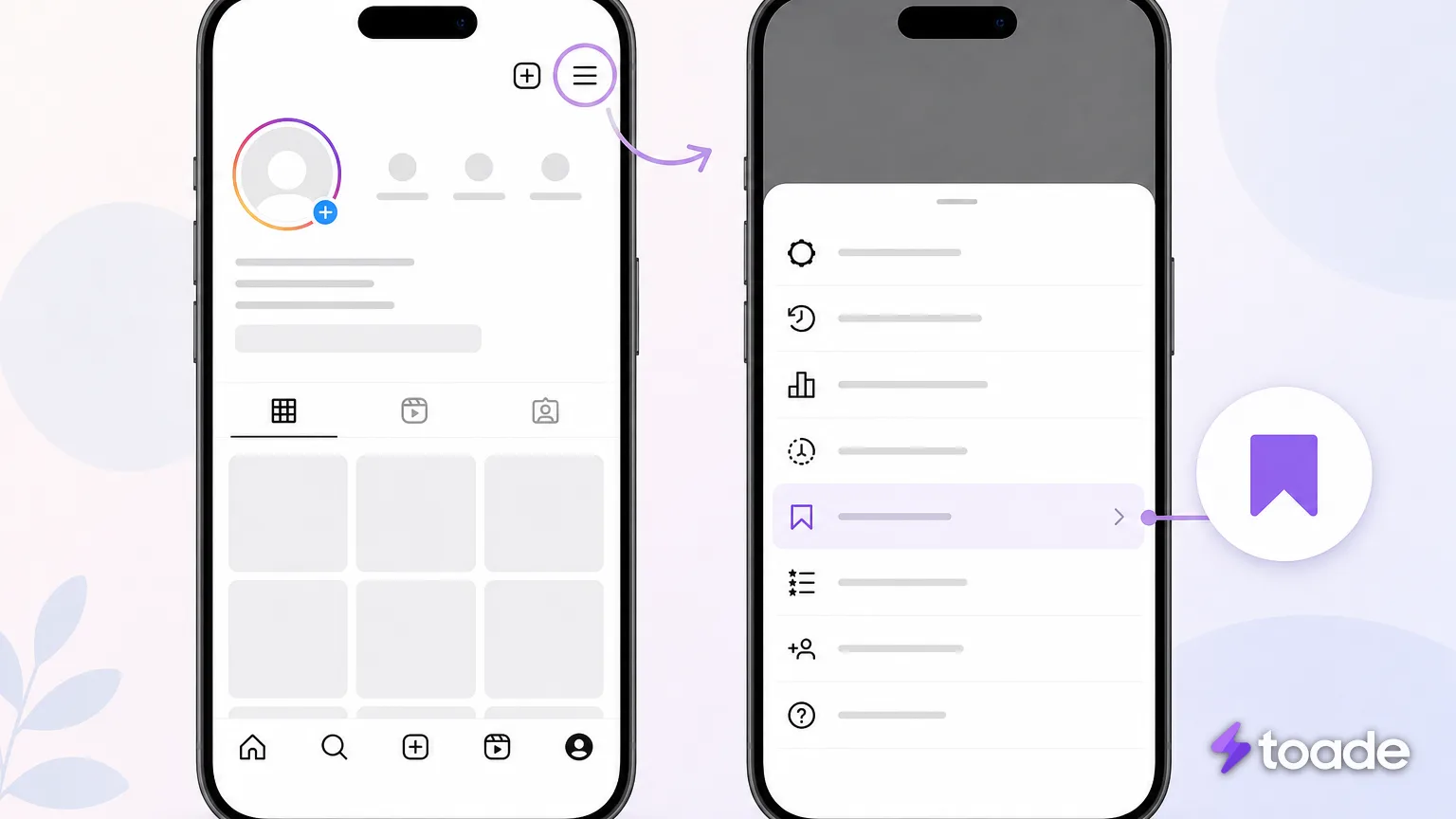
| Bölüm / Özellik | Kapsam | Toplu İşlem Desteği |
|---|---|---|
| Tüm Gönderiler | Kaydedilen tüm fotoğraf, video ve Reels içerikleri | Çoklu seçim aracıyla toplu kaldırma |
| Koleksiyonlar | Kullanıcının tematik olarak ayırdığı özel albümler | Koleksiyonu tamamen silme veya içinden seçerek çıkarma |
| Sesler / Ses Kayıtları | Daha sonra kullanılmak üzere kaydedilen Reels sesleri | Kayıtlı sesler listesinden doğrudan kaldırma |
Tüm Gönderiler, farklı koleksiyonlara eklenen kayıtları da bir arada gösterebilir. Özel koleksiyonlar ise seçilen içerikleri konuya göre ayırır. Kaydetme işlemi kişisel bir arşiv işlevi görür ve içerik sahibine bildirim göndermez; kaydetme özelliğiyle bağlantılı hizmetler Instagram kaydetme satın alma sayfasında ayrı bir kapsamda sunulur.
Instagram Kaydedilenleri Toplu Silme Nasıl Yapılır?
Kısa cevap: Instagram kaydedilenleri toplu silme 2026 işlemi için Profil > Menü > Kaydedilenler > Tüm Gönderiler yolunu açın. Ardından Seç aracını etkinleştirin, gönderileri işaretleyin ve Kaydedilenlerden Çıkar komutunu onaylayın.
Çoklu seçim aracı, ayrı gönderileri tek işlem içinde kişisel kayıt listesinden çıkarmaya yarar. Aracın yeri sağ üstteki üç nokta menüsünde veya doğrudan ekran üzerinde bulunabilir. Instagram Yardım Merkezi'ne göre uygulamadaki özellikler ve ayarlar hesap türüne ya da kullanılan sürüme bağlı olarak farklı görünebilir.
- Instagram uygulamasını açın ve sağ alt köşedeki profil simgesine dokunun.
- Sağ üst köşedeki menüyü açarak Kaydedilenler bölümüne girin.
- Bütün kayıtların bir arada bulunduğu Tüm Gönderiler alanını seçin.
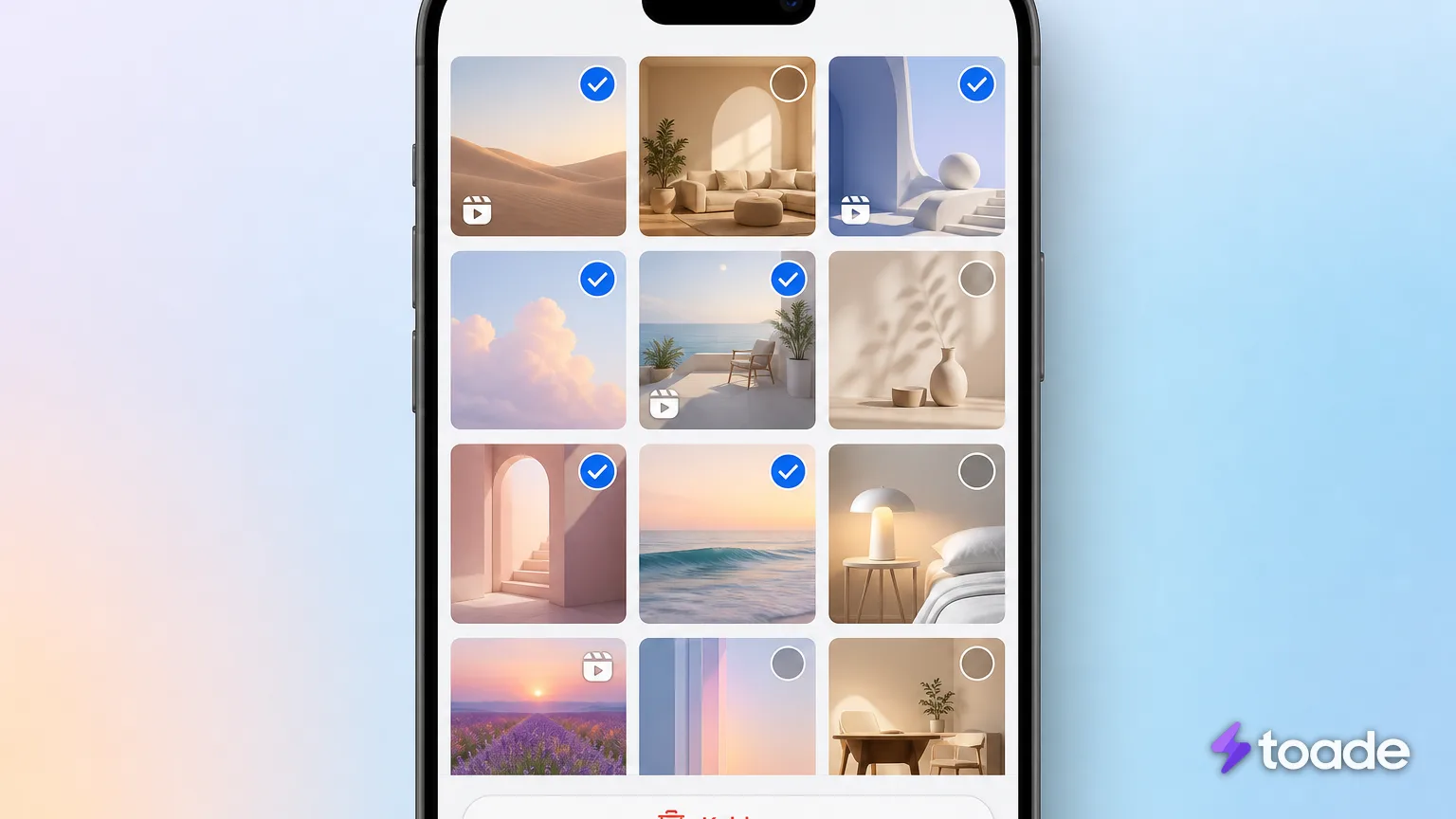
- Sağ üstteki üç nokta simgesine dokunun ve Seç komutunu açın. Bazı sürümlerde seçim aracı doğrudan ekranda yer alır.
- Listeden kaldırmak istediğiniz gönderilerin küçük görsellerine dokunarak seçim işareti ekleyin.
- Ekranın altındaki Kaydedilenlerden Çıkar seçeneğine dokunun ve gösterilen onayı tamamlayın.
Kaldırma tamamlandığında seçilen içerikler hesabınızdaki kayıt listesinden düşer. Paylaşımın kendisi, gönderiyi yayımlayan profil ve içeriğin Instagram'daki durumu bu işlemden etkilenmez. Aynı gönderiye daha sonra yeniden ulaşırsanız yer imi simgesini kullanarak tekrar kaydedebilirsiniz.
iPhone Cihazlarda Kaydedilenleri Temizleme
Instagram kaydedilenler toplu silme iPhone uygulamasında profil, sağ üst menü, Kaydedilenler ve Tüm Gönderiler yolu üzerinden yapılır. Liste açıldıktan sonra üç nokta menüsüne dokunun ve seçim modunu etkinleştirin. Kaldıracağınız içerikleri işaretleyip ekranın altındaki kayıt kaldırma komutunu onaylayın.
iOS sürümü veya Instagram güncellemesi, komutların ekrandaki konumunu değiştirebilir. Seç düğmesi görünmüyorsa Tüm Gönderiler ekranındaki üç nokta simgesini açın. Koleksiyon kapağının içindeyken görünen düzenleme seçenekleri ile bütün kayıtları gösteren alandaki çoklu seçim aracı aynı işlevi taşımaz.
Android Cihazlarda Kaydedilenleri Temizleme
Instagram kaydedilenler toplu silme Android uygulamasında profil ekranındaki üç çizgili menüden Kaydedilenler alanına girilerek gerçekleştirilir. Tüm Gönderiler listesindeki Seç komutu açıldığında içeriklerin üzerinde seçim kutuları veya işaretleri belirir. İstenmeyen kayıtları işaretleyin ve kaldırma komutunu onaylayın.
Buton adları ve yerleşim, Android sürümüne, cihaz diline ve kurulu uygulama sürümüne göre farklılık gösterebilir. Bazı arayüzlerde üç nokta menüsü kullanılırken bazılarında Seç seçeneği listenin üst kısmında doğrudan görünür. İşlem tamamlandıktan sonra ekranı yenileyerek seçilen kayıtların listeden çıktığını doğrulayın.
Instagram Koleksiyonlarını Toplu Olarak Silme ve Düzenleme
Bir koleksiyonun tamamı, koleksiyon içindeki düzenleme menüsünden silinir. Instagram kaydedilenleri toplu silmek yerine yalnızca belirli bir albümü kaldırmak istediğinizde Kaydedilenler bölümünden ilgili koleksiyonu açın. Sağ üst menüye dokunun, Koleksiyonu Düzenle seçeneğine girin ve Koleksiyonu Sil komutunu onaylayın.
Koleksiyonun silinmesi ile gönderinin bütün kayıtlardan çıkarılması farklı işlemlerdir. Koleksiyondan kaldırılan veya albümün silinmesiyle grubu kaybolan bir gönderi, Tüm Gönderiler alanında kayıtlı kalabilir. İçeriği kişisel arşivden tamamen çıkarmak için Tüm Gönderiler listesindeki yer imi kaydının da kaldırılması gerekir.
Koleksiyonun tamamını silmeden belirli kayıtları ayırmak da mümkündür. Koleksiyonun içindeki menüden seçim aracını açın, çıkarılacak gönderileri işaretleyin ve koleksiyondan kaldırma komutunu kullanın. Komut metinleri uygulama sürümüne göre değişse de koleksiyon düzenleme işlemi ile genel kaydı kaldırma seçeneğini birbirinden ayırın.
Bilgisayardan Instagram Kaydedilenleri Silmek Mümkün mü?
Bilgisayarda kaydedilen gönderiler, Instagram'ın web arayüzündeki profil alanından yönetilir. Tarayıcı üzerinden instagram.com adresine giriş yapın, profilinizi açın ve Kaydedilenler sekmesine geçin. Bu sekmenin konumu, web arayüzündeki güncellemelere veya hesap görünümüne göre farklılaşabilir.
Masaüstü sürümünde mobil uygulamadaki çoklu seçim aracı bulunmadığında her gönderinin ayrı açılması gerekir. Gönderiyi görüntüleyin ve seçili durumdaki yer imi simgesine tıklayarak kaydı kaldırın. Çok sayıda içerik için mobil uygulamadaki seçim aracı daha az tekrarlı bir işlem sunar.
Web arayüzündeki değişiklikler hesaplara aynı görünümle ulaşmayabilir. Çoklu seçim komutu gösterilmiyorsa tarayıcı üzerinden tek tek kaldırma yolu kullanılır. Mobil uygulamadaki iPhone adımları ise bilgisayar işlemlerinden farklı bir menü düzenine sahiptir.
Instagram Kaydedilenler Silinirken Karşılaşılan Sorunlar ve Çözümleri
Toplu kaldırma sırasında en sık görülen sorun, seçilen kayıtların işlemden sonra listede kalmasıdır. Bağlantı kesintisi, uygulamanın yanıt vermemesi veya eski ekran verisinin görüntülenmesi işlemin tamamlanmasını engelleyebilir. Böyle bir durumda bağlantınızı kontrol edin, Kaydedilenler ekranını yeniden açın ve kalan içerikleri tekrar seçin.
- Seçimler kaydedilmiyorsa: Kararlı bir internet bağlantısıyla ekranı yenileyin. Kaldırılan içeriklerin hâlâ görünmesi, listenin yenilenmemesinden kaynaklanabilir.
- Boş kayıtlar görünüyorsa: Hesabı kapatılan, dondurulan veya içeriği artık erişilebilir olmayan profillere ait gönderiler boş alan şeklinde kalabilir. Erişilebilen kayıtları uygulamanın sunduğu seçim aracıyla kaldırın.
- Seç komutu yoksa: Menü konumu uygulama sürümüne göre değişebilir. Üç nokta menüsünü ve Tüm Gönderiler ekranının üst bölümünü kontrol edin.
- Üçüncü taraf araç isteniyorsa: Hesap giriş bilgisi talep eden toplu temizleme araçlarını kullanmayın. Kayıtları Instagram uygulamasındaki yerleşik seçeneklerle yönetin.
- Hesabın tamamı kapatılacaksa: Kaydedilenleri temizlemek hesabı silmez. Kalıcı kapatma işlemi ayrı adımlar içerir ve Instagram hesap silme rehberi bu süreci açıklar.
Instagram kaydedilenleri toplu silme işlemi, mobil uygulamadaki çoklu seçim aracının sunduğu en doğrudan temizleme yoludur. Kayıtları kaldırırken genel liste ile özel koleksiyonları ayrı ayrı ele alın ve işlem sonrasında listenin yenilendiğini doğrulayın.