


Facebook Şifremi Unuttum: Şifre Sıfırlama ve Değiştirme
Facebook şifresini unutunca giriş ekranındaki "Şifreni mi Unuttun?" bağlantısı seçilir. Hesaba kayıtlı e-posta adresi veya telefon numarasıyla doğrulama kodu alınır. Kod onaylandıktan sonra yeni bir şifre oluşturulur ve hesaba yeniden giriş yapılır.
Hesap açık durumdaysa şifre değişikliği Meta Hesaplar Merkezi üzerinden tamamlanır. Ekrandaki menü adları ve seçeneklerin konumu, uygulama sürümüne, işletim sistemine veya bölgeye göre farklı görünebilir.
Facebook Şifremi Unuttum Nasıl Değiştiririm?
Kısa cevap: Facebook şifresi kayıtlı e-posta adresine veya telefon numarasına gönderilen kodla sıfırlanır. Giriş ekranında hesap bulunur, doğrulama kodu yazılır ve yeni parola kaydedilir. İşlem sırasında diğer cihazlardaki açık oturumları kapatma seçeneği de gösterilebilir.
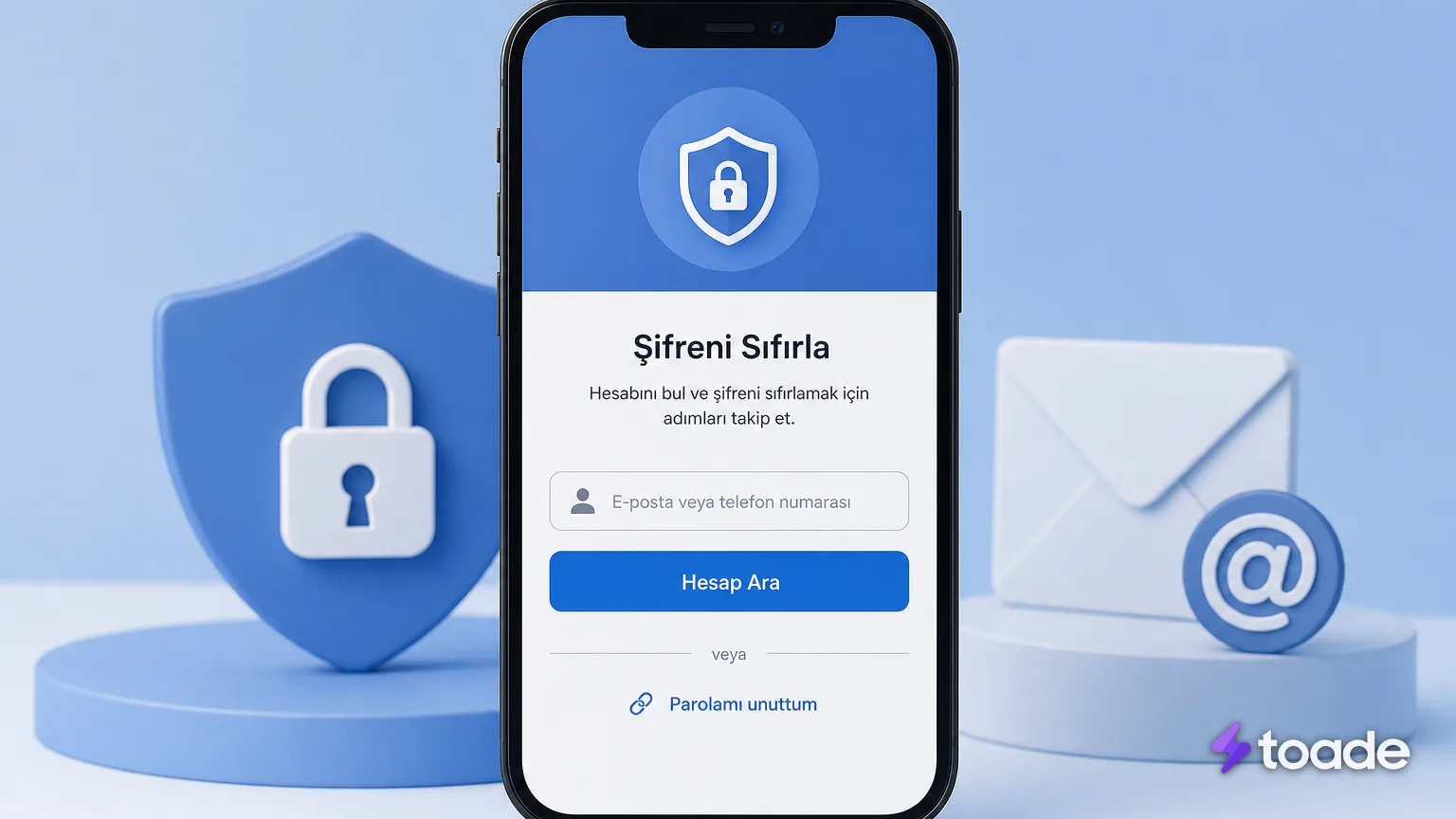
Unutulan Facebook şifresi nasıl değiştirilir işlemi, oturum açmadan hesap kurtarma akışı üzerinden yürütülür. Facebook Yardım Merkezi'ne göre hesap, kullanıcı adıyla birlikte kayıtlı e-posta adresi veya cep telefonu numarası kullanılarak aranabilir. Hesabın bulunabilmesi için girilen iletişim bilgisinin ilgili profile tanımlı olması gerekir.
- Facebook uygulamasını veya web giriş ekranını açın ve Şifreni mi Unuttun? bağlantısını seçin.
- Hesabınıza tanımlı e-posta adresini ya da cep telefonu numarasını yazın. Birden fazla sonuç gösterilirse kendi profilinizi seçin.
- Doğrulama kodunun e-posta veya SMS ile gönderilmesini isteyin. Erişebildiğiniz iletişim kanalını kullanın.
- Gelen kodu doğrulama alanına eksiksiz yazın. Kod kabul edildiğinde yeni şifre oluşturma ekranı açılır.
- Daha önce kullanmadığınız güçlü bir şifre belirleyin ve değişikliği kaydedin. Ekranda seçenek sunulursa diğer cihazlardaki açık oturumları kapatmayı seçebilirsiniz.
Doğrulama kodu yalnızca Facebook tarafından açılan parola yenileme alanına girilir. Kodu başka kişilerle paylaşmayın ve e-posta ya da mesajla gelen şüpheli bağlantılarda kullanmayın. Menü başlıkları uygulama sürümüne veya işletim sistemine göre değişebilse de hesap bulma, kod doğrulama ve yeni şifre oluşturma sırası korunur.
Mevcut Oturum Açıkken Facebook Şifresi Nasıl Değiştirilir?
Facebook şifresi, hesaba erişim sürerken Meta Hesaplar Merkezi içindeki Şifre ve Güvenlik alanından değiştirilir. Bu yöntemde hesabın mevcut şifresinin bilinmesi gerekir. Mobil uygulama ve masaüstü tarayıcıda izlenen adımlar benzer bir akış taşır.
- Profil simgesini seçin ve Ayarlar ve Gizlilik bölümünü açın.
- Ayarlar seçeneğine girerek Meta Hesaplar Merkezi'ne geçin.
- Şifre ve Güvenlik alanını, ardından Şifreyi Değiştir seçeneğini açın.
- Birden fazla profil bağlıysa şifresi değiştirilecek Facebook hesabını seçin.
- Mevcut şifreyi yazın. Yeni şifreyi ilgili iki alana aynı biçimde girerek değişikliği onaylayın.
Mobil uygulama ile masaüstü tarayıcıda profil simgesinin ve ayarların konumu aynı olmayabilir. Bazı arayüzlerde Hesaplar Merkezi doğrudan ayarlar ekranında, bazılarında ise ayrı bir başlık altında görünür. Mevcut parola hatırlanmıyorsa bu menüde tekrar tekrar giriş yapmak yerine şifre sıfırlama akışı kullanılır.
Facebook Şifre Yenileme Yöntemleri ve Gereksinimleri
Şifre yenileme kanalı, hesapta kayıtlı ve erişilebilir iletişim bilgisine göre belirlenir. E-posta ve SMS seçenekleri hem mobil uygulamada hem web tarayıcıda kullanılabilir. Hesaplar Merkezi doğrulaması ise aynı cihazdaki bağlı Meta hesaplarına ve ekranda sunulan seçeneklere bağlıdır.
| Yöntem | Gereksinim | Uygulama Alanı |
|---|---|---|
| E-posta ile Sıfırlama | Hesaba kayıtlı aktif e-posta adresine erişim | Mobil uygulama ve web tarayıcı |
| SMS Kodu ile Sıfırlama | Hesaba tanımlı güncel telefon hattı | Mobil uygulama ve web tarayıcı |
| Hesaplar Merkezi Doğrulaması | Aynı cihazda açık Instagram veya Meta hesabı | Meta Hesaplar Merkezi |
Facebook Kod Gelmiyor Sorununda Kontrol Edilecekler
Doğrulama kodunun ulaşmaması, e-posta filtrelerinden veya telefon hattındaki mesaj engellerinden kaynaklanabilir. Önce kodun gönderildiği adresin ya da numaranın doğru olduğundan emin olun. Ardından seçilen kanala göre aşağıdaki kontrolleri uygulayın.
- E-posta hesabındaki spam, gereksiz ve sosyal klasörlerini kontrol edin. Gelen kutusundaki arama alanında Facebook gönderilerini de arayın.
- Telefonun mesaj kutusunu ve engellenen gönderenler ayarını inceleyin. Operatör tarafında bilgilendirme veya kısa mesaj engeli bulunuyorsa bu ayarı kaldırın.
- Kısa aralıklarla art arda kod istemeyin. Sistem çok sayıda talepte yeni kod gönderimini geçici olarak sınırlayabilir.
- E-posta kodu ulaşmıyorsa ve hesapta güncel telefon numarası kayıtlıysa SMS seçeneğine geçin. SMS alınamıyorsa erişebildiğiniz e-posta kanalını kullanın.
- Birden fazla kod geldiyse sıfırlama ekranında en son talep edilen kodu yazın. Önceki kodlar yeni talebin ardından kabul edilmeyebilir.
Kod talebini başlatmadıysanız mesajdaki bağlantıyı açmayın ve doğrulama bilgisini paylaşmayın. Böyle bir bildirim, başka bir kişinin hesabı bulmaya veya şifreyi yenilemeye çalıştığını gösterebilir. Hesaba erişiminiz sürüyorsa güvenlik ayarlarını ve açık oturumları inceleyin.
Facebook Hesap Güvenliğini Artırma ve Şifre Belirleme Kuralları
Güçlü bir Facebook şifresi, başka hesaplarda kullanılmayan ve tahmin edilmesi zor bir karakter birleşiminden oluşur. Yeni parola kişisel bilgilerden türetilmemeli, aynı karakter dizisine dayanan basit kalıplar taşımamalıdır. Uzun ve benzersiz bir ifade, kısa ve kolay tahmin edilen seçeneklere göre daha koruyucu olur.
- Büyük harf, küçük harf, rakam ve özel karakterleri birlikte kullanın. Birbirini izleyen harflerden veya sıralı sayılardan oluşan basit diziler seçmeyin.
- Ad, soyadı, doğum tarihi, telefon numarası ve herkesçe bilinen diğer profil bilgilerini şifreye eklemeyin.
- Meta Hesaplar Merkezi'ndeki Şifre ve Güvenlik alanından iki faktörlü kimlik doğrulamayı açın. Böylece parola dışında ek bir doğrulama aşaması kullanılır.
- Tanınmayan cihazlardan giriş bildirimlerini etkinleştirin. Size ait olmayan bir oturum görürseniz ilgili cihazdaki erişimi sonlandırın.
Şifre yenilendikten sonra kayıtlı e-posta adresinin ve telefon numarasının güncelliğini inceleyin. Facebook hesabıyla ilgili farklı kullanım alanları için Facebook hesap yönetimi ve etkileşim seçenekleri sayfasını inceleyebilirsiniz. Bu bağlantı parola veya doğrulama kodu istemez.
Facebook şifresini unutunca değiştirme işlemi, erişilebilen doğrulama kanalından alınan kod ve benzersiz bir yeni parolayla tamamlanır. Hesaba döndükten sonra güvenlik seçeneklerini düzenleyin ve profilinizi yeni şifrenizle kullanmayı sürdürün.