

Discord Nasıl İndirilir iOS? iPhone ve iPad Kurulum Adımları
Kısa cevap: Discord nasıl indirilir iOS sorusunun yanıtı, App Store'u açmak, Discord'u aramak, İndir düğmesine dokunmak ve Apple kimliğiyle işlemi onaylamaktır. Uygulama iPhone ve iPad cihazlara ücretsiz yüklenir. Kurulum için App Store'da aktif bir Apple kimliği oturumu bulunması gerekir.
Discord iOS Cihazlara Nereden ve Nasıl Yüklenir?
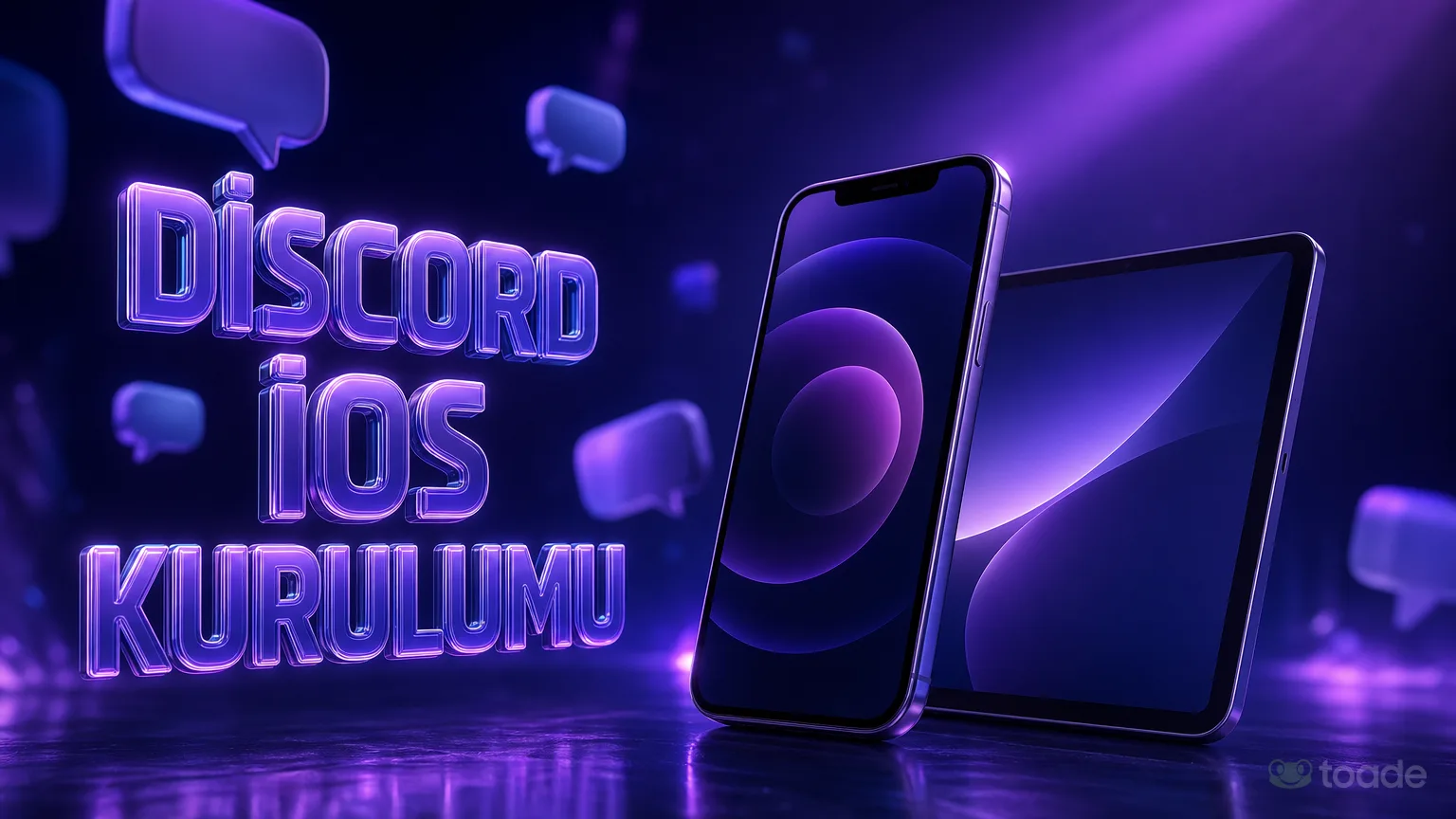
Discord nasıl indirilir iOS cihazlarda sorusunun cevabı, uygulamayı Apple App Store'daki resmî mağaza sayfasından yüklemektir. Discord'un resmî web sitesindeki iOS indirme seçeneği de kullanıcıyı doğrudan bu mağaza sayfasına götürür. Discord yardım merkezine göre uygulama, mobil ve tablet cihazlara Apple App Store üzerinden ücretsiz indirilir. Tarayıcıdan farklı bir kurulum dosyası kullanılması gerekmez.
Discord App Store indir işleminin başlayabilmesi için cihazda aktif bir Apple kimliği oturumu bulunur. App Store, uygulamanın cihazdaki işletim sistemiyle uyumluluğunu mağaza sayfasında gösterir. Sistem sürümü yeterli değilse indirme düğmesi yerine uyumluluk uyarısı görülebilir; bu durumda iOS veya iPadOS sürümünü cihaz ayarlarından kontrol edin. Uygulama kurulduktan sonra mevcut Discord hesabıyla oturum açılır ya da uygulama içinden yeni hesap oluşturulur.
Kurulumun ardından topluluklara katılma ve sunucu yönetimi uygulama üzerinden yürütülür. Sunuculara yönelik seçenekler gerektiğinde Discord sunucu üyesi ve takviye paketleri aynı kategori altında incelenir. Bu hizmetlerde hesap şifresi istenmez.
iPhone Discord Yükleme Adımları
- App Store'u açın: iPhone ana ekranındaki mavi App Store simgesine dokunun. Mağaza açılmıyorsa internet bağlantısının etkin olduğunu ve Apple kimliği oturumunun açık bulunduğunu doğrulayın.
- Discord'u arayın: Alt menüdeki Arama sekmesine geçin ve arama alanına Discord yazın. Sonuçlarda geliştirici bilgisi Discord, Inc. olan resmî uygulamayı seçin. iPhone Discord yükleme işlemi bu mağaza sayfasından yürütülür.
- İndirmeyi başlatın: Uygulama daha önce bu Apple kimliğiyle edinilmediyse İndir düğmesine dokunun. Önceden yüklenmiş bir uygulamada aşağı ok taşıyan bulut simgesi görünür.
- İşlemi onaylayın: Face ID, Touch ID veya Apple kimliği parolasıyla App Store onayını tamamlayın. Telefona Discord nasıl indirilir iOS cihazlarda sorusundaki bu doğrulama, uygulama indirme işlemini onaylar; Discord hesap parolası bu aşamada kullanılmaz.
- Uygulamayı açın: İndirme çemberi tamamlandığında mağaza sayfasındaki Aç düğmesine veya ana ekrandaki Discord simgesine dokunun. Açılış ekranından hesabınızla giriş yapın ya da kayıt sürecini başlatın.
iPad Discord İndirme ve Kurulum Süreci
- Mağazaya girin: iPadOS yüklü tabletin ana ekranından App Store'u açın. Apple kimliği oturumu kapalıysa mağazanın istediği hesap doğrulamasını tamamlayın.
- Uygulamayı bulun: App Store arama alanına Discord yazın ve resmî uygulama sayfasını açın. iPad Discord indirme adımı, iPhone'daki süreçle aynı mağaza altyapısını kullanır.
- Uyumluluğu inceleyin: Mağaza sayfasındaki uyumluluk alanı, tabletin gerekli iPadOS sürümünü taşıyıp taşımadığını gösterir. Cihaz sürümü gereksinimi karşılamıyorsa Ayarlar içindeki Yazılım Güncelleme ekranını kontrol edin.
- İndirmeyi onaylayın: İndir düğmesine veya uygulama daha önce edinildiyse bulut simgesine dokunun. Face ID, Touch ID ya da Apple kimliği parolası istendiğinde doğrulamayı tamamlayın.
- İlk oturumu açın: Discord iOS kurulumu tamamlandığında tabletin ana ekranında uygulama simgesi belirir. Simgeye dokunarak giriş ekranını açın ve Discord hesap bilgilerinizi yalnızca uygulamanın kendi oturum alanına yazın.
App Store'da Discord Görünmüyorsa Yapılması Gerekenler
Discord App Store indirme sonucu görünmüyorsa önce Apple kimliğinin ülke veya bölge ayarını kontrol edin. Ayarlar içinde Apple kimliği, Medya ve Satın Almalar bölümüne girerek hesabın bağlı olduğu mağaza bölgesini görebilirsiniz. Bölge bilgisi kullanılan ödeme yöntemi ve mağaza içeriğiyle bağlantılı olduğundan değişiklik sırasında Apple ek koşullar gösterebilir. Discord'un resmî indirme sayfasındaki iOS seçeneği ise doğrudan App Store sayfasına yönlendirir.
Ekran Süresi etkinse İçerik ve Gizlilik Sınırlamaları bölümündeki uygulama yükleme ve yaş sınırlaması ayarlarını inceleyin. Bu kontroller uygulamanın arama sonucunda görünmesini veya indirme düğmesinin kullanılmasını etkileyebilir. Ardından Apple kimliği oturumunu kapatıp yeniden açın ve App Store aramasını tekrarlayın. Sorun mağazanın ötesinde kurulumun başlamamasıyla ilgiliyse Discord kurulum hatası çözümü, bağlantı ve cihaz kaynaklı durumları ayrı ayrı ele alır.
iPhone ya da iPad'e Discord'u kurduktan sonra sunucunuzu mobilden de yönetebilirsiniz. Sunucusuna banner, özel davet bağlantısı ve daha fazla emoji alanı gibi seviye ayrıcalıkları kazandırmak isteyen yöneticiler, Discord server boost satın al sayfasında 30 ve 90 günlük paketleri karşılaştırabilir.
Discord iOS Kurulumunda Sık Yapılan Hatalar
- İndirme çemberinin takılı kalması: Kesintili Wi-Fi veya mobil veri bağlantısı, mağazadaki ilerleme göstergesinin durmasına yol açar. Bağlantıyı doğruladıktan sonra indirmeyi duraklatıp yeniden başlatın.
- Yetersiz saklama alanı: Boş alan kalmadığında App Store kurulumu tamamlayamaz. Ayarlar, Genel ve iPhone Saklama Alanı ya da iPad Saklama Alanı yolunu izleyerek kullanılabilir alanı inceleyin. Uygulamanın cihazdaki alan kullanımı hakkında ayrıntılar Discord depolama alanı gereksinimleri rehberinde bulunur.
- Apple kimliği uyarısı: Mağaza, hesapta ödeme veya fatura bilgisine ilişkin çözülmemiş bir uyarı gösterirse ücretsiz uygulama indirmesi de başlamayabilir. Apple kimliği ayarlarında görüntülenen hesap uyarısını tamamlayın ve indirmeyi yeniden başlatın.
- Yanlış mağaza bölgesi: Apple kimliğine bağlı ülke veya bölge, uygulamanın arama sonuçlarını etkileyebilir. Hesabın mağaza bölgesini doğrulayın ve Discord'u tekrar arayın.
Discord nasıl indirilir iOS sorusunun yanıtı, uygulamayı iPhone veya iPad'deki resmî App Store sayfasından yüklemektir. Kurulumu tamamladıktan sonra sunucunuza uygun Toade Discord paketini seçerek şifresiz sipariş verebilir, gerektiğinde 7/24 destekten yararlanabilirsiniz.