YouTube Neden Donuyor? Video Oynatma Takılmaları ve Çözüm Adımları
YouTube neden donuyor sorusunun yanıtı çoğunlukla tarayıcının grafik işleme ayarında, seçilen video kalitesinde veya internet bağlantısındaki gecikmede bulunur. Sorunun kaynağı, önce videodaki belirtiyi ayırarak sonra tarayıcı ve bağlantı ayarlarını kontrol ederek anlaşılır. Aynı video farklı kalite seviyelerinde farklı davranıyorsa bağlantı ile çözünürlük arasındaki uyum öne çıkar.
YouTube Neden Donuyor?
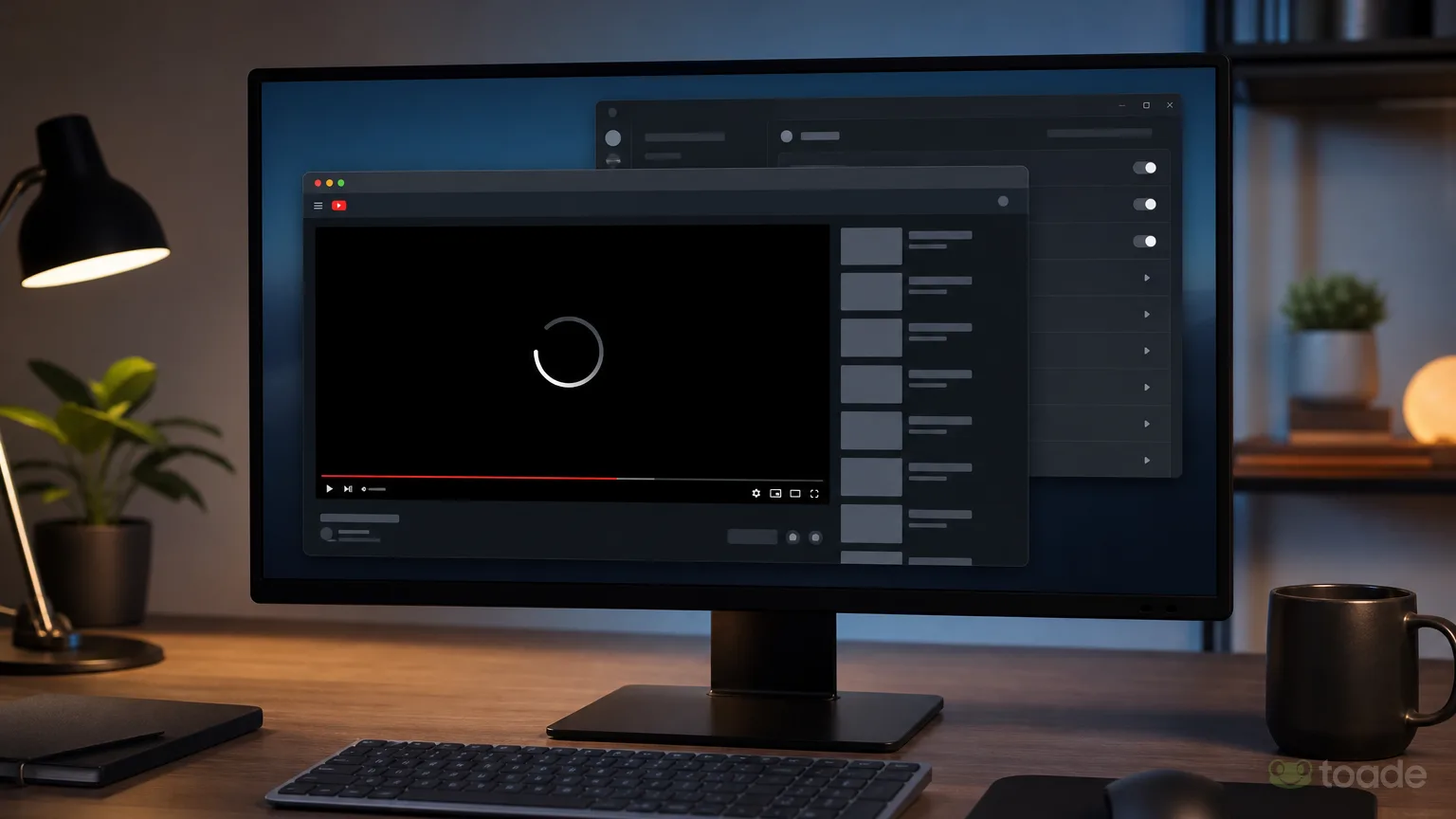
YouTube videolarındaki takılma tek bir arızayı göstermez. Tarayıcı, videonun görüntüsünü işlerken grafik kartı kaynaklarını kullanır; donanım ivmesi ile tarayıcı arasındaki uyumsuzluk görüntünün durmasına yol açabilir. Bu durumda ses ilerlerken kareler sabit kalır ya da oynatıcı kısa aralıklarla bekler. youtube video kasıyor sorgusuyla karşılaşılan sorunların önemli bir bölümü de bu grafik işleme yüküyle ilişkilidir.
Seçilen çözünürlük bağlantının taşıyabildiğinden fazla veri istediğinde oynatıcı, videonun sonraki bölümünü zamanında hazırlayamaz. Ekranda dönen yükleme simgesi görünür ve video yeniden veri biriktirene kadar bekler. Ağ gecikmesi, bağlantının tamamen kesilmesi anlamına gelmez; veri paketlerinin düzensiz gelmesi de akışı kesintiye uğratır. Özellikle kablosuz bağlantıdaki anlık dalgalanmalar, videonun başında veya ileri sarma sonrasında daha belirgin hale gelir.
Tarayıcı önbelleğinde kalan geçici veriler ile çok sayıda açık sekme de oynatma sırasında ek yük oluşturur. Birikmiş dosyalar tarayıcının sayfa verilerini yönetmesini zorlaştırabilir; arka plandaki sekmeler ise bellek ve işlemci payını tüketir. Bu nedenle sorunu yalnızca internet hızına bağlamak doğru bir teşhis sağlamaz. Kanalına yönelik servisleri incelemek isteyenler, Toade YouTube hizmetleri sayfasında abone, izlenme, beğeni, yorum, paylaşım ve Shorts izlenme gibi seçenekleri görebilir.
YouTube Donma Sorununu Teşhis Etme Yöntemleri
Belirti ile kaynak arasındaki farkı görmek, yanlış ayarı değiştirmeyi önler. Aynı videoyu farklı bir tarayıcıda kısa süre oynatmak, problemin tek bir tarayıcıya mı bağlı olduğunu ayırmaya yardım eder. Sorun yalnızca bir tarayıcıda görülüyorsa önbellek, açık sekmeler ve grafik ayarları incelenir. Tüm tarayıcılarda aynı anda yaşanıyorsa bağlantı ya da bilgisayarın genel kaynak kullanımı daha güçlü bir ihtimaldir.
| Belirti | Olası Kaynak | İncelenecek Ayar |
|---|---|---|
| Sürekli dönen yükleme simgesi | Ağ gecikmesi ve bant genişliği | İnternet bağlantı hızı ve çözünürlük ayarı |
| Ses akarken görüntünün donması | Grafik işleme ve donanım ivmesi | Tarayıcı donanım ivmesi anahtarı |
| Tarayıcının tamamen kilitlenmesi | Önbellek ve arka plan yükü | Tarayıcı önbelleği ve açık sekmeler |
youtube donma sorunu sırasında görüntü ve sesin davranışı dikkatle ayrılmalıdır. Video kendiliğinden duruyor ve yükleme simgesi dönüyorsa oynatıcı yeni veriyi bekliyordur. Buna karşılık youtube video duraklatılıyor gibi görünen, sesin devam ettiği fakat görüntünün hareket etmediği durumda grafik işleme tarafı kontrol edilir. Aynı videoyu daha düşük kalitede açmak da bağlantı kaynaklı bir sınıra işaret edip etmediğini gösterir; düşük kalitede akış düzeliyorsa seçili kalite bağlantı kapasitesini zorluyor olabilir.
Teşhis sırasında tek değişiklik yapmak daha net sonuç verir. Önce kaliteyi düşürüp oynatmayı sınayın, ardından önceki kaliteye dönerek farkı gözlemleyin. Tarayıcı ayarı değiştirildiğinde ise yeniden başlatmadan yapılan test, yeni tercihi yansıtmayabilir. Böylece sorunun ağ, grafik işleme veya tarayıcı yükü tarafında yoğunlaşıp yoğunlaşmadığı anlaşılır.
YouTube Video Takılmaları İçin Adım Adım Çözüm Rehberi
youtube donma sorunu nasıl çözülür sorusunda masaüstü için uygulanabilir sıra; grafik işleme ayarını denemek, kaliteyi bağlantıya yaklaştırmak, geçici tarayıcı verilerini temizlemek ve bağlantıyı yenilemektir. YouTube Yardım, oynatma sorunlarında internet bağlantısının yeniden başlatılmasını ve hız testinin seçilen çözünürlüğü destekleyip desteklemediğinin denetlenmesini önerir. Bu temel kontroller YouTube Yardım sayfasında da yer alır.
youtube video takılıyor pc aramasında karşılaşılan durumlarda adımların her birinden sonra aynı videoyu kısa süre oynatın. Böylece hangi değişikliğin sorunu etkilediği görünür. Birden fazla ayarı aynı anda değiştirmek, takılmanın hangi nedenden kaynaklandığını belirsiz bırakır.
Adım 1: Tarayıcı Donanım İvmesini Kapatın
Donanım ivmesi, tarayıcının bazı görsel işlemleri grafik kartına aktarmasına yarar. Ancak bazı sistemlerde bu aktarım video karelerinin işlenmesinde uyumsuzluk oluşturabilir. Ses akarken görüntünün donması bu ayarın sınanmasını gerektiren belirtilerden biridir. Chrome kullananlarda seçenek, sürüme göre grafik hızlandırma adıyla farklı biçimde görünebilir.
- Chrome menüsünden Ayarlar ekranını açın ve Sistem bölümüne girin.
- Grafik hızlandırma veya kullanılabilir olduğunda grafik hızlandırmayı kullan seçeneğini kapatın.
- Değişikliğin uygulanması için tarayıcıyı tamamen kapatıp yeniden açın.
- Aynı videoyu yeniden oynatarak görüntüdeki takılmanın sürüp sürmediğini kontrol edin.
Ayar kapatıldıktan sonra video daha düzenli oynuyorsa sorun grafik kartı ile tarayıcı arasındaki işleme akışında yoğunlaşıyor olabilir. Değişiklik fark yaratmıyorsa ayarı eski durumuna getirip sonraki adıma geçin. Bu deneme, bilgisayarın genel performansını değil yalnızca tarayıcının video işleme yolunu değiştirir.
Adım 2: Video Çözünürlüğünü Bağlantı Hızına Göre Ayarlayın
Yüksek çözünürlük, daha ayrıntılı görüntü için daha fazla veri akışı ister. Bağlantı bu veriyi düzenli taşıyamadığında oynatıcı durur ve yeni bölümün yüklenmesini bekler. Kalite ayarı, oynatıcının alt bölümündeki dişli simgesinden değiştirilebilir. Ağ dalgalanıyorsa otomatik kalite modu uygun seviyeye geçiş yaparak kesintiyi azaltabilir.
- Videodaki ayarlar dişlisini açın ve kalite menüsüne girin.
- Seçili seviyeyi daha düşük bir değere indirin; düşük ağ hızında 240p veya 360p gibi seviyeler sınanabilir.
- Video akışını izleyin ve yükleme simgesinin tekrar edip etmediğini kontrol edin.
- İnternet hız testinin kullandığınız çözünürlüğü destekleyip desteklemediğini karşılaştırın.
Kalite düşürüldüğünde akış düzeliyorsa asıl sorun çoğu kez veri aktarımındaki kapasite veya gecikmedir. YouTube Yardım da seçilen çözünürlüğün bağlantı hızıyla uyumunu kontrol etmeyi önerir. Video çözünürlüğünü sabit tutmak yerine bağlantı koşullarına göre ayarlamak, özellikle dalgalı ağlarda daha tutarlı oynatma sağlar.
Adım 3: Tarayıcı Önbelleğini ve Çerezleri Temizleyin
Önbellek, ziyaret edilen sayfalara ait geçici dosyaları saklar ve tekrar kullanılan öğelerin daha hızlı açılmasına yardımcı olur. Bununla birlikte eski veya birikmiş veriler tarayıcıdaki sayfa davranışını etkileyebilir. Çerezler de oturum ve site tercihleriyle ilgili bilgileri tutar. Bu verileri temizlemek, oynatma sayfasını daha temiz bir tarayıcı durumunda açmayı sağlar.
- Tarayıcının gizlilik ya da geçmiş temizleme bölümünü açın.
- Önbelleğe alınmış görselleri ve dosyaları, ardından gerekli görürseniz çerezleri temizleyin.
- Tarayıcıyı kapatıp yeniden açın ve aynı videoyu oynatın.
- Alternatif olarak gizli pencerede videoyu açarak normal pencereyle farkı karşılaştırın.
Gizli penceredeki oynatma daha düzenliyse normal tarayıcı profilinde saklanan veriler veya etkin sekmeler etkili olabilir. Çerezler temizlendiğinde bazı sitelerde oturumların yeniden açılması gerekebilir. Bu adımın ardından sorun devam ederse, çözünürlük veya grafik ayarından ziyade bağlantı ve bilgisayar yükü üzerinde durmak gerekir.
Adım 4: İnternet Bağlantısını ve Modemi Yeniden Başlatın
Ağ gecikmesi, video verisinin oynatıcıya düzenli ulaşmasını bozar. Sayfaların açılması bağlantının video akışı için yeterince kararlı olduğu anlamına gelmez; kesintili veri akışı yükleme simgesini tekrar ortaya çıkarabilir. Bağlantıyı yenilemek, kısa süreli ağ takılmalarını gidermeye yardımcı olur. YouTube Yardım, oynatma sorunlarında internet bağlantısının yeniden başlatılmasını temel kontroller arasında sıralar.
- Bilgisayarınızdaki ağ bağlantısını kapatın ve yeniden bağlanın.
- Kablosuz ağ kullanılıyorsa modem veya yönlendiriciyi yeniden başlatın.
- Bağlantı kurulduktan sonra aynı videoyu açın ve yükleme davranışını kontrol edin.
- Video yeniden duruyorsa seçili kaliteyi azaltarak akışın değişip değişmediğini sınayın.
Bu işlem bağlantı yolunu tazeler ve geçici gecikmelerin etkisini azaltabilir. Yükleme simgesi yalnızca yüksek kalitede beliriyorsa çözünürlük ayarı tekrar ele alınır. Sorun tüm videolarda aynı biçimde sürüyorsa tarayıcı dışındaki indirmeler ve bilgisayar kaynakları da incelenir.
Bilgisayarda YouTube Neden Donuyor?
bilgisayarda youtube neden donuyor sorusunun yanıtı, açık uygulamaların bellek ve işlemci kullanımıyla da bağlantılıdır. Video oynatma, yalnızca internetten gelen veriyi göstermekten ibaret değildir; tarayıcı görüntüyü işler, sekmeleri yönetir ve ses akışını sürdürür. Arka planda yüksek kaynak tüketen yazılımlar çalıştığında bu işlemler için daha az bellek kalır. Tarayıcının tamamen yanıt vermemesi, yalnızca video akışına değil genel tarayıcı yüküne de işaret edebilir.
Farklı tarayıcılar video işleme işini kendi ayarları ve grafik altyapıları üzerinden yürütür. Bu nedenle aynı video bir tarayıcıda sorunsuz açılırken diğerinde görüntü takılması görülebilir. Tarayıcı değiştirmek kalıcı bir çözüm iddiası taşımaz, ancak sorunun tek bir uygulamada mı oluştuğunu anlamak için faydalı bir karşılaştırma sunar. Açık sekmeleri azaltmak ve gereksiz uygulamaları kapatmak, bilgisayarın video için ayırdığı kaynakları rahatlatır.
chrome youtube video kasıyor ifadesiyle tarif edilen durumda Chrome'un bellek kullanımı ve grafik hızlandırma ayarı birlikte ele alınır. Çok sayıda medya sekmesi, tarayıcıda biriken geçici veri ve donanım ivmesi aynı anda yük oluşturabilir. Özellikle düşük donanımlı bilgisayarlar 1080p ve üzerindeki görüntülerde zorlanabilir. Önce açık uygulamaları azaltın, ardından aynı videoyu daha düşük kalitede ve yeniden başlatılmış tarayıcıda deneyin.
YouTube Video İzlerken Donmayı Önleme İpuçları
youtube video izlerken kasıyor durumu tekrar ediyorsa günlük kullanımda birkaç basit düzen sorun ihtimalini azaltır. Bu kontroller, önceki çözüm adımlarının yerine geçmez; tarayıcı ve ağ üzerindeki gereksiz yükü sınırlamaya yardımcı olur. Her değişiklikten sonra aynı videoda kısa bir oynatma denemesi yaparak etkisini görebilirsiniz.
- Tarayıcıyı güncel tutun. Güncellemeler, video işleme ve sayfa uyumluluğuyla ilgili düzeltmeleri içerebilir.
- Video izlerken büyük dosya indirmelerini veya yüksek bant genişliği kullanan diğer aktarımları duraklatın. Böylece oynatıcı için daha fazla bağlantı kapasitesi kalır.
- Gereksiz video, yayın veya yoğun içerikli sekmeleri kapatın. Daha az açık sekme, tarayıcının bellek yükünü düşürür.
- Uzun videolarda kaliteyi bağlantınızın davranışına göre otomatik modda bırakın ya da uygun daha düşük bir seviyeye alın.
Oynatma sorunu çözüldükten sonra YouTube içeriklerine yönelik seçenekleri ayrı bir ihtiyaç olarak değerlendirebilirsiniz. YouTube izlenme paket seçenekleri, ilgili hizmet türlerini tek sayfada gösterir. Paket fiyatı, adet ve teslim süresi paketin büyüklüğüne göre değişir.
İnternet hızı YouTube video çözünürlüğünü desteklemediğinde ne yapılmalıdır?
Video kalitesini oynatıcı ayarlarından daha düşük bir seviyeye alın. YouTube Yardım, hız testinin seçilen çözünürlüğü destekleyip desteklemediğinin kontrol edilmesini önerir; bağlantı dalgalanıyorsa otomatik kalite modu da kullanılabilir.
Resmi YouTube Yardım kaynakları video takılmalarında hangi ilk adımı önerir?
YouTube Yardım, internet bağlantısının yeniden başlatılmasını temel adımlar arasında gösterir. Ardından bağlantı hızının video için seçilen çözünürlüğe uygun olup olmadığı kontrol edilir.
YouTube izlenme ve kanal geliştirme hizmetleri için Toade üzerinden hangi ödeme yöntemleri kullanılır?
Kredi kartı, banka kartı ve havale/EFT yöntemleri kullanılır. Ödeme işlemi, seçilen hizmet sepete eklendikten sonra tamamlanır.
Toade YouTube hizmet siparişlerinin durumu nereden kontrol edilir?
Sipariş durumu sitedeki Sipariş Sorgula ekranından kontrol edilir. Tanımlamalar tamamlanan siparişler otomatik olarak işleme alınır.
Toade üzerinden YouTube servisleri sipariş ederken hesap şifresi paylaşmak gerekir mi?
Hayır, hizmetler için hesap şifresi paylaşmanız gerekmez. Sipariş sırasında kullanıcıdan hesap şifresi istenmez.
Videodaki takılma giderildikten sonra kanalınız için uygun hizmet türünü seçerek Toade üzerinden siparişinizi oluşturabilirsiniz. Şifresiz sipariş sürecinde 7/24 destek, canlı destek, WhatsApp ve 0850 307 78 90 iletişim hattı üzerinden sunulur.