YouTube Neden Çalışmıyor? Video Oynatma ve Siyah Ekran Hatası Çözümü
YouTube neden çalışmıyor sorusunun yanıtı çoğu durumda cihazdaki tarayıcı ayarları, uzantılar veya uygulamada biriken geçici verilerdir. Video hiç başlamıyorsa, oynatıcı siyah kalıyorsa ya da ses gelirken görüntü oluşmuyorsa sorun kaynağı birkaç kısa testle ayrılabilir. Önce bağlantının ve oturumun çalıştığını doğrulamak, ardından kullanılan cihazdaki oynatma bileşenlerine yönelmek gerekir.
YouTube Neden Çalışmıyor?
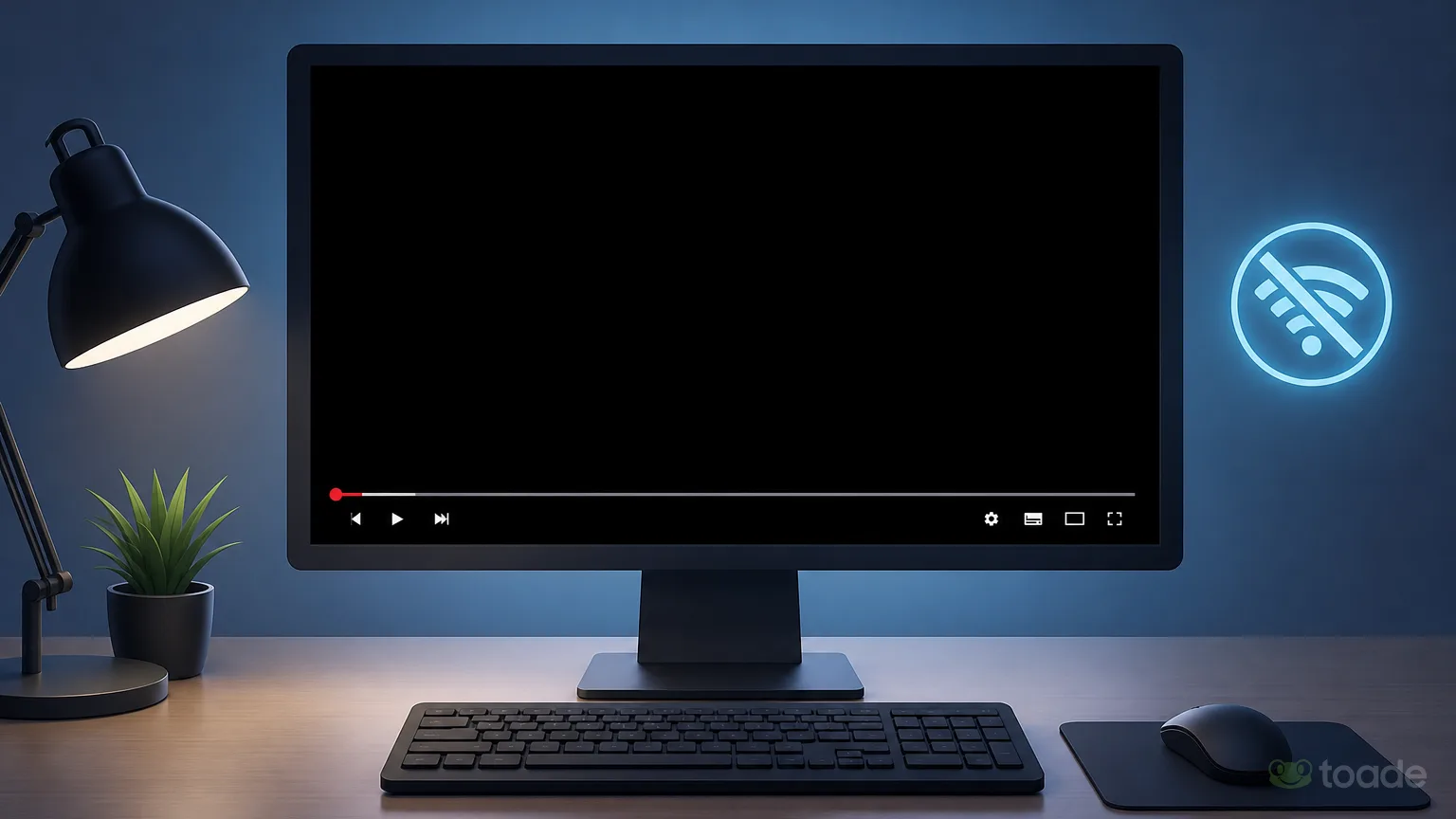
Birden fazla video, farklı hesapta ve farklı cihazda aynı anda açılmıyorsa kesinti veya ağ tarafındaki ortak bir sorun düşünülebilir. Sorun yalnızca tek bilgisayar ya da telefonda görülüyorsa yerel ayarlar daha güçlü bir olasılıktır. Google Yardım, video açılmadığında sayfayı yenilemeyi, bağlantıyı yeniden başlatmayı ve internet hızını kontrol etmeyi önerir. YouTube Yardım'daki oynatma sorunları adımları bu temel kontrolleri doğrular.
Gizli pencere veya özel pencere, mevcut oturum verilerinin ve birçok uzantının etkisini ayırmak için yararlıdır. Aynı videoyu bu pencerede açın. Video burada oynuyorsa normal penceredeki eklentiler, çerezler veya oturum verileri üzerinde yoğunlaşın; iki pencerede de yükleme sürüyorsa bağlantıyı kontrol edin.
Tarayıcı belleği de oynatıcıyı etkileyebilir. Çok sayıda açık sekme, video için ayrılan RAM alanını daraltır ve sayfanın yanıt vermesini geciktirebilir. Video sekmesi dışındaki gereksiz sayfaları kapatın, ardından oynatmayı yeniden deneyin. Aynı bağlantıyı Wi-Fi ve mobil veri arasında deneyerek ağ dalgalanmasını da ayırabilirsiniz.
Kanal içerikleriyle ilgili işlemlere sorun giderme adımlarından sonra devam etmek isteyenler, YouTube video izlenme paketleri sayfasındaki seçenekleri inceleyebilir. Bu bağlantı oynatma hatasının teknik çözümü değildir; yalnızca YouTube hizmetleri arasında gezinme sağlar.
YouTube Siyah Ekran Hatası Neden Olur ve Nasıl Çözülür?
YouTube siyah ekran hatası, sayfanın açıldığı ancak video alanının görüntü üretmediği durumda ortaya çıkar. Reklam engelleyiciler ve gizlilik uzantıları, oynatıcı üzerinde çalışan bazı katmanlarla çakışabilir. Bu nedenle sorunu kaldırmadan önce eklentileri geçici olarak kapatıp sonucu gözlemlemek daha net bir ayrım sunar.
Oturum verileri de zamanla bozulabilir. Tarayıcıda kayıtlı YouTube çerezleri ve site verileri temizlendiğinde eski oturum kayıtları kaldırılır, sonraki açılış temiz bir oturumla gerçekleşir. Google Yardım, video sorunlarında tarayıcı önbelleği ve çerezlerinin temizlenmesini, ayrıca reklam engelleyici uzantıların etkisinin denetlenmesini önerir.
Uzantı testi sonuç vermediğinde oturumu kapatıp yeniden açmak oynatıcıyla ilişkili hesap yetkilendirmesini tazeleyebilir. Bu işlemden sonra aynı videoyu tekrar çalıştırın. Siyah alan ortadan kalkarsa sorun video dosyasında değil, tarayıcı oturumunda veya yerel verilerde bulunuyordu.
Adım 1: Reklam Engelleyici ve Uzantıları Devre Dışı Bırakın
Filtreleme yapan eklentiler yalnızca reklam alanlarını değil, video oynatıcıya bağlı bazı istekleri de etkileyebilir. Tarayıcının uzantı yöneticisinde reklam engelleyici, izleme koruması ve benzeri filtreleme araçları görünür. Önce bunları geçici olarak kapatın; eklentileri silmek zorunda kalmadan sorunun kaynağını test etmiş olursunuz.
- Chrome, Edge veya Firefox menüsünden uzantılar ya da eklentiler yönetim alanını açın.
- Reklam engelleme ve gizlilik filtresi kullanan uzantıları geçici olarak devre dışı bırakın.
- YouTube sayfasını yenileyin ve aynı videonun görüntü üretip üretmediğini kontrol edin.
Görüntü geri gelirse uzantıları birer birer etkinleştirin. Böylece çakışmaya yol açan eklenti ayrılır. Sorun değişmiyorsa uzantılar kapalı kalırken çerez ve site verileri temizlenerek ikinci adıma geçilir.
Adım 2: YouTube Çerezlerini ve Site Verilerini Temizleyin
Çerezler oturum tercihlerini, site verileri ise tarayıcının yerelde tuttuğu geçici kayıtları içerir. Bozulmuş bir kayıt, sayfanın açılmasına rağmen oynatıcının doğru yüklenmemesine neden olabilir. Yalnızca ilgili alan adının verisini silmek, diğer sitelerdeki oturumları koruyan daha sınırlı bir işlemdir.
- Tarayıcı ayarlarında gizlilik, çerezler veya site verileri bölümünü açın.
- Arama alanında youtube.com yazın ve bu alan adına ait kayıtlı verileri seçin.
- Verileri sildikten sonra tarayıcıyı tamamen kapatıp yeniden açın, sonra oturum açarak videoyu deneyin.
Temizleme işleminden sonra ilk açılışta bazı tercihlerin yeniden yüklenmesi normaldir. Sorun çözülürse eski önbellek veya oturum dosyası oynatıcıyı etkiliyordu. Aynı belirti devam ederse görüntü işleme ayarlarına bakmak gerekir.
YouTube Ses Var Görüntü Yok Sorununu Giderme
YouTube ses var görüntü yok durumu, ses akışının geldiğini ancak görüntünün tarayıcı tarafından işlenemediğini gösterir. Bu sorun, grafik işlemci ile video çözücü arasındaki uyumsuzlukta görülebilir. Özellikle youtube ses var görüntü yok pc aramasında karşılaşılan siyah oynatıcı, donanım ivmesi kapatılarak test edilebilir.
Donanım ivmesi, görüntü işleme görevlerinin bir bölümünü ekran kartına aktarır. Ancak tarayıcı, sürücü ve grafik işlemci aynı akışta uyumlu çalışmadığında video alanı siyah kalabilir. Ayarı kapattıktan sonra tarayıcı yeniden başlatılır ve aynı video tekrar oynatılır.
Görüntü düzelmezse ekran kartı sürücüsünün güncelliğini kontrol edin. Ardından videoyu farklı bir çözünürlükte deneyin. Google Yardım, seçilen çözünürlüğün bağlantı hızı tarafından desteklenip desteklenmediğinin kontrol edilmesini önerir; bu kontrol yükleme takılmalarını görüntü işleme sorunundan ayırır.
Tarayıcıda Donanım İvmesini Kapatma Adımları
Chrome ve Edge, grafik ivmesi ayarını Sistem bölümünde tutar. Firefox'ta aynı seçenek Genel sayfasındaki Performans ayarlarında yer alır. Menü adları sürüme göre küçük farklılıklar gösterebilir, ancak seçenek genellikle kullanılabilir olduğunda donanım hızlandırmayı kullan ifadesiyle görünür.
- Chrome veya Edge ayarlarında Sistem bölümünü açın; Firefox kullanılıyorsa Genel sayfasındaki Performans alanına girin.
- Kullanılabilir olduğunda donanım hızlandırmayı kullan seçeneğini kapatın.
- Tarayıcıyı yeniden başlatın ve sorun görülen videoyu tekrar oynatın.
Bu deneme, grafik işlemcinin video katmanındaki etkisini ayırır. Görüntü geldiyse ayar kapalı kalabilir. Değişiklik oluşmazsa farklı tarayıcıyla yapılan test, sorunun tek bir tarayıcıya bağlı olup olmadığını gösterir.
YouTube Tarayıcıda Çalışmıyor İse Yapılacak Kontroller
YouTube tarayıcıda çalışmıyor ise önce tarayıcının güncel sürümde olup olmadığına bakın. Eski sürümler, yeni web bileşenleriyle uyumsuz davranabilir. Google Yardım, tarayıcıyı güncellemeyi ve bilgisayarda fazla açık sekmeleri kapatmayı önerir. Bilgisayar için YouTube Yardım adımları bağlantı değiştirme ve cihazı yeniden başlatma seçeneklerini de listeler.
Chrome, Edge ve Firefox arasında aynı videoyu deneyin. Bir tarayıcıda oynatılan içerik diğerinde açılmıyorsa sorun internet hattından çok o tarayıcının ayarlarına, verilerine veya uzantılarına yakındır. Youtube video başlamıyor şikâyetinde bu karşılaştırma, gereksiz işlem yapmadan doğru alana yönelmenizi sağlar.
Tarayıcıyı güncelledikten ve sekmeleri kapattıktan sonra cihazı yeniden başlatın. Bu adım, bellekte kalmış işlemleri kapatır ve ağ bağlantısını yeniden kurar. Kanal yönetimi veya hizmet seçenekleri için YouTube abone artırma seçenekleri sayfasına geçilebilir.
YouTube Mobil Uygulamasında Video Açılmıyor Sorunu
YouTube uygulamasında ses var görüntü yok şikâyeti, uygulama verileri veya cihazdaki arka plan işlemleriyle ilişkili olabilir. Uygulamayı tamamen kapatıp yeniden açın ve cihazı yeniden başlatın. Google Yardım, Android cihazlarda uygulamanın en yeni sürümünü kullanmayı, uygulamayı kapatıp açmayı ve cihazı yeniden başlatmayı önerir.
YouTube ses var görüntü yok telefon durumunda bağlantıyı da ayırmak gerekir. Wi-Fi bağlantısını kapatıp mobil veriyle, ardından mobil veriyi kapatıp Wi-Fi ile aynı videoyu deneyin. Bir ağda açılan video diğerinde yüklenmiyorsa sorun uygulamadan önce bağlantı akışında bulunabilir.
Cihaz ayarlarında uygulama için veri kullanımının etkin olduğundan emin olun. Güncelleme bekleyen bir sürüm varsa App Store veya uygulama mağazasından yükleme yapın. Yeniden başlatma sonrası görüntü gelmezse Android'de önbellek, iPhone'da ise uygulama kurulumu üzerinden işlem yapılır.
Android Cihazlarda Önbellek ve Veri Temizleme
Android'de önbellek, uygulamanın hızlı açılması için saklanan geçici dosyalardır. Bu kayıtları silmek hesap oturumunu doğrudan sıfırlamadan bozulmuş geçici dosyaları kaldırır. YouTube ses var görüntü yok android sorunu sürüyorsa veri temizleme, uygulamanın kayıtlı verilerini sıfırlayan daha kapsamlı adımdır.
- Ayarlar menüsünden Uygulamalar bölümünü açın ve YouTube'u seçin.
- Depolama Alanı bölümüne girip Önbelleği Temizle seçeneğine dokunun.
- Sorun devam ederse Verileri Temizle seçeneğiyle uygulama kayıtlarını sıfırlayın, ardından uygulamayı yeniden açın.
Google Yardım, Android'de YouTube uygulamasının önbelleğini Depolama Alanı bölümünden temizleme adımını verir. Veri temizleme sonrasında uygulamada tekrar oturum açılması gerekebilir. İşlem tamamlandığında aynı videoyu yeniden başlatarak sonucu kontrol edin.
iPhone Cihazlarda Oynatma Sorununu Giderme
iPhone'da arka plan uygulama yenileme ve ağ ayarları, uygulamanın bağlantı kurma biçimini etkileyebilir. Önce Wi-Fi ve mobil veri geçişini deneyin. Ardından App Store üzerinden güncelleme olup olmadığını kontrol edin; eski sürümde kalan uygulama, oynatma bileşenleriyle sorun yaşayabilir.
- Ayarlar içinden ağ bağlantısını kontrol edin ve mümkünse Wi-Fi ile mobil veride ayrı ayrı oynatma deneyin.
- App Store'u açın, YouTube için güncelleme varsa yükleyin.
- Sorun sürerse uygulamayı silin, yeniden yükleyin ve oturum açtıktan sonra videoyu başlatın.
Uygulamayı silip yeniden yüklemek, bozulmuş uygulama verilerinin kaldırılmasına yardımcı olur. İşlem sonrasında indirilen içerikler ve yerel uygulama tercihleri yeniden oluşturulur. Cihaz yeniden başlatıldığında arka planda kalmış işlemler de kapanır.
YouTube Oynatma Hataları ve Hızlı Çözüm Tablosu
Aşağıdaki tablo, görülen belirtiye göre ilk uygulanacak işlemi ayırır. Aynı anda birden fazla belirti oluşsa bile en görünür sorundan başlayın. Böylece uzantı, grafik ayarı, ağ veya uygulama verisi üzerinde gereksiz tekrar yapılmaz.
| Hata Belirtisi | Olası Neden | İlk Uygulanacak Çözüm |
|---|---|---|
| Siyah ekran ve ses gelmemesi | Reklam engelleyici veya tarayıcı eklentisi | Gizli sekmede deneme ve uzantıları kapatma |
| Ses var fakat görüntü siyah | Donanım ivmesi veya GPU sürücü uyuşmazlığı | Tarayıcı donanım hızlandırmasını devre dışı bırakma |
| Dönen yükleme simgesi ve başlamayan video | Bozulmuş önbellek veya ağ dalgalanması | Site çerezlerini silme ya da mobil önbelleği temizleme |
| Mobil uygulamada aniden kapanma | Eski uygulama sürümü veya bellek doluluğu | Uygulama güncellemesi ve cihazı yeniden başlatma |
Tablodaki ilk işlemden sonra belirti değişmiyorsa aynı satırdaki olası nedeni ikinci kez denemek yerine ilgili cihaz bölümündeki sonraki adıma geçin. Youtube ses var görüntü yok android durumunda önbellek temizleme, tarayıcıdaki donanım ivmesi ayarından farklı bir işlemdir. Sorunun hangi ortamda oluştuğunu doğru belirlemek çözüm yolunu kısaltır.
Teknik sorunu giderdikten sonra YouTube servisleri arasından ihtiyacınıza uygun paketi seçerek Toade üzerinden sipariş verebilirsiniz. Şifresiz sipariş altyapısı ve 7/24 destek, işlem sırasında doğrudan erişilebilir durumdadır.