TikTok Repost Nasıl Yapılır, Açılır ve Silinir?
TikTok repost, beğenilen bir videoyu takipçilerin Siz İçin akışında yeniden paylaşmaya yarayan uygulama içi bir işlevdir. Paylaşma ve kaldırma işlemleri videonun Paylaş menüsünden ya da videoya basılı tutularak yapılır.
Yeniden paylaşılan içerik, paylaşan hesabın kullanıcı adı ve profil fotoğrafıyla işaretlenir. Ayrı bir kopya oluşturulmaz; izleyici orijinal videoyu görmeye devam eder.
TikTok Repost Özelliği Nedir ve Nasıl Çalışır?
Kısa cevap: TikTok repost, bir videoyu takipçilerin Siz İçin akışında tekrar göstermeye yarar. Gönderi, paylaşan hesabın kullanıcı adı ve profil fotoğrafıyla işaretlenir; içerik orijinal video sahibine bağlı kalır.
TikTok'un resmî yardım içeriğine göre bu işlev, beğenilen videoları takipçiler ve toplulukla Siz İçin akışında paylaşır. İşlem yeni bir video yüklemez ve özgün gönderinin sahibini değiştirmez. Repost yapan hesap, video üzerinde görünen bir etiketle belirtilir.
| Özellik | Açıklama |
|---|---|
| İşlev Türü | Video, takipçilerin Siz İçin akışında yeniden gösterilir; hesaba yeni bir içerik olarak yüklenmez. |
| Görünüm Yeri | Yeniden paylaşımlar akışta ve özellik hesaba sunulmuşsa profildeki iki oklu repost sekmesinde görülebilir. |
| İşaretleme | Gönderinin üzerinde paylaşan hesabın kullanıcı adı ile profil fotoğrafı yer alır. |
| Profil Depolaması | Profildeki kayıt, ayrı bir video dosyası oluşturmak yerine özgün gönderiye yönlendirir. |
TikTok Repost Nasıl Yapılır?
TikTok repost nasıl yapılır sorusunun cevabı, videodaki Paylaş düğmesinden Repost seçeneğini seçmektir. TikTok yeniden paylaşım nasıl yapılır işlemi ayrıca videoya basılı tutularak veya arkadaşın repost etiketine dokunularak tamamlanır.
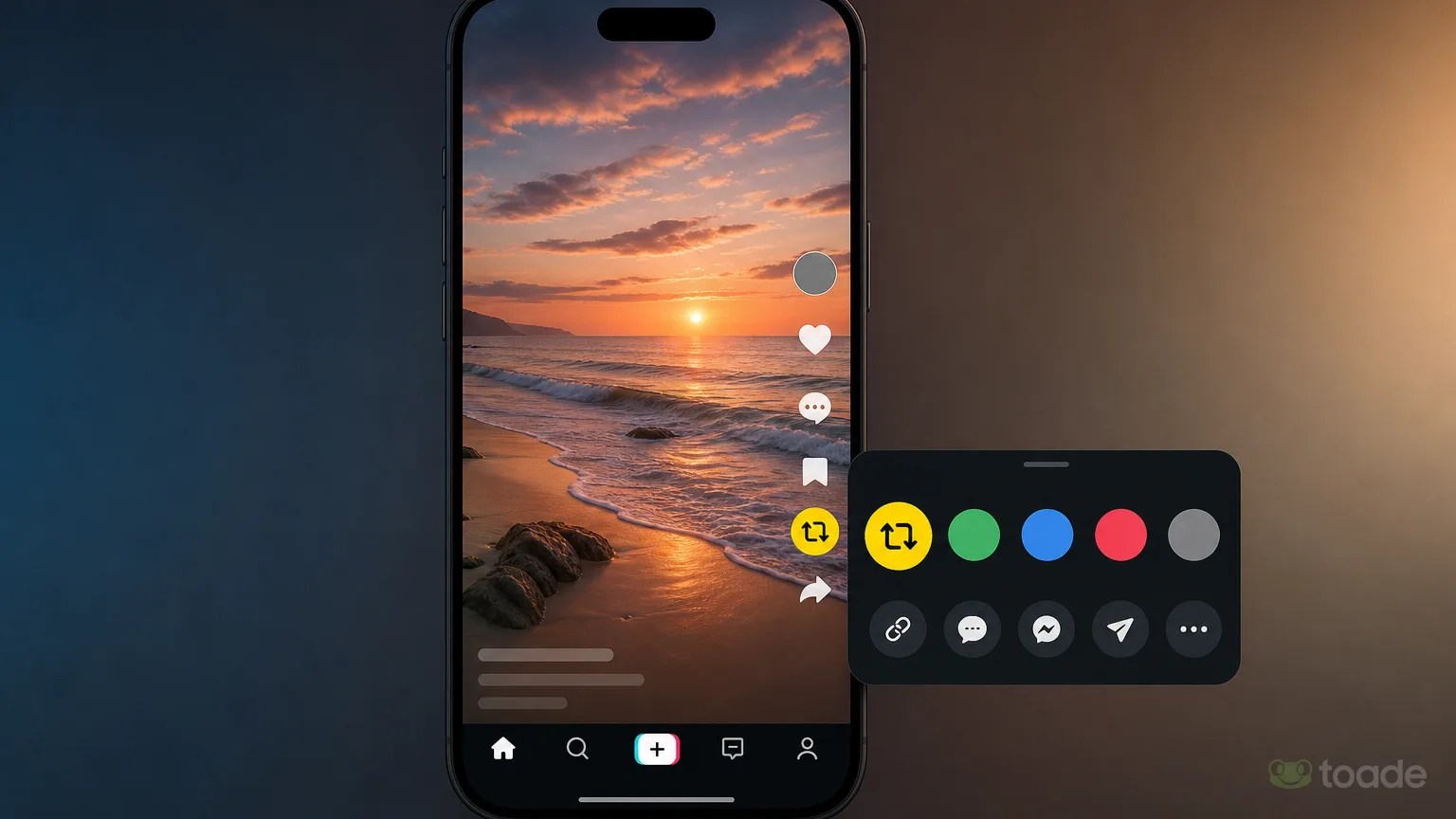
- Yeniden paylaşmak istediğiniz videoyu açın ve sağ taraftaki Paylaş simgesine dokunun. Açılan menüden Repost seçeneğini işaretleyin.
- Alternatif yöntemde videonun üzerine basılı tutun. Ekranda beliren işlem menüsündeki Repost düğmesine dokunun.
- Bir arkadaşınızın yeniden paylaştığı videoda görünen profil fotoğrafını seçin. Ardından aynı paylaşımı kendi hesabınız üzerinden yapmak üzere Repost seçeneğini kullanın.
İşlem tamamlandığında video, profil adı ve fotoğrafıyla etiketlenir. Repost düğmesine dokunmak videoyu indirmez, düzenlemez veya hesaba özgün bir gönderi olarak eklemez.
TikTok Repost Nerede Bulunur?
TikTok repost nerede sorusunun ilk yanıtı, profil sayfasındaki iki oklu yeniden paylaşım sekmesidir. Özellik ilgili hesapta gösteriliyorsa daha önce repost edilen videolar bu bölümde sıralanır. Sekmenin konumu, profil gönderilerinin üzerinde bulunan içerik türü simgeleri arasındadır.
TikTok repost bakma işlemi Siz İçin akışından da yapılır. Yeniden paylaşılmış videonun üzerinde işlemi yapan hesabın kullanıcı adı ve profil fotoğrafı görünür. Arkadaşlar sekmesindeki içerikler de aynı etiketle ayırt edilebilir; etikete dokunulduğunda paylaşım bilgisi açılır.
Bir videoyu izledikten sonra kaybeden kullanıcılar, TikTok izleme geçmişi görme ve temizleme adımlarıyla görüntüledikleri kayıtları bulur. İzleme geçmişi, repost listesinden farklıdır ve yalnızca daha önce açılan videoların bulunmasına yardım eder.
TikTok Repost Nasıl Açılır ve Kapatılır?
TikTok repost nasıl açılır sorusu için resmî yardım içeriğinde hesap ayarlarından kullanılan ayrı bir etkinleştirme anahtarı bulunmaz. İşlev hesaba sunulduğunda doğrudan videonun Paylaş menüsünde yer alır. Bu nedenle Ayarlar ve Gizlilik bölümünde herkeste bulunan standart bir Repost açma veya kapatma yolu yoktur.
- Bir videoyu açıp Paylaş simgesine dokunun. Menüde Repost görünüyorsa özellik hesabınızda kullanılabilir durumdadır.
- Seçenek görünmüyorsa uygulamanın güncel sürümünü kullandığınızı ve oturumun doğru hesapta açık olduğunu kontrol edin. Ardından uygulamayı tamamen kapatıp yeniden başlatın.
- Repost işlevini kapatmak yerine daha önce yaptığınız paylaşımları ilgili videolar üzerinden tek tek kaldırın. Genel bir kapatma anahtarı bulunmadığından bu işlem mevcut kayıtları doğrudan yönetir.
İçerik sahibinin paylaşım izinleri, belirli bir videoda düğmenin kullanılamamasına yol açabilir. Böyle bir durumda hesabın genelinde işlev bulunsa bile ilgili gönderi yeniden paylaşılamaz.
TikTok Repost Nasıl Silinir?
TikTok repost nasıl silinir işlemi, yeniden paylaşılan videoda Repost kaldır seçeneğine dokunularak tamamlanır. Aynı kaydı kaldırmak için Paylaş menüsü, basılı tutma menüsü veya video üzerindeki profil etiketi kullanılabilir.
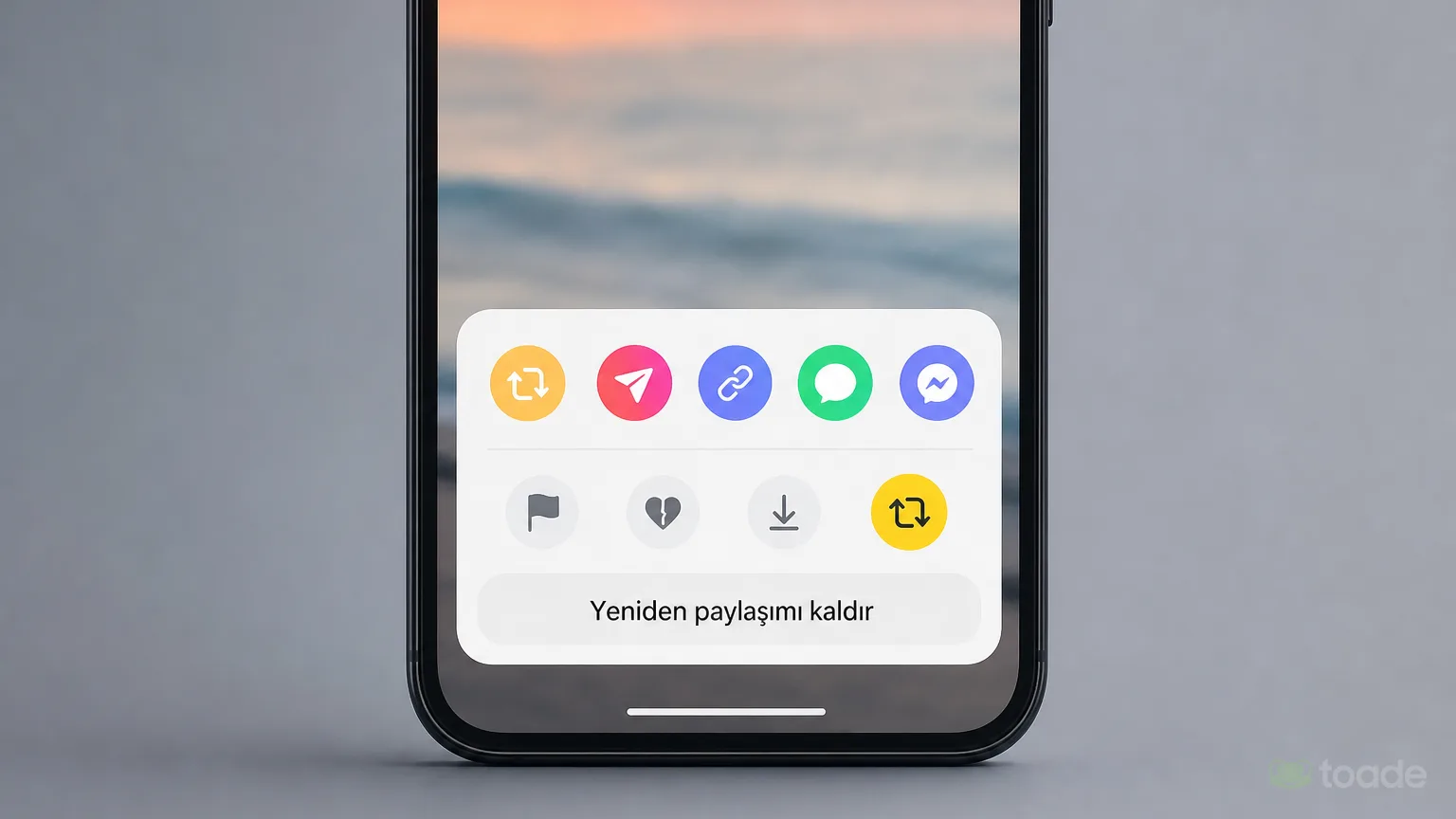
- İlgili videoda Paylaş simgesine dokunun. TikTok'un resmî yardım adımlarına göre açılan menüdeki Repost kaldır düğmesi işlemi geri alır.
- Videonun üzerine basılı tutun ve ekrana gelen menüden Repost kaldır seçeneğini işaretleyin. Bu yol, Paylaş simgesini kullanmadan aynı sonuca ulaşır.
- Video üzerindeki profil fotoğrafınıza dokunun. Açılan Reposted bölümünde Repost kaldır komutunu seçin.
TikTok repost silme işlemi yalnızca seçilen videodaki paylaşımı geri alır; özgün gönderiyi veya video sahibinin hesabını etkilemez. TikTok yeniden paylaşım kaldırma sonrasında paylaşan hesaba ait etiket videodan çıkar ve kayıt repost sekmesinde gösterilmez.
TikTok Repost Görünmüyor ve Repost Yok Sorunu Nasıl Çözülür?
TikTok repost yok durumu, seçeneğin Paylaş menüsünde görünmemesi anlamına gelir. TikTok repost görünmüyor sorunu uygulama sürümü, geçici uygulama verileri, hesap erişimi veya ilgili videonun paylaşım izinleriyle bağlantılı olabilir.
- Uygulama sürümü: Uygulama mağazasını açın ve TikTok için sunulan güncellemeyi yükleyin. Eski sürüm, menüdeki güncel işlevlerin gösterilmesini engelleyebilir.
- Video izinleri: Farklı bir herkese açık videoda Paylaş menüsünü açın. Düğme başka içerikte görünüyorsa kısıtlama ilk videoya özgüdür.
- Hesap erişimi: Gizli hesap ve arkadaşlık ayarları, yeniden paylaşımların kimler arasında görüleceğini sınırlandırabilir. Hesabın Gizlilik bölümündeki mevcut seçenekleri kontrol edin.
- Önbellek: TikTok ayarlarında yer alan alan boşaltma seçeneğinden geçici verileri temizleyin. Uygulamayı yeniden başlattıktan sonra aynı videonun Paylaş menüsünü tekrar açın.
Sorun tek bir gönderide yaşanıyorsa uygulamayı tekrar kurmadan önce başka bir video üzerinde karşılaştırma yapılması yeterlidir. Repost hiçbir videoda çıkmıyorsa sürüm ve hesap oturumu kontrolleri birlikte uygulanır.
TikTok Repost Gizleme Nasıl Yapılır?
TikTok repost gizleme için bütün hesaplarda bulunan standart bir Yeniden Paylaşılanlar görünürlük menüsü resmî yardım içeriğinde tanımlanmaz. Yalnızca Ben veya Arkadaşlar adıyla herkese sunulan ayrı bir repost sekmesi ayarı bu nedenle kesin bir uygulama adımı olarak kullanılamaz.
- Profilinizi açın ve sağ üst köşedeki menüden Ayarlar ve Gizlilik bölümüne girin.
- Gizlilik menüsünde yeniden paylaşımlara ilişkin bir görünürlük seçeneği bulunup bulunmadığını kontrol edin. Hesabınızda böyle bir seçenek varsa uygulamanın sunduğu kitle tercihleri arasından seçim yapın.
- Ayrı bir görünürlük ayarı yoksa gizlemek istediğiniz kayıtları açın ve Repost kaldır seçeneğini kullanın. Bu yöntem, paylaşım etiketini ve profil sekmesindeki ilgili kaydı kaldırır.
Hesabı gizliye almak, profilin ve içeriklerin genel görünürlüğünü değiştirir; yalnızca repost sekmesine uygulanmış ayrı bir gizleme işlemi değildir. Tek bir yeniden paylaşımın görünmesini istemiyorsanız doğrudan o kaydı kaldırmanız gerekir.
TikTok Repost İşlemlerinde Güvenlik ve Hesap Denetimi
TikTok repost viewer, yeniden paylaşımları görüntülediğini öne süren üçüncü taraf araçlar için kullanılan bir addır. TikTok repost remover ise paylaşımları uygulama dışından kaldırmayı vadeden servisleri tanımlar. Hesap şifresi isteyen bu tür araçlara giriş bilgilerinizi vermeyin; repost görüntüleme ve kaldırma işlemleri TikTok'un kendi menülerinden yürütülür.
Toade üzerindeki TikTok paylaşım paketleri, hesap şifresi paylaşılmadan sipariş ediliyor. Ödeme kredi kartı, banka kartı veya havale/EFT ile tamamlanıyor. Sipariş tamamlandıktan sonra tanımlama otomatik olarak işleme alınıyor ve Sipariş Sorgula ekranında takip ediliyor.
Destek gerektiğinde 7/24 canlı destek, WhatsApp ve 0850 307 78 90 numaralı iletişim hattı kullanılıyor. Bu kanallar sipariş sürecine aittir; uygulama içindeki repost ayarları doğrudan TikTok hesabından yönetilir.
TikTok repost, videodaki Paylaş menüsünden yapılır ve aynı gönderideki Repost kaldır seçeneğiyle geri alınır. Şifresiz sipariş ve 7/24 destek sunan Toade üzerindeki paylaşım paketini seçerek siparişinizi tamamlayın ve süreci Sipariş Sorgula ekranından izleyin.