instagram donması nasıl çözülür
Instagram donması nasıl çözülür sorusunun yanıtı, uygulamayı yeniden başlatmakla başlayan ve ağ, önbellek, depolama ile güncelleme kontrolleriyle ilerleyen bir işlem sırasıdır. Sorunun yalnızca videolarda mı yoksa uygulamanın tamamında mı görüldüğü önce belirlenir.
Geçici bir uygulama çakışması çoğu zaman yeniden başlatmayla giderilir. Devam eden takılmalarda bağlantı değiştirilir, geçici dosyalar temizlenir ve uygulamanın güncel sürümü kurulur.
Instagram Donması Belirtileri ve Olası Nedenleri
Instagram donma sorunu ekranın kilitlenmesi, kaydırmanın gecikmesi, videonun durması veya akışın yenilenmemesi biçiminde görülür. Instagram neden donuyor sorusunun tek bir yanıtı yoktur; bağlantı dalgalanması, dolan geçici dosyalar ve cihaz kaynaklarının yetersiz kalması farklı belirtiler oluşturur. Hesap dondurma işlemi ise uygulamanın yanıt vermemesiyle ilgili değildir.
| Belirti Türü | Olası Kaynak | İlk Kontrol Adımı |
|---|---|---|
| Ekranın kilitlenmesi ve uygulamanın kapanması | Uygulama çakışması veya RAM doluluğu | Uygulamayı kapatıp telefonu yeniden başlatın. |
| Reels ve videoların yüklenirken duraklaması | Ağ dalgalanması veya veri tasarrufu kısıtı | Mobil veri ile Wi-Fi arasında geçiş yapın. |
| Akışın yenilenmemesi ve boş ekran kalması | Sunucu yanıt gecikmesi veya ağ filtresi | VPN ve özel DNS servislerini kapatın. |
| Menü geçişlerinde takılma ve gecikme | Birikmiş ya da bozulmuş önbellek dosyaları | Uygulamanın geçici dosyalarını temizleyin. |
Instagram açılmıyor durumunda uygulamanın mı, hesabın mı yoksa bağlantının mı sorun çıkardığı ayrı ayrı sınanır. Instagram takılıyor ancak kapanmıyorsa kaydırma ve menü geçişlerindeki gecikme, cihaz belleği ile geçici dosyalara işaret edebilir. Yalnızca medya akışında görülen kesinti ise bağlantı ve medya ayarlarıyla daha yakından ilişkilidir.
Instagram Donması Nasıl Çözülür? İlk Kontrol Adımları
Kısa cevap: Instagram donması nasıl çözülür sorusunda uygulanacak ilk sıra uygulamayı tamamen kapatma, telefonu yeniden başlatma, web sürümünü deneme ve farklı hesapla kontrol etme adımlarından oluşur. Bu sıra, problemin uygulamadan mı, cihazdan mı yoksa hesaptan mı kaynaklandığını ayırır.
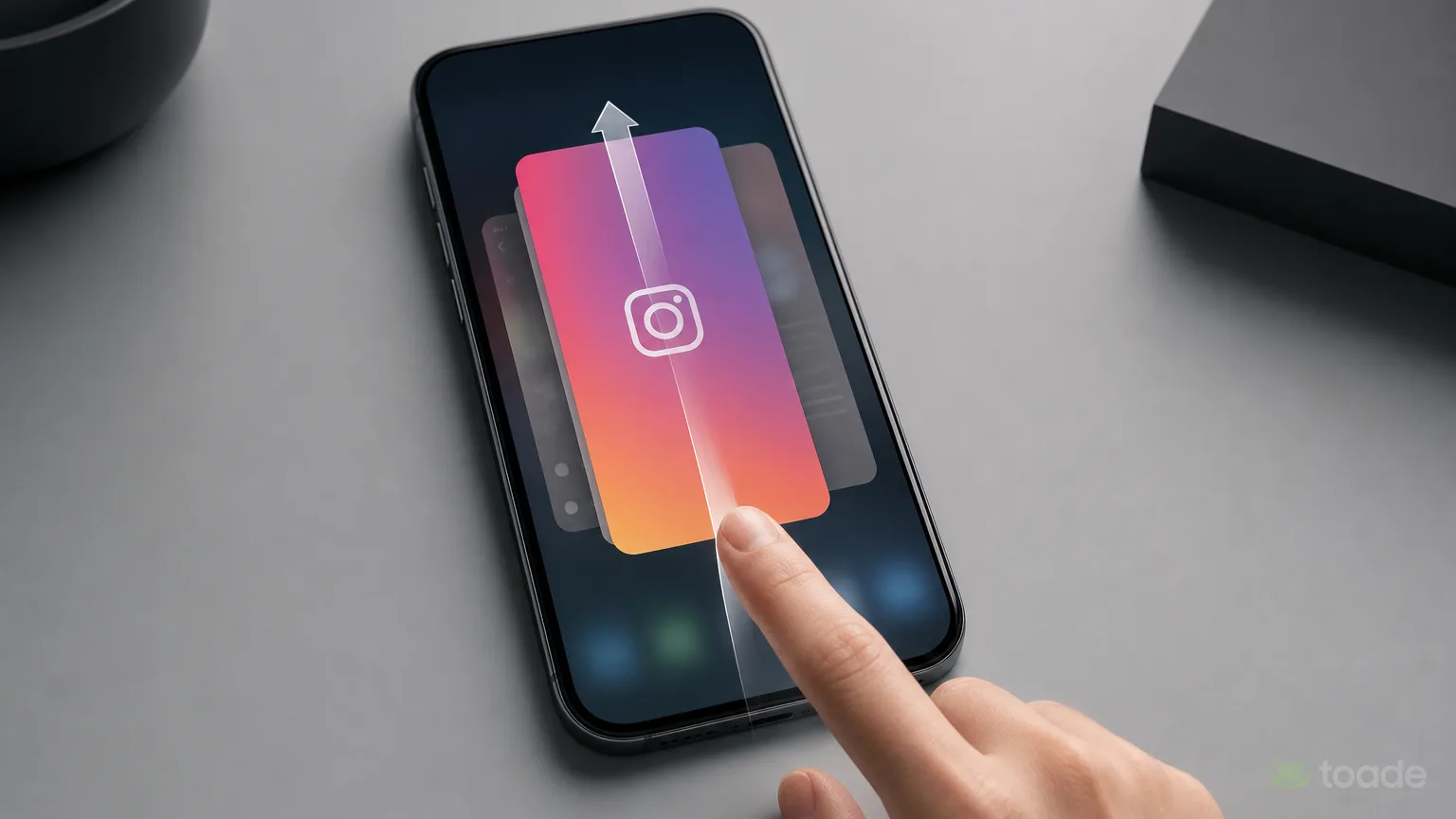
Instagram uygulaması donuyor şikâyetinde ayarları değiştirmeden önce temel oturum kontrolü yapılır. Aşağıdaki işlemleri sırayla uygulayın; sorun bir adımda düzelirse sonraki işleme geçmeniz gerekmez.
- Son kullanılan uygulamalar ekranını açın ve Instagram oturumunu tamamen kapatın. Ardından uygulamayı yeniden çalıştırarak aynı ekranda takılma olup olmadığını kontrol edin.
- Telefonu yeniden başlatın. Bu işlem, bellekte kalan geçici süreçleri kapatır ve uygulamanın temiz bir oturumla açılmasını sağlar.
- Hesabınıza bir mobil veya masaüstü tarayıcı üzerinden giriş yapın. Web sürümü çalışırken mobil uygulama donuyorsa sorun uygulama kurulumunda ya da cihazdaki yerel dosyalarda yoğunlaşır.
- Aynı cihazda erişebildiğiniz farklı bir hesapla oturum açın. Diğer hesap sorunsuz çalışırsa problem cihazın tamamından ziyade kullanılan oturumla bağlantılı olabilir.
Ağ Bağlantısı ve Güvenlik Filtrelerini Denetleme
Instagram kasıyor ancak diğer uygulamalar normal çalışıyorsa bağlantı, farklı ağlar üzerinden karşılaştırılır. Tek bir ağda görülen yavaşlama, cihazdaki bağlantı profilini veya o ağın veri aktarımını öne çıkarır. Test sırasında aynı gönderiyi ya da Reels videosunu açmak daha tutarlı bir karşılaştırma verir.
- Wi-Fi bağlantısını kapatıp hücresel veriye geçin. Ardından hücresel veriyi kapatarak aynı içeriği yeniden Wi-Fi üzerinden açın.
- Etkin VPN profilini devre dışı bırakın. VPN bağlantısı veri yolunu değiştirdiği için yükleme sırasında gecikme oluşturabilir.
- Özel DNS ve reklam engelleyici ağ profillerini geçici olarak kapatın. Uygulamanın kullandığı bazı bağlantılar bu filtrelerden etkilenebilir.
- Mümkünse başka bir kablosuz ağa bağlanın. İçerik ikinci ağda düzgün yüklenirse ilk bağlantının yönlendirici veya ağ ayarları incelenir.
Ağ değişikliği yalnızca bağlantının hızını değil, filtrelerin etkisini de ayırır. Wi-Fi ve mobil veride aynı problem sürüyorsa sonraki kontrol cihazdaki uygulama dosyalarına yönelir.
Android ve iPhone İçin Instagram Önbelleği Temizleme
Instagram önbelleği temizleme işlemi, uygulamanın zaman içinde biriktirdiği geçici dosyaları kaldırır. Bozulan dosyalar arayüzün geç tepki vermesine veya bazı ekranların yüklenememesine yol açabilir. Android bu işlem için ayrı bir düğme sunarken iPhone tarafında uygulamayı kaldırma ya da boşaltma yöntemi kullanılır.
Instagram verileri temizleme işlemi önbellek temizliğinden daha kapsamlıdır ve Android cihazdaki yerel uygulama oturumunu sıfırlar. Sunucuda tutulan gönderiler, mesajlar ve profil içeriği bu işlemle silinmez. Ancak tekrar giriş yapmak için hesap bilgilerine ihtiyaç duyulur.
Android Cihazlarda Önbellek ve Veri Sıfırlama
Android cihazlarda geçici dosyalar Instagram'ın depolama menüsünden kaldırılır. Menü adları telefon üreticisine göre küçük farklılıklar gösterebilir, ancak işlem sırası aynı yapıyı izler.
- Ayarlar > Uygulamalar > Instagram > Depolama yolunu açın.
- Ön Belleği Temizle düğmesine basın ve uygulamayı yeniden başlatın. Bu işlem oturumu kapatmadan geçici dosyaları kaldırır.
- Takılma sürüyorsa aynı ekrandaki Verileri Temizle veya Depolamayı Temizle seçeneğini kullanın. İşlem tamamlandıktan sonra hesabınıza yeniden giriş yapın.
iPhone Cihazlarda Uygulamayı Silip Yeniden Yükleme
iPhone'da Instagram önbelleğini doğrudan silen ayrı bir uygulama düğmesi bulunmaz. Bozuk yerel dosyaların kaldırılması için uygulama silinir ve yeniden kurulur.
- Ayarlar > Genel > iPhone Saklama Alanı yolunu açıp Instagram'ı seçin.
- Yerel uygulama dosyalarını kaldırmak için Uygulamayı Sil seçeneğine dokunun. Uygulamayı boşaltma seçeneği bazı belgeleri koruyabildiği için tam temizlikte silme işlemi kullanılır.
- App Store'u açın ve Instagram'ın güncel sürümünü yeniden kurun. Kurulumun ardından hesabınıza giriş yaparak donmanın görüldüğü ekranı tekrar sınayın.
Instagram Video Donma Sorunu ve Reels Ayarları
Instagram video donma sorunu çoğunlukla medya verisinin bağlantı üzerinden düzenli alınamaması veya cihazın yüksek kaliteli görüntüyü işlerken zorlanmasıyla ortaya çıkar. Instagram Reels neden donuyor sorusunun yanıtı bağlantı testi, Veri Tasarrufu ayarı ve farklı cihaz kontrolüyle ayrıştırılır.
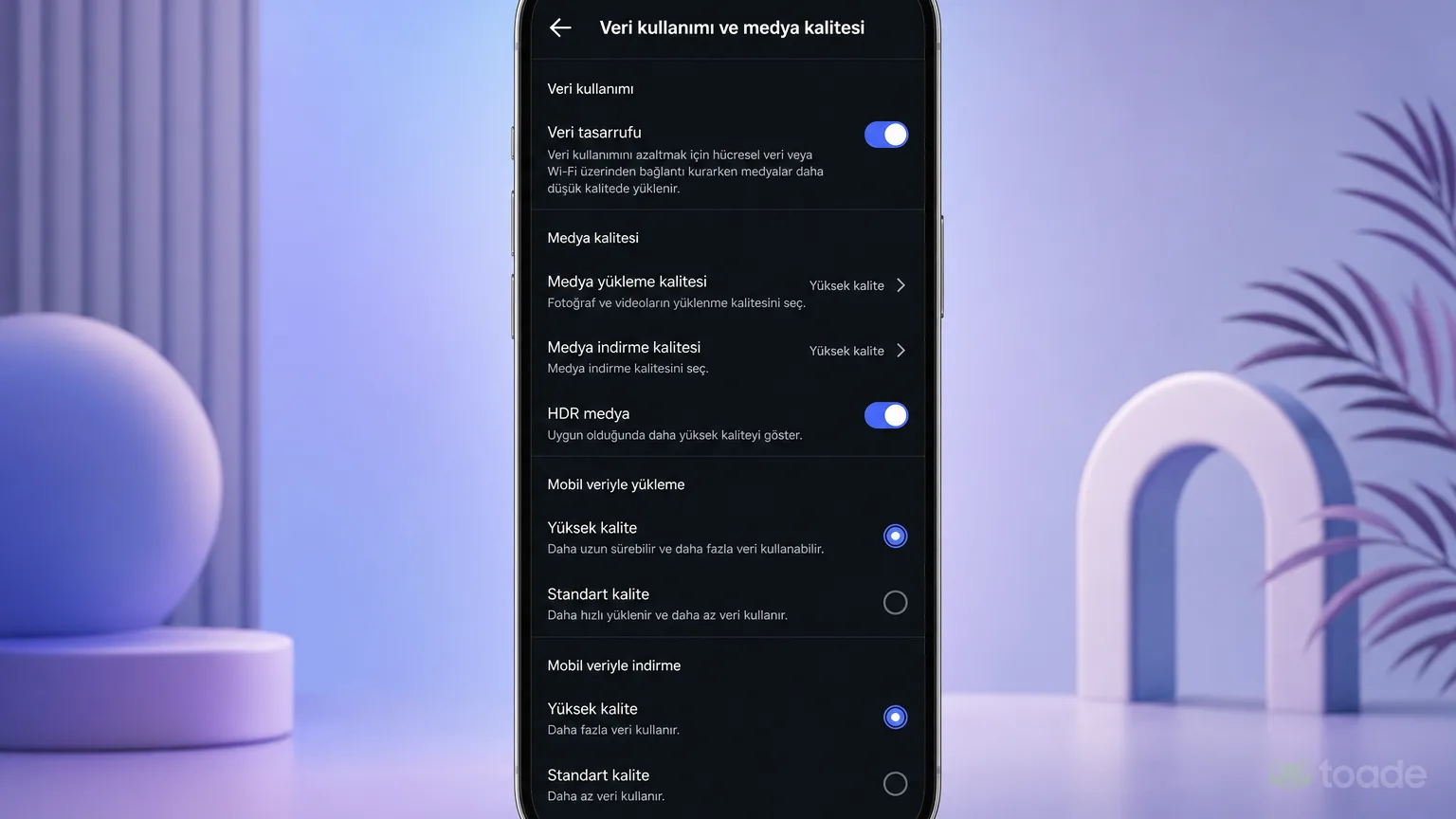
- Instagram ayarlarında Veri Kullanımı ve Medya Kalitesi bölümünü açın. Veri Tasarrufu etkinse kapatın ve aynı videoyu yeniden oynatın.
- Videoyu mobil tarayıcıdaki web sürümünde açın. Web sürümünde düzgün oynatma, uygulama dosyaları veya uygulama ayarları üzerinde durulmasını gerektirir.
- Aynı Reels içeriğini farklı bir cihazda ve mümkünse başka bir hesapla çalıştırın. Böylece içeriğe özgü sorun ile cihaz ya da oturum kaynaklı problem birbirinden ayrılır.
- Yalnızca hikâye yükleme veya oynatma sırasında problem yaşanıyorsa Instagram hikaye paylaşımı hatası çözümü, medya yükleme sürecine özgü kontrolleri açıklar.
Yüksek kaliteli medya, düşük çözünürlüklü görsellere göre daha fazla veri aktarımı ve işlem gücü kullanır. Video farklı ağda çalışıyor fakat ilk bağlantıda duruyorsa medya kalitesinden önce ağ yolu ele alınır.
Cihaz Kaynakları ve Güncellemelerin Yönetimi
Yetersiz depolama alanı ve yoğun bellek kullanımı, uygulamanın yeni geçici dosya oluşturmasını veya medya işlemesini zorlaştırır. Sistem ile uygulama sürümü arasındaki uyumsuzluk da menü geçişlerinde ve video oynatmada kararsızlığa neden olabilir.
- Cihazın saklama alanını açın ve kullanılabilir boş alanı kontrol edin. Gereksiz indirmeleri veya artık kullanılmayan büyük dosyaları kaldırın.
- Arka planda çalışan oyunları, video düzenleme araçlarını ve yüksek bellek kullanan diğer uygulamaları kapatın. Ardından Instagram'ı tek başına çalıştırın.
- Google Play Store veya App Store üzerinden Instagram güncellemesini kontrol edin. Güncelleme bulunuyorsa kurulum tamamlandıktan sonra telefonu yeniden başlatın.
- Telefonun sistem ayarlarından kararlı işletim sistemi güncellemesini kontrol edin. Güncelleme öncesinde cihazın pil ve depolama koşullarının kuruluma uygun olduğundan emin olun.
Uygulama düzgün çalışmaya başladıktan sonra video ve Reels içeriklerine yönelik Instagram izlenme satın alma seçenekleri farklı gönderim türlerini paketler hâlinde sunar. Hizmet kullanılırken hesap şifresi istenmez.
Instagram Sorun Bildir ile Teknik Hata Başvurusu
Yerel kontroller sonuç vermediğinde uygulama içindeki Sorun Bildir aracı teknik rapor göndermek için kullanılır. Bildirimde problemin oluştuğu ekran, kullanılan bağlantı türü ve hatanın hangi işlem sırasında başladığı açıkça yazılır.
- Instagram profilinizi açın ve sağ üst köşedeki menü düğmesine dokunun.
- Ayarlar ve Gizlilik > Yardım > Sorun Bildir yolunu izleyin.
- Donmanın Reels açılırken, kaydırma sırasında veya belirli bir bağlantıda gerçekleştiğini kısa bir açıklamayla belirtin.
- Hatanın görüldüğü ekran görüntüsünü ya da ekran kaydını ekleyip raporu gönderin. Görsel kayıt, donmanın hangi aşamada oluştuğunu anlaşılır hâle getirir.
Instagram donması nasıl çözülür sorusunun yanıtı, sorunun kaynağını ayıran adımları sırayla uygulamaktır. Uygulama sorunsuz çalıştıktan sonra Toade üzerindeki şifresiz Instagram paketlerini inceleyip siparişinizi oluşturabilir, ihtiyaç hâlinde 7/24 destek kanallarını kullanabilirsiniz.