Discord Kendi Kendine Kapanıyor Sorunu: Çökme ve Donma Nedenleri
Discord kendi kendine kapanıyor sorunu, masaüstü uygulamasında donanım ivmesi çakışması, bozuk önbellek dosyaları veya ses işleme modülleri nedeniyle oluşur. Kapanmanın gerçekleştiği aşama, hangi ayarın düzeltilmesi gerektiğini gösterir.
Oyun sırasında yaşanan donma grafik birimiyle, başlangıç ekranındaki çökme ise geçici dosyalarla bağlantılı olabilir. Ses kanalına girildiğinde gerçekleşen kapanmalarda Krisp ve seçili ses aygıtları öne çıkar.
Discord Masaüstü Uygulaması Neden Kendi Kendine Kapanıyor?
Kısa cevap: Discord kendi kendine kapanıyor sorununun üç temel kaynağı donanım ivmesi uyuşmazlığı, bozuk önbellek dosyaları ve Krisp ses modülü çakışmasıdır. Hatanın başlangıçta mı, normal kullanımda mı yoksa ses kanalında mı oluştuğu önce incelenecek ayarı belirler.
Discord; sesli, görüntülü ve yazılı sohbet amacıyla kullanılan bir iletişim uygulamasıdır. Uygulama konuşma veya mesajlaşma sırasında kapanıyorsa işletim sistemi üzerinde çalışan grafik, ses ya da güvenlik bileşenlerinden biri süreçle çakışıyor olabilir. Discord çöküyor ve pencere tepki vermeden kayboluyorsa hata türünü aşağıdaki ayrımdan belirlemek mümkündür.
| Hata Türü | Olası Neden | İncelenecek İlk Ayar |
|---|---|---|
| Aniden Kapanma | Donanım İvmesi Uyuşmazlığı | Gelişmiş Görünüm Ayarları |
| Başlangıçta Çökme | Bozuk Önbellek Dosyaları | AppData ve LocalAppData Dizinleri |
| Seste Donma ve Kapanma | Krisp Gürültü Engelleme Çakışması | Ses ve Görüntü Modülü |
Donanım İvmesi Kaynaklı Discord Çökme ve Donma Sorunu
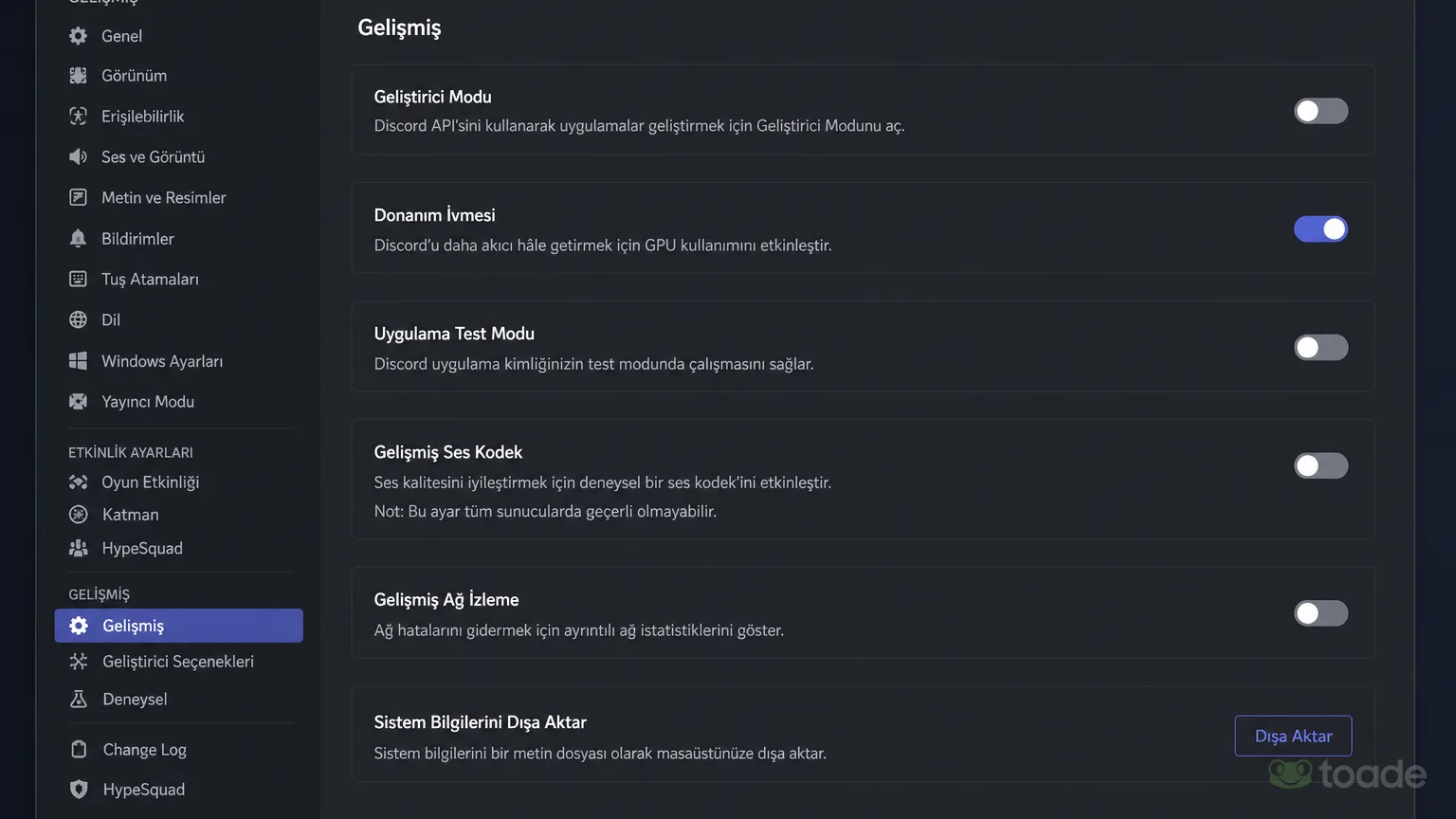
Donanım ivmesi, uygulamanın bazı görüntü işleme görevlerinde ekran kartından yararlanmasını sağlar. Uyumsuz veya sorunlu ekran kartı sürücüsü bu işlem sırasında pencerenin donmasına ve ardından kapanmasına yol açabilir. Discord aniden kapanma sorunu oyun açıldığında ya da ekran paylaşımı sırasında belirginleşiyorsa bu ayarı kapatın.
- Discord penceresinin sol alt kısmındaki dişli simgesinden Kullanıcı Ayarları bölümünü açın.
- Sol menüde bulunan Gelişmiş bölümüne geçin.
- Discord'un resmî sistem gereksinimleri bilgisine göre bu bölümde yer alan Donanım İvmesi seçeneğini kapatın.
- Değişikliğin uygulanması için masaüstü uygulamasını yeniden başlatın.
Kapanma sona ererse sorun grafik hızlandırma ile ekran kartı arasındaki uyumsuzluktan kaynaklanmıştır. Donma sürerse ekran kartı sürücüsünün güncel sürümünü kurun ve uygulamayı tekrar çalıştırın. Böylece grafik bileşeni ile önbellek veya ses kaynaklı hatalar birbirinden ayrılır.
Bozuk Önbellek Dosyalarını Temizleme Adımları
Bozuk geçici veriler, Discord'un başlangıç dosyalarını okurken kapanmasına neden olur. Discord açılır açılmaz kapanıyor durumu özellikle pencere tam yüklenmeden masaüstüne dönülmesiyle anlaşılır. Temizleme öncesinde uygulamanın ve arka plan işlemlerinin kapalı olduğundan emin olun.
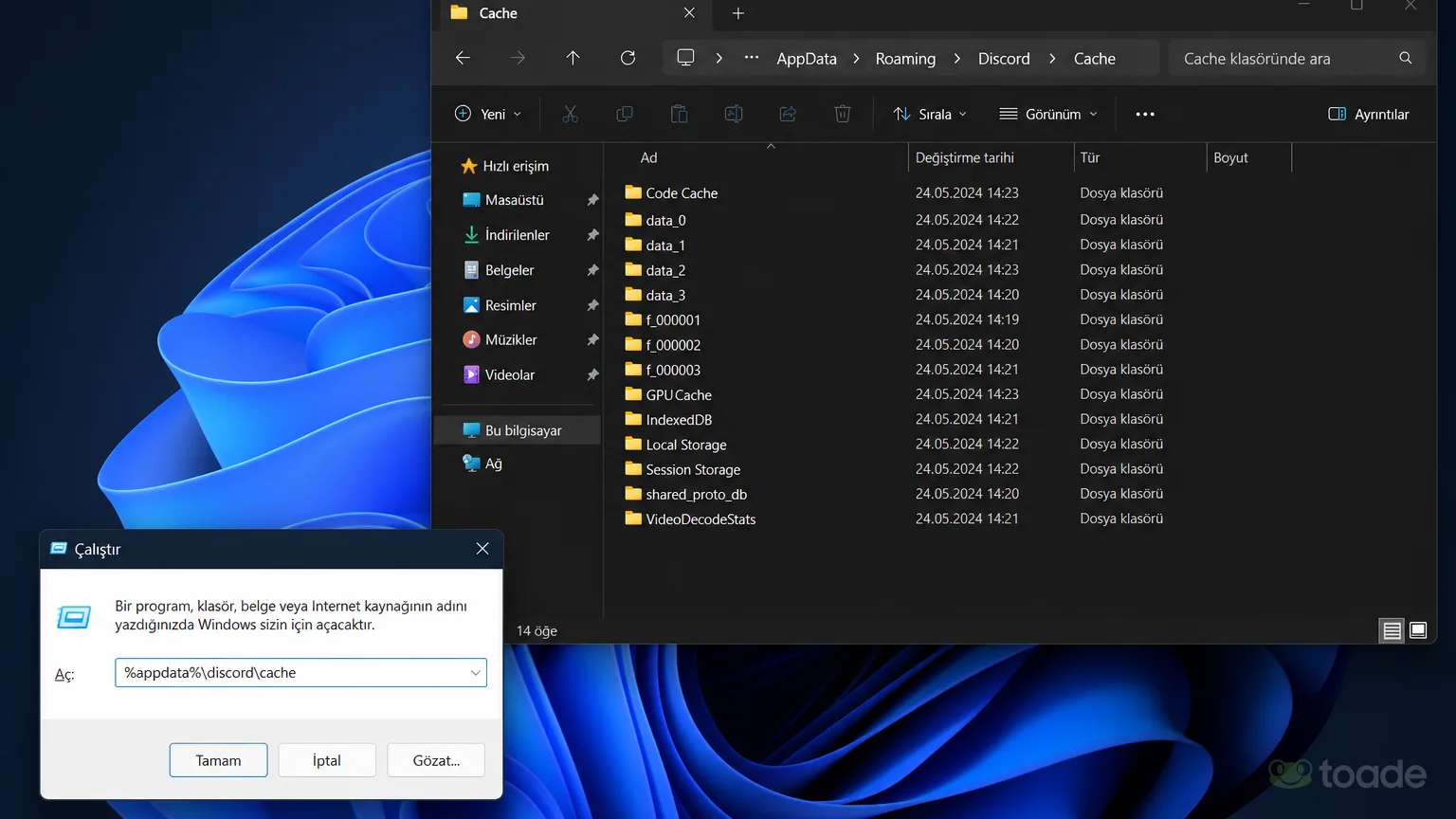
- Windows ve R tuşlarına birlikte basarak Çalıştır penceresini açın.
- %appdata%/discord/Cache yolunu girip Enter tuşuna basın. Bu yol, Discord'un resmî sorun giderme rehberinde önbellek temizliği için verilir.
- Cache klasörünün içindeki geçici dosyaları silin. Discord klasörünün tamamını kaldırmadan yalnızca önbellek içeriğini temizleyin.
- Uygulamayı açıp hesabınızla yeniden oturum başlatın.
Önceki kurulumdan kalan dosyalar sorun çıkarıyorsa uygulamanın güncel sürümünü yeniden kurmak gerekebilir. Discord kurulum ve yükleme çözümleri, yükleyicinin açılmadığı veya kurulumun tamamlanmadığı durumları kapsar. Önbelleğin yeniden oluşturulması, bozuk veri paketlerinin yeni oturuma taşınmasını önler.
Krisp Gürültü Engelleme ve Ses Modülü Çakışmaları
Discord Krisp kendi kendine kapanıyor sorunu, ses kanalına girildiğinde etkinleşen gürültü engelleme işlemiyle ilişkilidir. Krisp, Kullanıcı Ayarları içindeki Ses ve Görüntü bölümünde bulunur. Özelliği geçici olarak kapatın, ardından giriş ve çıkış aygıtlarını varsayılan seçeneklere getirin.
Ses alt sistemi seçeneği değiştirilmişse standart moda dönün ve mikrofon testini çalıştırın. Giriş göstergesi çalışırken uygulama kapanmıyorsa çakışma seçilen işleme modülünde oluşmuştur. Gömülü Krisp seçeneği görünmüyorsa Ses ve Görüntü bölümündeki ses ayarlarını sıfırlama işlemi yapılandırmayı başlangıç durumuna taşır.
Mikrofon algılanmadığında veya ses karşı tarafa ulaşmadığında Discord mikrofon ses iletimi ayarları, giriş aygıtı ve işletim sistemi izinleri arasındaki bağlantıyı açıklar. VPN ve güvenlik duvarı müdahalesi de ses bağlantısının kurulmasını engelleyebilir. Bu yazılımları geçici olarak durdurup ses kanalını yeniden açın.
Görev Yöneticisi ile Discord İşlemlerini Tamamen Sonlandırma
Discord durduk yere kapanıyor sorunu, görünürde kapanan uygulamanın arka planda askıda kalmasıyla sürebilir. Pencerenin kapatılması çalışan bütün discord.exe işlemlerini her durumda sonlandırmaz. Temiz başlangıç için işlemleri Görev Yöneticisi üzerinden kapatın.
- Ctrl, Shift ve Esc tuşlarına birlikte basarak Görev Yöneticisi'ni açın.
- Ayrıntılar sekmesine geçin ve çalışan discord.exe işlemlerini bulun.
- Her Discord işlemini seçip Görevi Sonlandır komutunu uygulayın.
- Uygulamayı yeniden açmadan önce 30 saniye bekleyin.
- Masaüstü kısayolunu kullanarak programı sıfırdan çalıştırın.
Bekleme süresi, kapanmakta olan işlemlerin işletim sistemi tarafından tamamen sonlandırılmasına imkân verir. Yeniden açılan pencere eski kilitli süreci kullanmak yerine yeni bir oturum oluşturur. Sorun çözüldükten sonra Discord sunucu hizmetleri, sunucu üyesi ve boost paketlerini aynı kategori altında sunar.
Discord kendi kendine kapanıyor sorunu, kapanmanın gerçekleştiği aşamaya uygun düzeltme uygulandığında giderilebilir. Topluluğunuzu yönetmeye devam etmek için Toade üzerindeki Discord paketlerini inceleyip şifresiz sipariş oluşturabilirsiniz.