İçindekiler
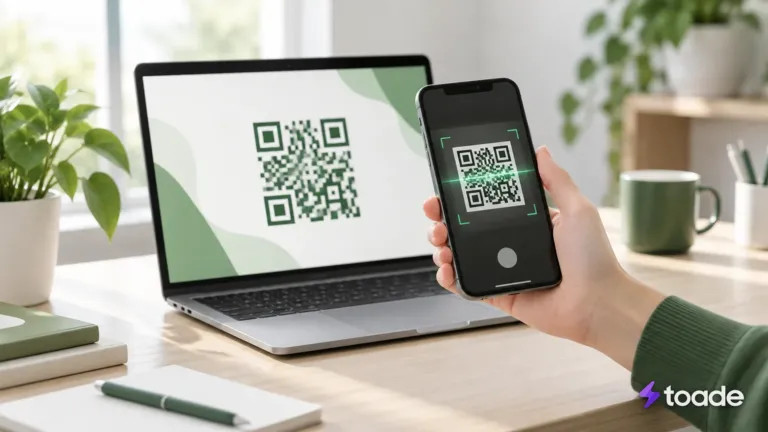
WhatsApp Web, birincil telefondaki Bağlı cihazlar menüsünden açılır: tarayıcıda web.whatsapp.com adresine girilir, telefonda Cihaz bağla seçilir ve ekrandaki QR kod okutulur. Bağlantıyı her zaman telefon başlatır; bilgisayar tek başına hesaba giremez.
Bağlantı kurulduktan sonra sohbetler bilgisayarda açılır ve telefon ayrı bir cihaz olarak çalışmayı sürdürür. Oturum telefondan tek dokunuşla kapatılabilir, uzun süre kullanılmayan bağlantılar da kendiliğinden düşer.
WhatsApp Web Nedir?
WhatsApp Web, hesabı masaüstündeki bir tarayıcıdan kullanmayı sağlayan bağlı cihaz sürümüdür. Windows, Linux ve macOS üzerinde çalışır ve ayrı bir kurulum istemez. Kurulum isteyenler için Windows ve Mac'e özel masaüstü uygulamaları da vardır.
Web sürümü telefondaki hesabın kopyası değil, ona bağlanan bir yardımcı cihazdır. Telefondaki hesap birincil cihaz olarak kalır; hangi cihazların bağlı olduğunu ve hangisinin kapatılacağını o belirler.
Web ile masaüstü uygulaması arasındaki temel fark kurulumdur: Web her açılışta tarayıcıda çalışır, uygulama ise bilgisayara kurulur ve grup aramaları gibi bazı özellikleri ayrıca sunar. İkisi de aynı Bağlı cihazlar menüsünden bağlanır ve aynı cihaz sınırına birlikte sayılır.
WhatsApp Web Nasıl Açılır?
Kısa cevap: Bilgisayarda web.whatsapp.com adresine girin. Android'de ⋮ > Bağlı cihazlar > Cihaz bağla, iPhone'da Ayarlar > Bağlı cihazlar > Cihaz bağla yolunu izleyip ekrandaki QR kodu telefonla okutun. Telefon önce parmak izi, yüz ya da ekran kilidi PIN'iyle kimliğinizi doğrular.
Android Telefonla QR Kod Okutma
WhatsApp Yardım Merkezi'nin cihaz bağlama sayfasına göre Android'deki adımlar şöyledir:
- Bilgisayarın tarayıcısında web.whatsapp.com adresini açın ve QR kodun yüklenmesini bekleyin.
- Telefonda WhatsApp'ı açın, sağ üstteki ⋮ (Diğer Seçenekler) simgesine dokunun.
- Bağlı cihazlar > Cihaz bağla adımlarını seçin.
- Biyometrik doğrulama açıksa parmak izi ya da yüzle, kapalıysa kilit ekranı PIN'iyle onay verin.
- Telefon kamerasını bilgisayar ekranındaki QR koda tutun.
iPhone ile QR Kod Okutma
iPhone'da menü sağ üstte değil, alt sekmededir: Ayarlar sekmesine girip Bağlı cihazlar > Cihaz bağla yolunu izleyin. Face ID ya da kod onayından sonra kamera açılır ve QR kod çerçeveye girdiğinde bağlantı kendiliğinden başlar.
Tarayıcı bağlantı sırasında bir geçiş anahtarı (passkey) oluşturmanızı isteyebilir. WhatsApp'ın geçiş anahtarı sayfasına göre bunun için iPhone'da iOS 16, Android'de 9 ve Google Play Hizmetleri gerekir. Geçiş anahtarı adımı tarayıcıda Chrome 109, Safari 16, Edge 109 ya da Firefox 122 ister; bu sınır WhatsApp Web'in genel tarayıcı alt sınırından yüksektir.
Telefon Numarasıyla WhatsApp Web Cihaz Bağla Adımları
Kamera bozuksa ya da QR kod okunmuyorsa bağlantı telefon numarasıyla kurulur. WhatsApp'ın telefon numarasıyla bağlama sayfasına göre bu yöntem Windows için WhatsApp'ta ve WhatsApp Web'de çalışır.
- web.whatsapp.com ekranında "Telefon numarası kullanarak bağlayın" bağlantısına tıklayın.
- Ülkeyi seçin, hesaba kayıtlı birincil telefon numarasını yazın ve İleri'ye tıklayın.
- Bilgisayar ekranında 8 haneli bir kod belirir.
- Telefona gelen bildirimde "Kodu girin"e dokunun, cihazı onaylayın ve kimliğinizi doğrulayın.
- Bilgisayardaki kodu telefona yazın.
Bildirim düşmezse işlemi telefondan başlatın; Cihaz bağla ekranındaki numara seçeneği aynı kod alanını açar. Kod bilgisayarda, onay telefonda kalır; kodu başka birine söylemek hesabınızı onun bilgisayarına bağlar.
Bu yol özellikle telefon kamerası ekrandaki kodu seçemediğinde işe yarar: çatlak bir kamera lensi ya da parlaklığı düşük bir monitör okumayı zorlaştırabilir. Kodu telefona yazarken bilgisayarda gördüğünüz karakterleri aynı sırayla girmeniz yeterlidir.
Telefon Kapalıyken WhatsApp Web Çalışır mı?
Evet, bağlı cihazlar her mesaj için telefona ihtiyaç duymaz; telefon internete bağlı olmasa da Web oturumu açık kalır. Bu bağımsızlığın süresi sınırlıdır. WhatsApp Yardım Merkezi'nin bağlı cihazlar sayfasına göre birincil telefonda her 14 günde bir WhatsApp'a giriş yapmak gerekir; aksi hâlde bağlı cihazların oturumu kapanır.
İkinci sınır cihazın kendisiyle ilgilidir: 30 gün boyunca kullanılmayan bağlı cihazın bağlantısı otomatik olarak kesilir. Telefona ek olarak aynı anda en çok dört cihaz bağlanabilir. Bu dört cihazın içine WhatsApp Web, Windows ve Mac uygulamaları, tablet, Wear OS saat ve araç sistemleri de girer.
Pratikte bu, telefonunu uzun süre hiç açmayan kullanıcının bilgisayardaki oturumunun da kapanması demektir. Ortak bilgisayar kullananlar için 30 günlük kural ayrıca güvenlik payı sağlar: unutulan bir oturum süresiz açık kalmaz.
WhatsApp Web Nasıl Kullanılır? Web'de Olmayan Özellikler
Sohbet, dosya ve fotoğraf gönderme ile grup yönetimi Web'de telefondaki gibi çalışır. Bazı özellikler ise bağlı cihazlarda yer almaz:
- canlı konumu görüntüleme,
- toplu mesaj listesi oluşturma ve görüntüleme,
- WhatsApp Flows ile işletmelerle etkileşim.
Canlı konum Web'de görünmediği için konum paylaşımı telefondan yapılır; adımlar WhatsApp konum atma rehberinde anlatılıyor. Arşivlenen sohbetlerin Web'de nerede durduğunu WhatsApp arşivden çıkarma yazısı gösteriyor. Grup aramalarında Mac ve Windows uygulaması 32 kişiye kadar sesli ve görüntülü görüşmeye izin verir.
Başkası WhatsApp Web'imi Açtı mı? Kontrol ve Çıkış
Hesabınıza bağlı her oturum telefonda tek listede görünür. Android'de ⋮ > Bağlı cihazlar, iPhone'da Ayarlar > Bağlı cihazlar ekranı her bağlı tarayıcıyı ve bilgisayarı listeler. WhatsApp'ın oturum kapatma sayfasına göre tanımadığınız cihaza dokunup Çıkış yap'ı seçtiğinizde o oturum kapanır.
Yeni bir cihaz bağlanırken WhatsApp tanımadığı cihaz için uyarı gösterir ve "Bağlantı kurma" ya da "Cihazı bağla" seçimini size bırakır. QR kod ya da 8 haneli kod telefonunuzdaki onay olmadan çalışmaz; yabancı bir oturum genellikle telefonun kısa süre başkasının elinde kaldığı bir anda açılır.
WhatsApp da bağlı cihazların telefondan düzenli olarak kontrol edilmesini önerir. Telefonu servise bıraktıktan ya da bir başkasına ödünç verdikten sonra listeye bakmak, bu kontrolün en gerekli olduğu andır.
WhatsApp Web Açılmıyorsa Ne Yapılmalı?
WhatsApp Web açılmıyor ya da QR kod yüklenmiyorsa ilk bakılacak yer tarayıcı sürümüdür. Yardım Merkezi'nin desteklenen tarayıcılar sayfasına göre alt sınırlar şöyledir:
| Tarayıcı | En düşük sürüm |
|---|---|
| Google Chrome | 100 |
| Microsoft Edge | 100 |
| Mozilla Firefox | 115 |
| Safari | 15 |
| Opera | 86 |
Tarayıcı güncelse sırayla şunları deneyin:
- Bilgisayarın ve telefonun internet bağlantısını kontrol edin.
- Sayfayı yenileyip yeni QR kodu okutun.
- Tarayıcıda JavaScript'in açık olduğundan emin olun; geçiş anahtarı için WebAuthn da açık olmalıdır.
- Gizli sekmede açıyorsanız normal pencereye geçin; gizli mod geçiş anahtarı adımını etkileyebilir.
- Telefonda Bağlı cihazlar ekranından eski oturumu kapatıp cihazı yeniden bağlayın.
Sorun yalnız bir tarayıcıda yaşanıyorsa adresi tablodaki başka bir tarayıcıda açmak, arızanın tarayıcıdan mı hesaptan mı kaynaklandığını gösterir. Telefonda Cihaz bağla ekranı da açılmıyorsa sorun bilgisayarda değil telefondaki uygulamadadır; uygulamayı güncelleyip telefonu yeniden başlatın.
WhatsApp Web, telefondaki Bağlı cihazlar menüsünden QR kod ya da 8 haneli kodla birkaç adımda açılır. Bilgisayardan müşterilerinize tek tıkla sohbet başlatan bir bağlantı vermek isterseniz WhatsApp link oluşturma aracı numarayı ve hazır mesajı wa.me adresine çevirir.
WhatsApp web nasıl açılır hakkında sıkça sorulan sorular
WhatsApp Web tabletten açılır mı?
Gerek yoktur: Android tablet ve iPad, WhatsApp uygulamasıyla doğrudan bağlı cihaz olarak eklenir. Web sürümü masaüstü tarayıcısına yöneliktir.
Bilgisayarda eski mesajlar neden eksik görünüyor?
WhatsApp, bazı bağlı cihazlarda bir yıla kadar uzanan sohbet geçmişinin görüntülenmediği bilinen bir sorun olduğunu bildirir. Mesajlar telefonda durmaya devam eder.
WhatsApp Web'den çıkış nasıl yapılır?
Bilgisayarda Ayarlar > Çıkış yap > Çıkış yap adımlarını izleyin. Bilgisayara erişiminiz yoksa telefondaki Bağlı cihazlar listesinden aynı oturumu kapatabilirsiniz.
Telefon numarasıyla bağlama Mac uygulamasında çalışır mı?
Hayır, numara ve kodla bağlama WhatsApp Web ve Windows uygulamasıyla sınırlıdır. Mac uygulamasında bağlantı QR kodla kurulur.