
İçindekiler
Fotoğraf netleştirme, bulanık bir görüntüdeki kenarları ve ayrıntıları belirginleştirmek için yapılan düzenlemedir. Telefonun kendi düzenleyicisindeki keskinlik ayarı ya da yapay zeka destekli bir iyileştirme aracı çoğu fotoğraf için yeterli sonuç verir.
Sonucun kalitesi bulanıklığın nedenine bağlıdır. Hafif odak kayması kolayca düzelir. Çok düşük çözünürlüklü ya da tamamen odak dışı bir kare ise yalnızca kısmen kurtarılır.
Fotoğraf netleştirme nasıl yapılır?
Kısa cevap: Fotoğraf netleştirme için önce fotoğrafın en yüksek kaliteli kopyasını bulun, sonra keskinlik ayarını azar azar artırın. Sonuç yetmezse yapay zeka destekli bir iyileştirme aracı kullanın. Her adımda görüntüyü yakınlaştırıp kenarlarda beyaz hale ya da yapay doku oluşup oluşmadığını kontrol edin.
Netleştirme, görüntüdeki açık ve koyu bölgeler arasındaki geçişi sertleştirir. Göz bu sert geçişleri "net" olarak algılar. Bu yüzden klasik araçlar yeni ayrıntı üretmez, var olan ayrıntıyı daha görünür kılar.
Temel noktalar şunlardır:
Önce orijinal dosya
Bulanıklığın türünü tanıma
Keskinliği azar azar artırma
Yapay zekayı son adımda kullanma
Sonucu yakınlaştırarak kontrol etme
Bulanıklığın türü neden önemlidir?
Her bulanıklık aynı yöntemle düzelmez. Doğru aracı seçmek için önce sorunun kaynağını belirlemek gerekir.
Odak kayması: Kamera arka plana ya da ön plana odaklanmıştır. Konunun kenarları yumuşak, bir başka bölge nettir.
Hareket bulanıklığı: Çekim anında el ya da konu hareket etmiştir. Kenarlar tek bir yöne doğru uzar ve çift görüntü oluşur.
Düşük çözünürlük: Fotoğraf küçük boyutludur ya da sıkıştırılmıştır. Büyütüldüğünde pikseller kare kare görünür.
Gren ve parazit: Düşük ışıkta çekilen karelerde noktacıklar oluşur. Bu noktalar ayrıntıyı örter ve görüntüyü bulanık gösterir.
Hafif odak kayması keskinlik ayarıyla düzelir. Düşük çözünürlük ve güçlü hareket bulanıklığı ise çoğu zaman yapay zeka gerektirir.
Telefonda foto netleştirme adımları
Telefonun galeri uygulamasındaki düzenleme menüsü, ek uygulama kurmadan foto netleştirme imkânı sunar. Bu menüde ayar genellikle "Keskinlik", "Netlik" ya da "Tanım" adıyla yer alır.
Fotoğrafı galeride açın ve düzenle simgesine dokunun.
Ayarlar bölümünde keskinlik ya da netlik seçeneğini bulun.
Kaydırıcıyı küçük adımlarla artırın ve her adımda fotoğrafı yakınlaştırın.
Kenarlarda beyaz çizgi belirdiğinde kaydırıcıyı biraz geri çekin.
Gren artarsa parazit azaltma ayarını hafifçe açın.
Düzenlenmiş fotoğrafı orijinalin yerine değil, ayrı bir kopya olarak kaydedin.
Ayrı kopya kaydetmek, sonuç beğenilmezse orijinale dönmeyi sağlar. Bazı galeri uygulamaları düzenlemeyi geri alma seçeneği de sunar.
Yapay zeka ile resim netleştirme
Yapay zeka araçları, milyonlarca fotoğraftan öğrendikleri örüntülerle eksik ayrıntıyı tahmin eder. Bu yöntem, klasik keskinlik ayarının yetmediği düşük çözünürlüklü resim netleştirme işlerinde öne çıkar.
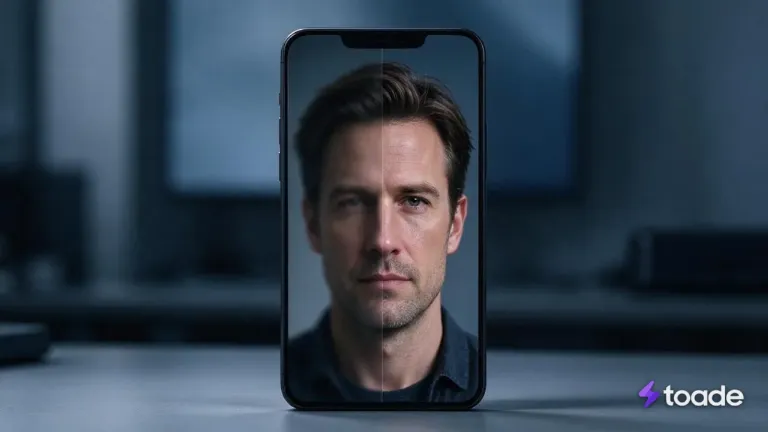
Bu araçlar genellikle aynı akışla çalışır: fotoğraf yüklenir, iyileştirme düğmesine basılır ve sonuç indirilir. Yüzleri tanıyan araçlar göz, kaş ve saç ayrıntısını yeniden oluşturur. Ancak tahmin edilen ayrıntı her zaman gerçeğe uymaz. Eski aile fotoğraflarında kişinin yüz hatları değişebilir, yazılar anlamsız harflere dönüşebilir.
Yapay zeka aracı seçerken şu ölçütlere bakmak işe yarar:
Ölçüt | Galeri keskinlik ayarı | Masaüstü düzenleme programı | Yapay zeka aracı |
|---|---|---|---|
Kullanım kolaylığı | Çok kolay | Bilgi gerektirir | Çok kolay |
Yeni ayrıntı üretir mi? | Hayır | Hayır | Evet, tahminle |
Düşük çözünürlükte etkisi | Zayıf | Orta | Güçlü |
Gerçeğe sadakat | Yüksek | Yüksek | Değişken |
Gizlilik | Fotoğraf cihazda kalır | Fotoğraf cihazda kalır | Çoğu zaman sunucuya yüklenir |
Kimlik, belge ya da özel fotoğraflarda gizlilik satırı önemlidir. Bu tür görüntüler için cihazda çalışan yöntemleri tercih edin.
Bilgisayarda görüntü netleştirme
Masaüstü düzenleme programları, görüntü netleştirmeyi üç ayarla daha ince kontrol etmeyi sağlar. Bu ayarlar miktar, yarıçap ve eşiktir.
Miktar: Kenar geçişlerinin ne kadar sertleşeceğini belirler.
Yarıçap: Kenarın çevresinde kaç pikselin etkileneceğini belirler. Küçük değer ince ayrıntıyı, büyük değer kalın hatları netleştirir.
Eşik: Hangi farkın kenar sayılacağını belirler. Eşiği yükseltmek ten ve gökyüzü gibi düz alanları korur.
Maskeli netleştirme de bu programların güçlü yanıdır. Yalnızca gözler, yazı ya da ürün gibi önemli bölgeler netleştirilir. Böylece arka plandaki gren artmaz.
Netleştirmeden önce doğru kaynağı bulun
En etkili bulanık fotoğraf netleştirme adımı, düzenlemeden önce daha kaliteli bir kopya bulmaktır. Ekran görüntüsü ya da mesajlaşma uygulamasıyla gönderilmiş fotoğraf, sıkıştırma yüzünden ayrıntı kaybeder.
Sosyal medyadaki bir gönderiyi kullanacaksanız Instagram fotoğraflarını yüksek kalitede indirme aracı ekran görüntüsünden daha temiz bir dosya verir. Küçük görünen profil resimleri için Instagram profil fotoğrafı büyütme ve TikTok profil fotoğrafı büyütme araçları, görüntünün daha büyük sürümüne ulaşmayı sağlar. Netleştirme bu dosya üzerinden yapıldığında sonuç belirgin biçimde iyileşir.
Paylaşımda netliği korumak için ipuçları
Netleştirilen fotoğraf, yanlış boyutta yüklendiğinde platform tarafından yeniden sıkıştırılır. Bu durum emeğin bir kısmını boşa çıkarır.
Fotoğrafı platformun önerdiği en-boy oranında kırpın; Instagram boyutlandırma aracı bu işi kolaylaştırır.
Netleştirmeyi boyutlandırmadan sonra, son adım olarak yapın.
Aynı fotoğrafı tekrar tekrar düzenleyip kaydetmeyin; her kayıt kalite kaybı yaratır.
Uygulama ayarlarında yüksek kaliteli yükleme seçeneği varsa açın.
Sonuç
Fotoğraf netleştirme, doğru kaynak dosya ve ölçülü bir keskinlik ayarıyla başladığında en iyi sonucu verir. Hafif bulanıklık için galeri düzenleyicisi yeter. Düşük çözünürlüklü ya da eski fotoğraflarda ise yapay zeka aracını son adımda kullanıp sonucu yakınlaştırarak kontrol edin.
Fotoğraf netleştirme hakkında sıkça sorulan sorular
Tamamen odak dışı bir fotoğraf netleştirilebilir mi?
Kısmen netleştirilebilir. Klasik araçlar olmayan ayrıntıyı geri getiremez. Yapay zeka araçları ayrıntıyı tahmin eder, ancak sonuç orijinal sahneyle birebir aynı olmaz.
Netleştirme ile çözünürlük artırma aynı şey midir?
Hayır, ikisi farklı işlemdir. Netleştirme mevcut piksellerdeki kenar geçişlerini sertleştirir. Çözünürlük artırma ise görüntüye yeni pikseller ekleyerek boyutunu büyütür ve genellikle ardından netleştirme gerektirir.
Aşırı netleştirme nasıl anlaşılır?
Aşırı netleştirmede kenarlarda beyaz ya da koyu haleler oluşur. Ten pürüzlü, saçlar tel tel sert görünür. Bu belirtiler görülürse keskinlik miktarını azaltın ya da yarıçapı küçültün.
Ekran görüntüsü neden orijinalden daha bulanık görünür?
Ekran görüntüsü, fotoğrafı ekranın gösterdiği boyutta yakalar. Bu boyut çoğu zaman orijinal dosyadan küçüktür ve uygulamanın sıkıştırmasını da içerir. Bu yüzden netleştirme için ekran görüntüsü yerine orijinal dosya tercih edilmelidir.
Yapay zeka ile netleştirilen fotoğraf belge olarak kullanılabilir mi?
Kullanılması önerilmez. Yapay zeka yüz hatlarını ve yazıları tahminle yeniden oluşturur. Resmi başvurularda gerçeği yansıtmayan bir görüntü sorun yaratabilir.